

En Valheim-server fra DoomHosting installerer seg selv første gang du starter den, og gjengen din kan stå i verdenen noen minutter senere. Denne guiden tar deg fra en server du nettopp har kjøpt til venner som spiller på den, og sender deg videre til de grundigere guidene for alt som kommer etterpå.
Hva som skjer ved første oppstart
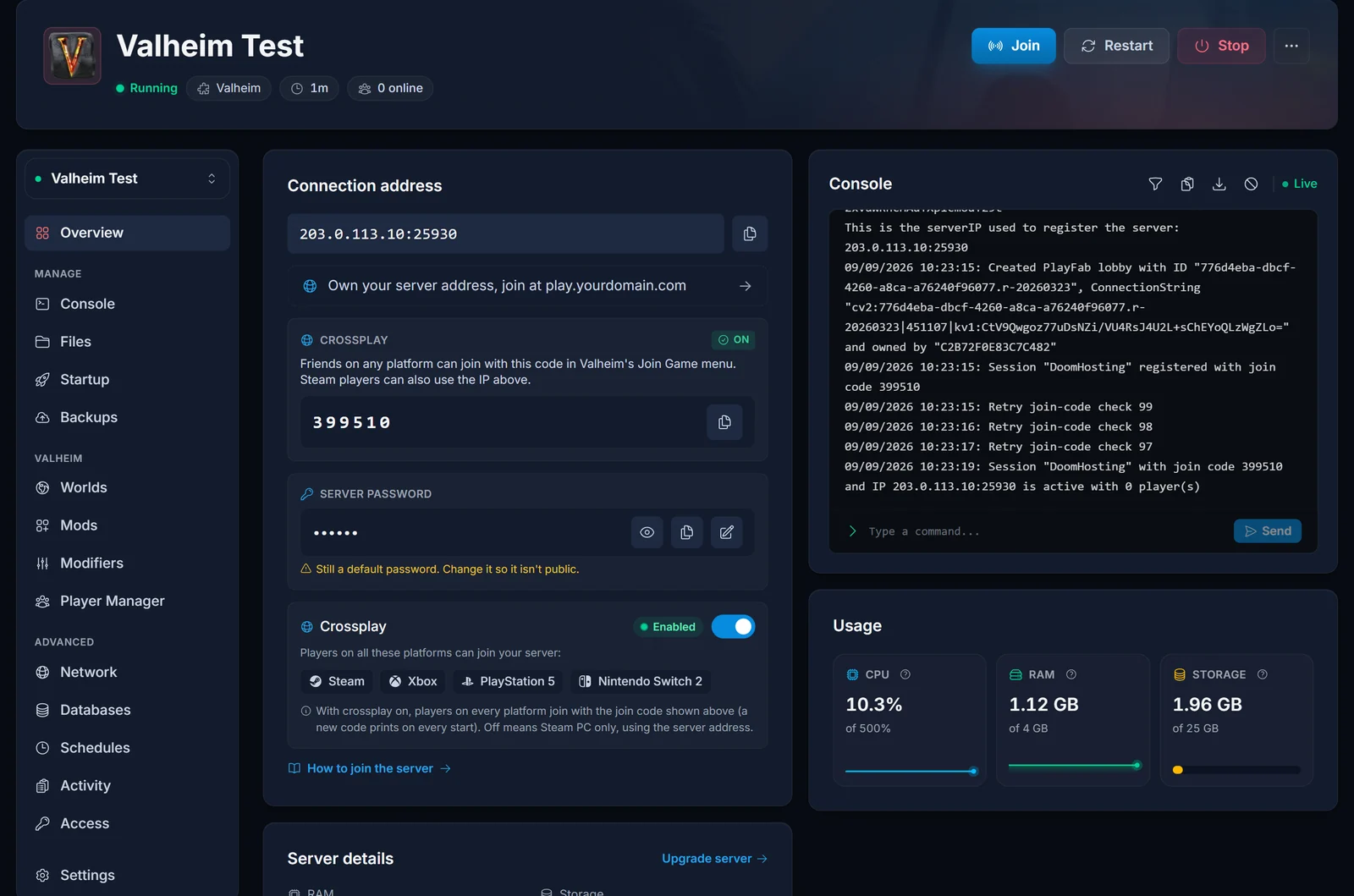
Åpne serveren i DoomHosting-kontrollpanelet, trykk Start og la den være i fred noen minutter. Første oppstart kjører SteamCMD, som laster ned filene til Valheim dedicated server (Steam-app 896660) til serveren din, og først da startes spillet. Ingenting er galt mens dette pågår, det er bare en nedlasting.
To ting om en helt ny server er verdt å vite før du bestemmer deg for at noe er ødelagt:
- Valheim skriver ikke verdensfilen før den første autolagringen, omtrent 30 minutter etter at serveren startet. En verden som ser ut som den ikke er generert ennå, noen minutter etter første oppstart, oppfører seg helt normalt.
- Det samme SteamCMD-steget kjøres ved hver senere oppstart, og det er slik serveren holder seg oppdatert. Det finnes ingen oppdateringsknapp fordi det ikke trengs en, og en omstart er hele mekanismen.
De tre innstillingene som betyr noe, og én felle
Servernavn, passord og verdensnavn ligger alle i Oppstart-fanen:
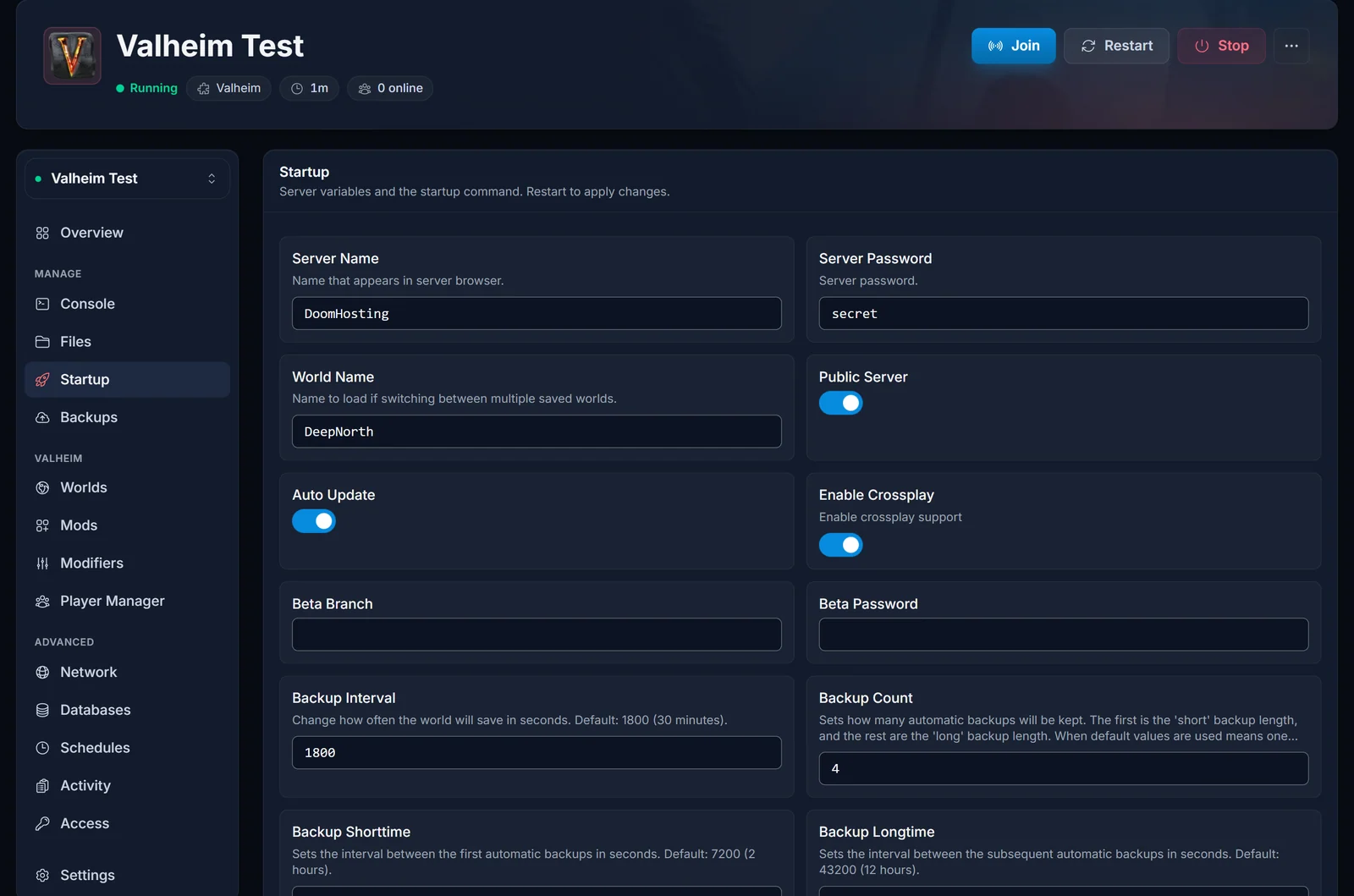
- Server name: det spillerne ser i serverlisten i spillet. Opptil 60 tegn.
- Password: påkrevd, mellom 5 og 20 tegn. Valheim ber hver spiller om det når de kobler til. Det er ikke passordet til DoomHosting-kontoen din. Oversikt-fanen har også et Serverpassord-kort som viser, kopierer og endrer den samme verdien uten at du forlater siden: slik setter eller endrer du passordet på Valheim-serveren.
- World: navnet på lagringen, opptil 20 tegn. Å endre dette feltet gir ikke en verden nytt navn, det peker serveren mot en annen verden. Bruk Verdener-fanen i stedet: den lager en verden fra hvilken som helst seed, bytter hvilken som er aktiv og laster opp en fra ditt eget spill. Vil du ta med singleplayer-verdenen din, se slik laster du opp Valheim-verdenen din.
Så til fellen, for den tar flere kunder på første dag enn noe annet: Valheim nekter å starte hvis passordet står et sted inne i servernavnet eller verdensnavnet. Kaller du serveren Vikings og setter passordet til Vikings123, avslutter prosessen i stedet for å starte. Hvis serveren ikke holder seg oppe rett etter at du endret disse feltene, sjekk dette før noe annet.
Valheim leser alle tre når den starter, så start serveren på nytt etter at du har endret noen av dem.
Crossplay er allerede på
Nye Valheim-servere hos oss opprettes med crossplay aktivert, så det er ingenting du trenger å slå på. Crossplay-kortet i Oversikt-fanen viser gjeldende status og har av/på-bryteren hvis du noen gang vil slå det av: slik slår du av crossplay på en Valheim-server. Med Valheim 1.0, lansert 9. september 2026, dekker det PC, Mac og Linux i tillegg til Xbox One, Xbox Series X|S, PlayStation 5 og Nintendo Switch 2. PS5 og Switch 2 er nye plattformer med denne lanseringen.
Det er også crossplay som lager join code-en, som er den eneste praktiske måten å komme inn på en server fra en kontroller. Konsollspillere har sin egen gjennomgang: slik blir du med på en Valheim-server på Xbox, PS5 og Switch 2.
Slik får du vennene dine inn
Alt en spiller trenger står på Tilkoblingsadresse-kortet i Oversikt-fanen:
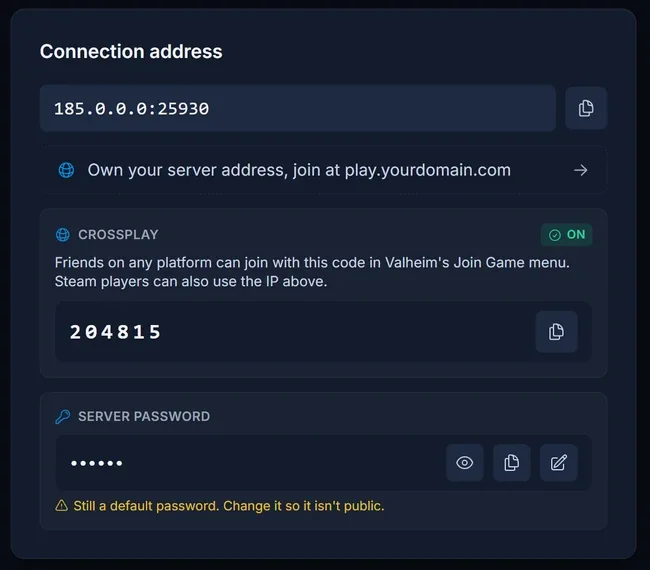
Det finnes to veier inn, og begge ender med at Valheim ber om serverpassordet:
- Join code-en, en numerisk kode som vises mens crossplay er på. En spiller limer den inn i Add server i Join Game-menyen i Valheim. Den fungerer fra alle butikker og alle plattformer, så det er den du bør sende når du ikke vet hva folk spiller på.
- Adressen, skrevet som
IP:port, limt inn i den samme boksen. Dette er den klassiske veien for Steam-spillere på PC.
En advarsel før du sender noe ut: Valheim lager en ny join code hver gang serveren starter. En kode som fungerte i går er død etter en omstart. Den er ikke ødelagt, den er gammel, og dette er den klart vanligste forvirringen med Valheim-servere. Kopier den gjeldende koden fra panelet hver gang.
Begge veiene steg for steg, pluss Steam-favoritter-trikset og portdetaljen det krever, finner du i slik blir du med på en Valheim-server.
Slik leser du konsollen
Konsoll-fanen er serverens egen tekstutdata, ikke en spillkonsoll. Det er der du ser når noe ikke oppfører seg som det skal:
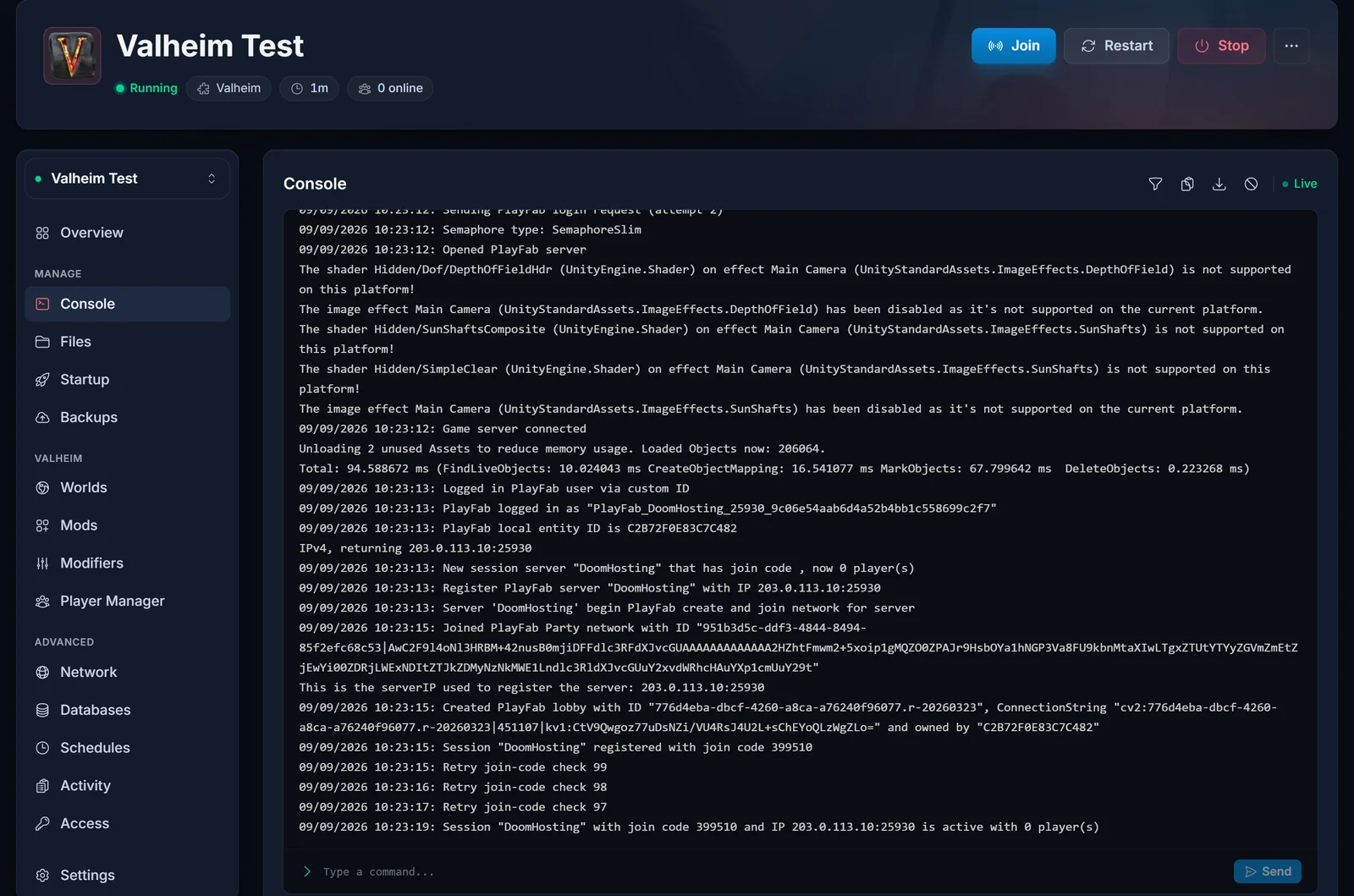
En normal oppstart går i denne rekkefølgen: SteamCMD sjekker etter en spilloppdatering og henter den hvis Iron Gate har publisert en, spillet starter, og noen sekunder senere dukker join code-en opp i utdataene. Panelet leser koden rett fra disse utdataene, og derfor viser en nystartet server kort ingenting der koden skal stå.
Du trenger ikke bli en loggleser. Panelet følger med på konsollen etter feilsignaturene som faktisk betyr noe, en mod som har krasjet eller en server som har gått tom for minne, og tilbyr den passende løsningen når det ser en.
Sikkerhetskopier går av seg selv
Valheim tar sine egne sikkerhetskopier av verdenen på en tidsplan mens den kjører. Standard på serveren din er en sikkerhetskopi hvert 1800. sekund, altså hvert 30. minutt, og de 4 siste beholdes. Det er ingenting å slå på og ingenting å planlegge.
Hvor du går videre
- Mods. Nye servere kjører vanilla Valheim. Mods trenger BepInEx, loaderen som i det hele tatt lar dem kjøre, og Mods-fanen i panelet tar seg av det byttet for deg når du installerer din første. Sjekk crossplay etterpå, fordi den moddede konfigurasjonen ikke har samme standard: slik installerer du BepInEx-mods på Valheim-serveren.
- Mer enn 10 spillere. Taket i Valheim er kompilert inn i spillet og ingen innstilling hever det, men en mod på serversiden gjør det, og ingen som blir med trenger å installere noe: slik får du mer enn 10 spillere.
- Admin, kick og ban. Admins gis via SteamID64, og kommandolisten er kort og konkret: Valheim-adminkommandoer og slik blir du admin.
- Vanskelighetsgrad, raids og drop rates. Modifiers-fanen stiller dem inn fra nedtrekksmenyer, uten oppstartsargumenter å skrive: slik endrer du world modifiers på Valheim-serveren.
- Oppdateringer. Slik oppdaterer du Valheim-serveren.
- En fersk Deep North-verden. Terreng du allerede har utforsket beholder biomet det hadde, så 1.0-innholdet krever som regel uutforsket kart eller en ny verden: slik starter du en fersk Deep North-verden.
- Når noe går i stykker. Vanlige problemer med Valheim-servere og løsninger.
Vanlige problemer
Serveren starter og stopper igjen. Sjekk passordregelen først: passordet kan ikke stå inne i servernavnet eller verdensnavnet, og det må være mellom 5 og 20 tegn.
En innstilling jeg endret gjorde ingenting. Valheim leser innstillingene når den starter. Start serveren på nytt.
Valheim sier "Failed to connect". Den meldingen dekker flere ulike årsaker, og hver av dem har sin egen løsning: Valheim failed to connect, slik fikser du det.
Vennen min sier at join code-en ikke fungerer. Serveren har startet på nytt og koden er endret. Send den gjeldende koden fra panelet.
Steam sier at serveren ikke svarer. Serverlisten i Steam snakker med query-porten, som er spillporten pluss én, ikke porten på tilkoblingskortet. Guiden for å bli med har detaljene.
devcommands og spawn gjør ingenting. Juksekodene i Valheim fungerer ikke på en dedikert server i det hele tatt. Det en admin derimot får, er en kort liste med ekte kommandoer (kick, ban, unban, banned, save, setworldmodifier, setworldpreset), skrevet uten skråstrek foran. Valheim-kommandooversikten vår viser dem.
Er serveren faktisk oppe? Sjekk den utenfra panelet med Valheim-serverstatussjekkeren.
Har du ikke en server ennå? Vår Valheim-serverhosting kjører på Ryzen 9-maskinvare med crossplay på fra første oppstart.
