

Admin på en dedikert Valheim-server er en kort liste med åtte kommandoer: kick, ban, unban, banned, save, setworldmodifier, setworldpreset og resetworldkeys. devcommands, spawn, fly og resten av juksemenyen står ikke på den listen og fungerer ikke på en leid server, uansett hvem du legger inn i adminlist.txt. Her er hva admin faktisk gir deg, hvordan du gir det til deg selv, og hva du bør bruke i stedet for juksekodene.
Juksekoder fungerer ikke på en dedikert server
Det er denne delen som koster folk en hel kveld, så den kommer først.
Valheim har én konsoll, som du åpner med F5, men bak den ligger to helt ulike sett med kommandoer. devcommands og alt den låser opp (spawn, fly, god, nocost, killall, tod, event) virker bare i singleplayer og i en lokalt hostet verden. I begge tilfellene er det din egen spillklient som er vert, så den kan endre verdenen akkurat som du ber den om.
En dedikert server er en egen prosess på egen maskinvare, og den godtar ikke de kommandoene. Å legge SteamID64-en din inn i adminlist.txt endrer ikke på det. Skriver du devcommands mens du er koblet til en leid server, skrus ingenting på, og da gjør heller ikke spawn Wood 50 noe etterpå.
Nesten alle Valheim-konsollvideoer er spilt inn i en lokal verden, der alle kommandoer virker, og derfor kommer så mange og forventer det samme på en server. Vil du fly rundt og spawne utstyr, gjør det i singleplayer. På en server får du de åtte adminkommandoene nedenfor, pluss world modifiers, og de dekker det meste av det folk egentlig ville.
Kommandoene admin faktisk gir deg
| Kommando | Hva den gjør |
|---|---|
kick [name/ip/userID] |
Kicker den angitte spilleren fra serveren. |
ban [name/ip/userID] |
Banner den angitte spilleren. Banen skrives til bannedlist.txt. |
unban [name/ip/userID] |
Fjerner en ban. |
banned |
Skriver ut hele listen over bannede spillere. |
save |
Tvinger verdenen til å lagre med en gang. |
setworldmodifier [name] [value] |
Setter én world modifier. Navnene er combat, deathpenalty, resources, raids og portals, for eksempel setworldmodifier portals casual. |
setworldpreset [name] |
Bruker en hel preset på én gang: normal, casual, easy, hard, hardcore, immersive eller hammer. |
resetworldkeys |
Tilbakestiller alle world modifiers til standard. Nøklene for bossprogresjon røres ikke. |
Alle disse skrives uten skråstrek foran. kick Bjorn virker, /kick Bjorn gjør det ikke, og den manglende detaljen er den vanligste grunnen til at en fersk admin tror at serveren ignorerer dem.
Den komplette søkbare oversikten, med alle konsoll-, admin- og juksekommandoer og en spawn-bygger for singleplayer-verdenen din, finner du i vårt Valheim-konsollkommandoverktøy.
Gi deg selv admin i panelet
Admin gis via Platform User ID, én per linje i adminlist.txt. Du trenger ikke røre filen selv: Spilleradministrasjon-fanen skriver den for deg, i alle formene Valheim kan matche.
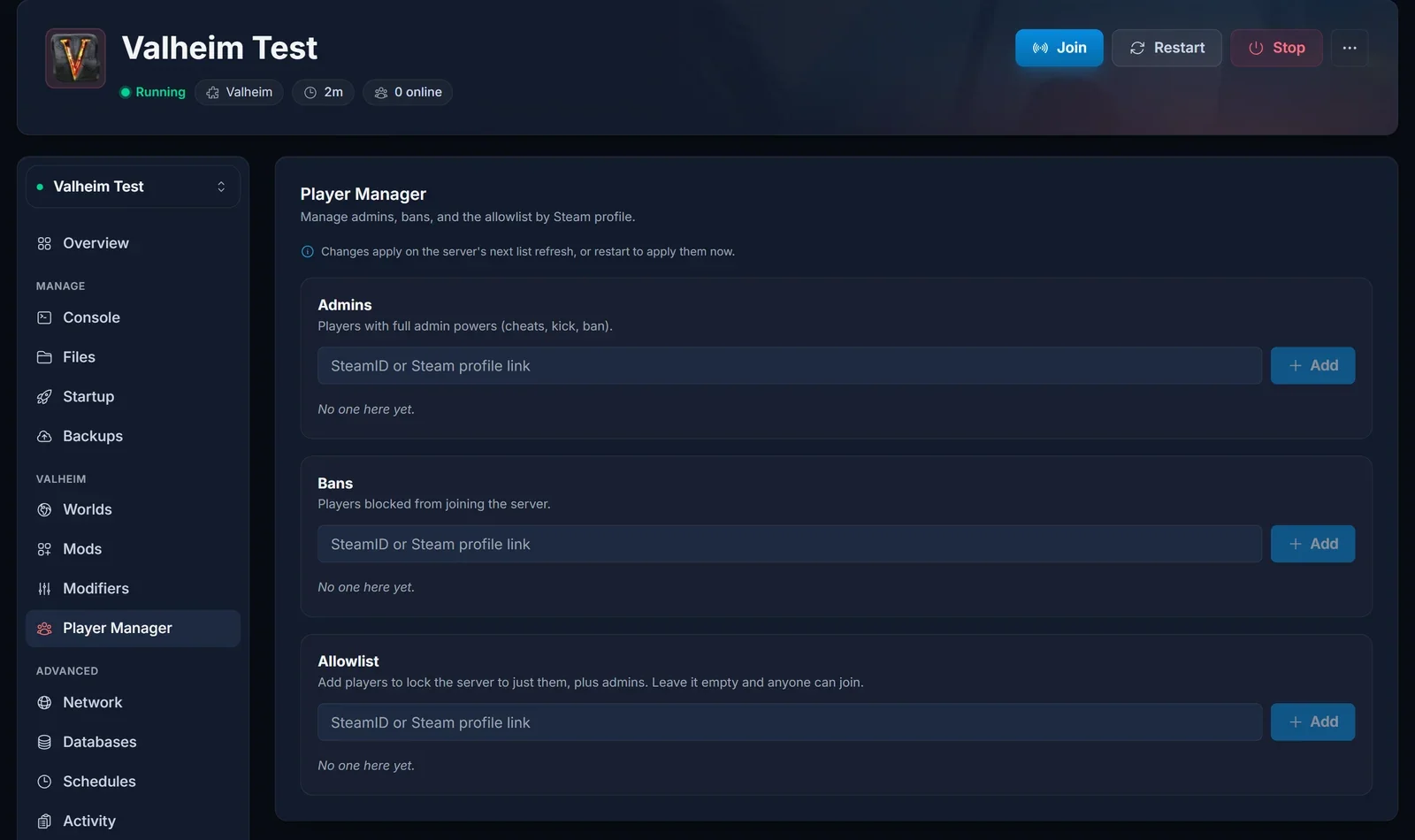
- Åpne serveren i DoomHosting-kontrollpanelet og gå til Spilleradministrasjon.
- I Admins-kortet limer du inn en SteamID64, en lenke til en Steam-profil eller Platform User ID-en en Xbox- eller Nintendo-spiller leser av i spillet.
- Klikk Legg til. En Steam-spiller vises med Steam-navn og avatar, så du kan bekrefte at du la til riktig person før noen logger inn.
- Start serveren på nytt fra strømkontrollene i hodet.
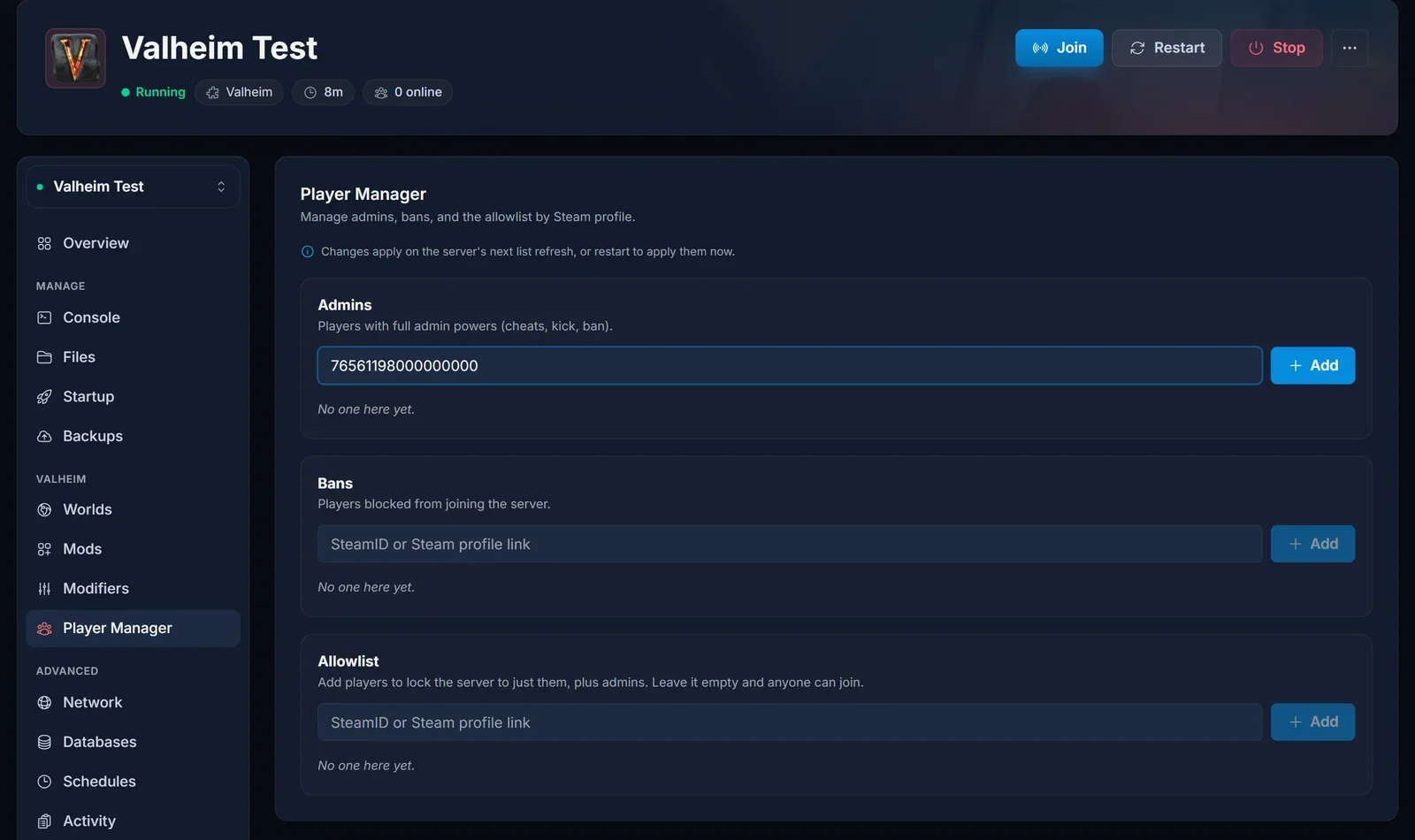
Det siste steget betyr noe. Valheim leser bare listen på nytt etter sin egen tidsplan, så en spiller som legges til mens serveren kjører, får kanskje ikke admin før neste oppdatering av listen. En omstart tar det i bruk med en gang og tar godt under et minutt.
Admin gir spilleren kommandoene som er listet over og ingenting annet. Det låser ikke opp juksekoder på en dedikert server, uansett hva du har lest om rollen andre steder.
Hvilken ID-form filen trenger
Valheim matcher en linje i adminlist.txt mot Platform User ID-en spilleren faktisk kobler til med, og 1.0 endret hvilken skrivemåte det er for en Steam-spiller.
- Valheim 1.0:
V_etterfulgt av SteamID64, altsåV_76561198012345678. - Eldre servere:
Steam_etterfulgt av SteamID64, eller den rene SteamID64-en fra før crossplay fantes.
ID-ene skiller mellom store og små bokstaver, og en linje i feil form blir ignorert uten et ord i konsollen. Det er den vanlige grunnen til at en spiller som står på allowlisten likevel får beskjed om at de ikke er på listen over tillatte spillere. Fordi formen som matcher har flyttet seg, skriver Spilleradministrasjon alle tre linjene for en Steam-spiller, V_ først, og viser dem som én oppføring. Tre linjer per spiller er derfor det du skal se når du åpner filen for hånd, og de manglende formene legges til eldre oppføringer neste gang du endrer en liste.
En Xbox- eller Nintendo-spiller er i stedet én enkelt linje: Platform User ID-en nøyaktig slik F2-panelet i spillet viser den, med Xbox_- eller Nintendo_-prefikset.
Slik finner du SteamID64-en din
En SteamID64 er 17 sifre og starter alltid med 7656. Tre måter å finne den på:
- Åpne Steam-profilen din i en nettleser. Ser adressen ut som
steamcommunity.com/profiles/76561198012345678, er tallet på slutten SteamID64-en. - Har du satt en egendefinert profil-URL, er adressen
steamcommunity.com/id/yournameog tallet vises ikke. Lim heller inn den lenken direkte i Spilleradministrasjon. Panelet gjør den om til SteamID64 for deg. - I spillet trykker du F2. Panelet som åpnes viser Platform User ID for hver spiller. Det er der en Xbox- eller Nintendo-spiller finner sin, og Spilleradministrasjon tar også imot
Xbox_- ogNintendo_-ID-er.
Den korte vennekoden fra Steam-overlayet er et annet tall og fungerer ikke.
Redigere adminlist.txt for hånd
Vil du heller jobbe i filen, ligger den her:
/.config/unity3d/IronGate/Valheim/adminlist.txt
Mappenavnet starter med et punktum, så noen SFTP-klienter skjuler den til du slår på visning av skjulte filer. Skriv én ID per linje, lagre og start serveren på nytt. På Valheim 1.0 er det linjen V_76561198012345678 som matcher, og de eldre linjene Steam_76561198012345678 og ren 76561198012345678 under den gjør ingen skade. Det er nøyaktig det Spilleradministrasjon skriver. permittedlist.txt og bannedlist.txt følger samme regel.
Hvor du skriver kommandoene
Adminkommandoer skrives i Valheims egen konsoll mens du er koblet til serveren, ikke i nettleseren. Trykk F5 i spillet for å åpne den. Valheim slår bare på den konsollen når spillet startes med -console-valget, som du setter i Steam under Properties og deretter Launch Options.
Konsoll-fanen i panelet er serverens egne utdata. Det er der du følger med på at serveren starter, bekrefter at den kom opp igjen etter en omstart og leser linjene den skriver ut mens den kjører.
Hva du bruker i stedet for juksekodene
Folk vil som regel ha juksekoder til to ting: gjøre spillet lettere og endre hvor mye som droppes. Begge deler støttes skikkelig på en dedikert server, gjennom world modifiers.
Som admin kan du sette dem mens serveren kjører:
setworldpreset hard
setworldmodifier resources more
De graderte modifierne og verdiene deres:
| Modifier | Verdier |
|---|---|
combat |
normal, veryeasy, easy, hard, veryhard |
deathpenalty |
normal, casual, veryeasy, easy, hard, hardcore |
resources |
normal, muchless, less, more, muchmore, most |
raids |
normal, none, muchless, less, more, muchmore |
portals |
normal, casual, hard, veryhard |
Du kan også gjøre alt dette uten å være i spillet i det hele tatt. Modifiers-fanen i panelet setter de samme modifierne og presetene som oppstartsargumenter for serveren, som betyr at de overlever omstarter og gjelder for alle uten at noen trenger å være admin. Den fanen har også bryterne Valheim lagrer i selve verdensfilen: nobuildcost, playerevents, passivemobs og nomap. Merk at nobuildcost er det nærmeste en dedikert server kommer nocost-juksekoden, og det er en støttet innstilling, ikke juks.
To veier til som er verdt å kjenne:
- Ressursrater har sin egen guide, med verdiene forklart: slik endrer du drop rate for ressurser.
- Vil du redigere en verden du ikke har lastet opp ennå, åpner vår Valheim world modifier-editor en
.fwl- eller_main.N.fwl2-fil i nettleseren, endrer modifierne og gir den tilbake. Lagringen forlater aldri enheten din.
Bans, unbans og allowlisten
Bans er også en fil. ban skriver spilleren inn i bannedlist.txt, banned skriver ut hva som står der, og unban tar en oppføring ut igjen. De samme tre listene finnes i Spilleradministrasjon, så du kan styre dem mens serveren er offline og ingen er i spillet for å kjøre en kommando:
- Admins er
adminlist.txt. - Bans er
bannedlist.txt. - Allowlist er
permittedlist.txt. Legg til spillere for å låse serveren til bare dem pluss adminene dine. La den stå tom, så kan alle med adressen og passordet bli med.
Husk at kick bare fjerner en spiller for øyeblikket. De kan koble til igjen med en gang. Vil du bli kvitt dem, bruk ban.
Vanlige problemer
Jeg skriver /kick og ingenting skjer. Valheim tar disse kommandoene uten skråstrek. Bruk kick PlayerName.
Jeg la meg selv til som admin, men har fortsatt ingen kommandoer. Serveren hadde ikke lest listen på nytt ennå. Start den på nytt fra panelet og koble til igjen.
Panelet godtar ikke ID-en min. En SteamID64 er 17 sifre og starter med 7656. Vennekoden fra Steam-overlayet og den eldre STEAM_0:-ID-en er andre formater. Er du i tvil, lim inn lenken til Steam-profilen din og la panelet gjøre jobben, eller les av Platform User ID i F2-panelet i spillet og lim inn den. Du trenger aldri skrive V_-prefikset selv: panelet legger det til når det skriver filen.
devcommands skriver ingenting. Som forventet. Juksekoder gjelder bare singleplayer og lokalt hostede verdener, som forklart over.
Jeg kicket noen, og de kom tilbake. kick er midlertidig med vilje. Bruk ban, og bekreft deretter med banned.
En kommando virket for meg, men ikke for vennen min. Bare kontoer i adminlist.txt får adminkommandoene. Legg til ID-en deres også og start på nytt. Har du lagt dem til for hånd og det fortsatt ikke skjer noe, sjekk formen: Valheim 1.0 matcher V_76561198012345678, og en Steam_-linje eller en ren SteamID64 alene blir ignorert. Legger du dem til på nytt i Spilleradministrasjon, retter panelet linjen for deg.
Holder du fortsatt på å sette opp? Start med kom i gang med Valheim-serveren, og hvis noe oppfører seg feil i stedet for å mangle, sjekk vanlige problemer med Valheim-servere og løsninger.
