

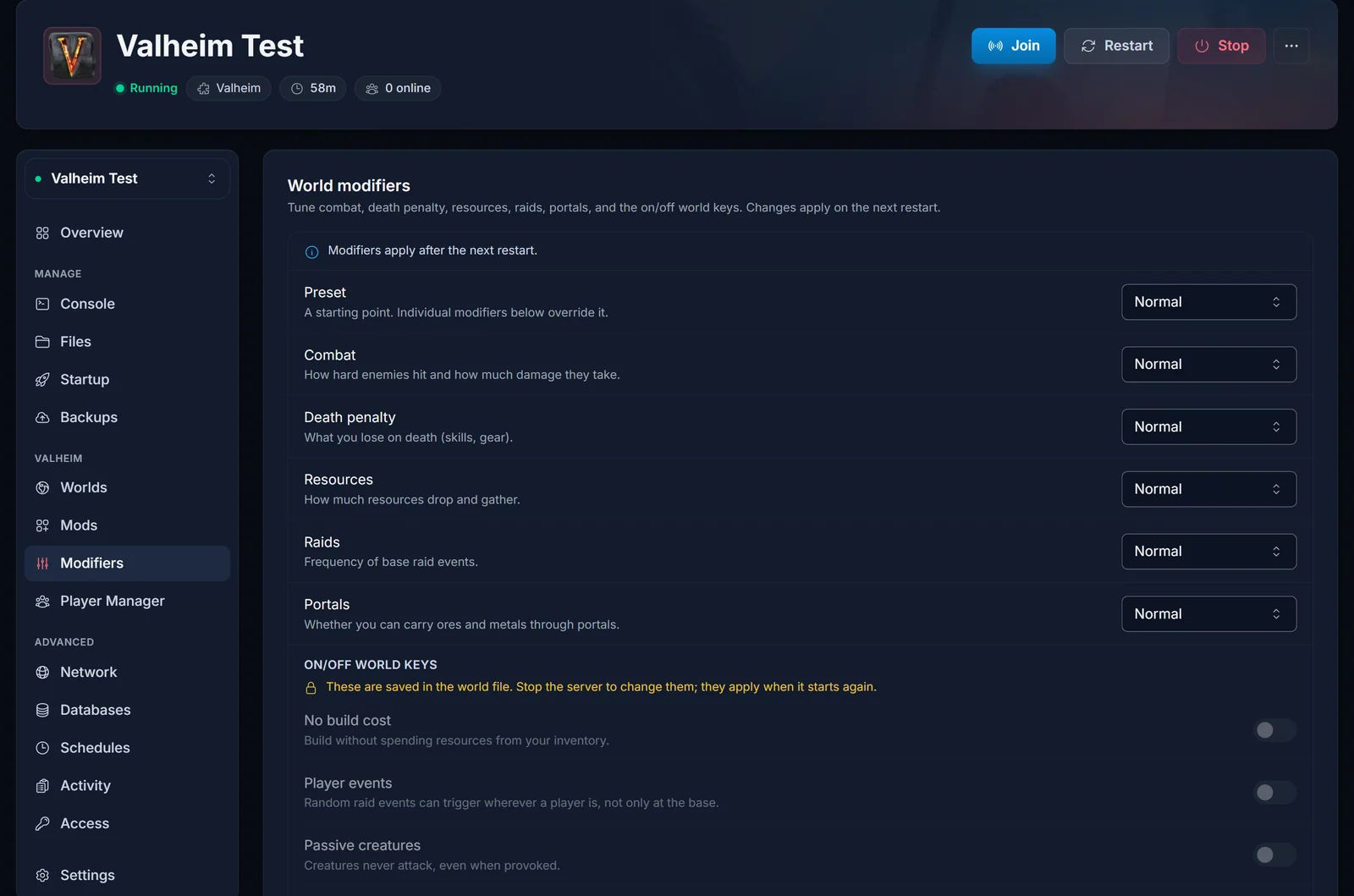
Valheim kan skru ressursdropp opp eller ned med en world modifier som heter Resources. På en dedikert Valheim-server er det en nedtrekksmeny i Modifiers-fanen i panelet, uten filer å redigere og ingenting å installere. Denne guiden viser hvilken verdi du bør velge, hvordan du kombinerer den med de andre modifierne, og hva som skjer med verdenen du allerede har.
Kort svar
Åpne serveren i DoomHosting-kontrollpanelet, velg Modifiers i sidemenyen og sett Ressurser til nivået du vil ha. Panelet lagrer mens du endrer, og den nye mengden gjelder neste gang serveren starter på nytt.
De seks verdiene, i rekkefølge:
- Mye mindre: omtrent halvparten av vanlig dropp (0,5x)
- Mindre: redusert dropp (omtrent 0,75x)
- Normal: standard (1x)
- Mer: økt dropp (1,5x)
- Mye mer: dobbelt dropp (2x)
- Mest: tredobbelt dropp (3x)
For å gå tilbake til standard setter du Ressurser til Normal. Det finnes ingen egen «standard»-verdi, og det er ingenting å slette.
Hva Resources faktisk endrer
Resources-modifieren skalerer det du får fra drap, gruvedrift, sanking og ting som kan ødelegges: kjøtt og skinn fra dyr, ved fra trær, stein, malm fra forekomster, Surtling Cores, bær og så videre. Én ting er verdt å vite: Valheim runder antall dropp opp, så på små dropp kan Mer (1,5x) gi samme antall som Mye mer (2x). Jordbruk er unntaket, for omplantede avlinger gir alltid én for én, uansett hva dette står på.
Steg for steg i panelet
- Åpne serveren i panelet og velg Modifiers i sidemenyen, under Valheim-overskriften.
- Åpne nedtrekksmenyen Ressurser og velg verdien din.
- Panelet lagrer automatisk, og linjen øverst på kortet bekrefter det. Det finnes ingen lagre-knapp.
- Start serveren på nytt slik at den starter med den nye verdien. Hvis den kjører, får du en gul linje med knappen Start på nytt nå, og den blir stående til du gjør det.
Resources er egentlig et oppstartsargument, så du kan endre det mens serveren kjører. Det trer bare ikke i kraft før omstarten.
Reserveløsning: feltet Extra Arguments
Modifiers-fanen skriver det samme oppstartsargumentet som du ville skrevet selv, så den manuelle veien fungerer fortsatt hvis du foretrekker den eller skal skripte noe. I Oppstart-fanen legger du dette inn i Extra Arguments:
-modifier resources more
Bytt ut more med muchless, less, muchmore eller most. Dropp argumentet helt for vanlig dropp, siden normal er standard og aldri skrives. Feltet lagres automatisk, og serveren må fortsatt startes på nytt. Vær klar over at Modifiers-fanen leser og skriver om det samme feltet, så det du skriver inn for hånd, dukker opp der som en verdi i nedtrekksmenyen.
Kombiner flere modifiers
Modifiers-fanen samler alle de fem graderte modifierne på én skjerm, så du kan sette Ressurser, Kamp, Dødsstraff, Raid og Portaler i samme runde og starte på nytt én gang.
Over dem ligger nedtrekksmenyen Forhåndsvalg: normal, casual, easy, hard, hardcore, immersive og hammer. Et forhåndsvalg er et utgangspunkt, og de enkelte nedtrekksmenyene under det vinner. Vil du ha en bestemt ressursmengde, setter du forhåndsvalget først og Ressurser etterpå.
Den manuelle varianten er flere -modifier key value-par i det samme Extra Arguments-feltet, med forhåndsvalget først:
-preset hard -modifier resources most -modifier combat hard
Hele settet er combat (veryeasy, easy, hard, veryhard), deathpenalty (casual, veryeasy, easy, hard, hardcore), resources (muchless, less, more, muchmore, most), raids (none, muchless, less, more, muchmore) og portals (casual, hard, veryhard).
Valheim har også fire av/på-nøkler for verdenen: nobuildcost, playerevents, passivemobs og nomap. Disse er ikke oppstartsargumenter, og -setkey fungerer ikke for dem. Valheims -setkey skriver aldri nøkkelen inn i verdensfilen, og det finnes ingen -removekey for å angre, så en nøkkel satt på den måten kan slås på, men aldri av igjen. Modifiers-fanen redigerer i stedet verdensfilen direkte, og det er derfor de fire bryterne krever at serveren er stoppet. Alle detaljer finner du i slik endrer du world modifiers på Valheim-serveren.
Ny verden eller eksisterende verden
Ressursinnstillingen er en dropp-multiplikator som virker fortløpende, ikke noe som bakes inn i terrenget, så den gjelder for verdenen du har nå så snart serveren starter på nytt med den nye verdien. Bygninger, karakterer og kart blir ikke rørt. Det er bare seed og terreng som låses når verdenen opprettes, ikke droppmengden.
Har du heller lyst til å starte et nytt eventyr med modifierne valgt helt fra begynnelsen, kan du opprette verdenen lokalt i single player med modifierne du vil ha, og laste den opp. Se slik laster du opp en Valheim-verden til serveren.
Vanlige spørsmål
Mister jeg verdenen eller bygningene mine?
Nei. Å endre Resources-modifieren justerer bare hvor mye du får fra dropp fra nå av. Verdenen, basen og karakterene dine blir akkurat som de er.
Gir dette større avlinger fra jordbruk?
Nei. Plantede avlinger gir alltid én for én. Modifieren påvirker ressurser du samler og får i dropp, som drap, gruvedrift, trær og forekomster, ikke omplanting.
Kan spillerne endre dette i spillet?
Innstillingen i panelet ligger på serveren og gjelder for alle, og spillerne kan ikke overstyre den fra sin egen klient. En serveradmin som er koblet til serveren, kan endre den direkte med setworldmodifier resources more, skrevet uten skråstrek foran. Det er forklart i Valheim admin-kommandoer og hvordan du blir admin.
Hvordan setter jeg droppen tilbake til normal?
Sett Ressurser til Normal i Modifiers-fanen og start på nytt. Normal er standard og skrives aldri inn i oppstartsargumentene, så en Oppstart-fane uten -modifier resources er riktig, ikke feil.
Kan jeg kombinere det med endringer i vanskelighetsgrad?
Ja. Hver gradert modifier er uavhengig, så sett Kamp, Dødsstraff, Raid og Portaler på samme skjerm og start på nytt én gang.
Trenger du hjelp?
Hvis endringen ikke ser ut til å tre i kraft, sjekk at du startet på nytt etter at du lagret: graderte modifiers leses bare ved oppstart. Den ferdige oppstartskommandoen i Oppstart-fanen viser argumentene serveren faktisk startet med. Står du fortsatt fast? Supportteamet vårt er tilgjengelig døgnet rundt fra panelet ditt.
