
Slik laster du opp Valheim-verdenen din til serveren
Vil du fortsette å spille single player-verdenen din på Valheim-serveren? Du trenger ikke noen FTP-klient. Verdener-fanen i panelet tar verdensfilene rett fra PC-en din, og hele jobben er to klikk og en omstart.
Finn verdensfilene først
Generer verdenen i single player først hvis du ikke har gjort det allerede, og lukk deretter Valheim så ingenting holder filene åpne.
Standardinstallasjon:
C:\Users\<username>\AppData\LocalLow\IronGate\Valheim\worlds_local
Installasjon med Steam Cloud:
C:\Program Files (x86)\Steam\userdata\<STEAM_ID>\892970\remote\worlds_local
For å finne riktig Steam ID-mappe åpner du C:\Program Files (x86)\Steam\userdata i Filutforsker. Hvert av de lange tallene er en Steam-konto på den PC-en. Åpne din, gå så til 892970, deretter remote og så worlds_local. Svært gamle installasjoner bruker en mappe som heter worlds i stedet.
En verden består av to filer med samme navn:
<worldname>.fwler verdenens egen fil: seed, navn og modifier-nøkler.<worldname>.dber terrenget og alt som er bygget på det.
Valheim 1.0 lagrer nyere verdener som en mappe oppkalt etter verdenen i stedet for et flatt filpar. Inni den ligger _main.N.fwl2, som har den samme seeden, navnet og modifier-nøklene, pluss _main.N.db2, _main.N.chunks og terrengfilene .chunk, der N er en lagringsteller. Verdener-fanen tar imot det også: Last opp verdensmappe ligger ved siden av Last opp verden, og du peker den mot mappen i stedet for enkeltfiler.
Last den opp fra Verdener-fanen
- Åpne serveren i DoomHosting-kontrollpanelet og velg Verdener i sidemenyen.
- Klikk Last opp verdensmappe for en Valheim 1.0-verden, eller Last opp verden for et eldre par med
.fwlog.db. - For en mappe velger du verdenens mappe og bekrefter når nettleseren spør om å laste opp innholdet. For det eldre oppsettet velger du
.fwl-filen, og.db-filen også hvis du vil beholde terrenget og alt du har bygget, begge i samme omgang. - Bekreft opplastingen. Panelet skriver filene inn i serverens
worlds_local-mappe for deg. - Når den er ferdig, velger du Gjør aktiv og starter serveren på nytt så den starter verdenen din.
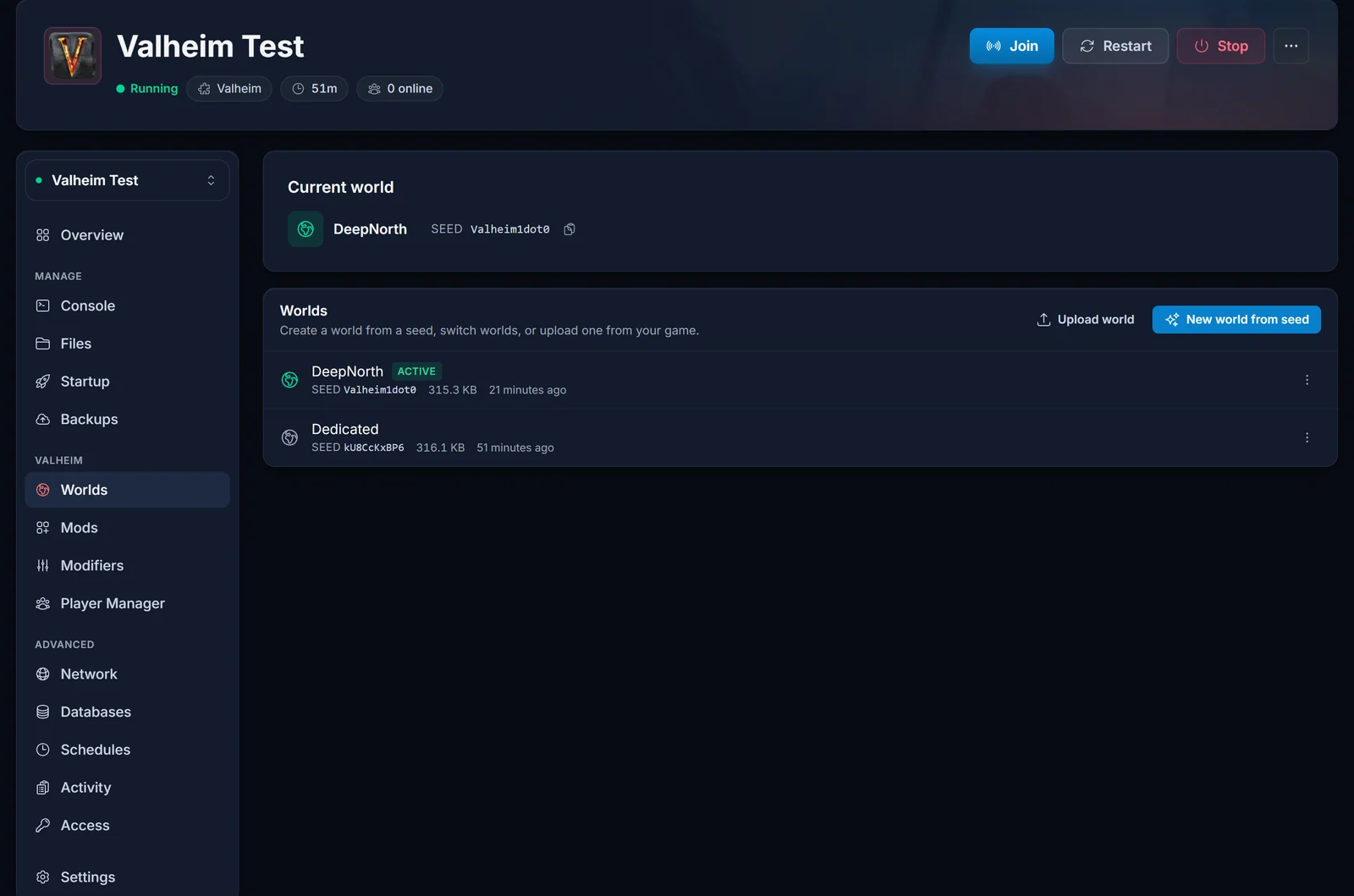
Tre ting fanen tar seg av for deg, og det er nettopp de tingene som går galt når man gjør det for hånd:
- Verdensnavnet. Når du aktiverer verdenen, settes serverens oppstartsverdi World til filnavnet. Det finnes ikke noe felt å skrive det inn i, og ingen måte å skrive det feil på.
- Å laste opp bare
.fwl. Det er lov. Serveren genererer da nytt terreng fra verdenens seed ved neste oppstart, akkurat som når du oppretter en verden fra en seed i panelet. - Å overskrive verdenen du spiller på. Hvis opplastingen ville erstattet den aktive verdenen mens serveren kjører, sier panelet nei. Mens serveren kjører, holder den verdenen i minnet og skriver den tilbake over opplastingen din når den lagrer, så panelet stopper deg i stedet for at filen går tapt.
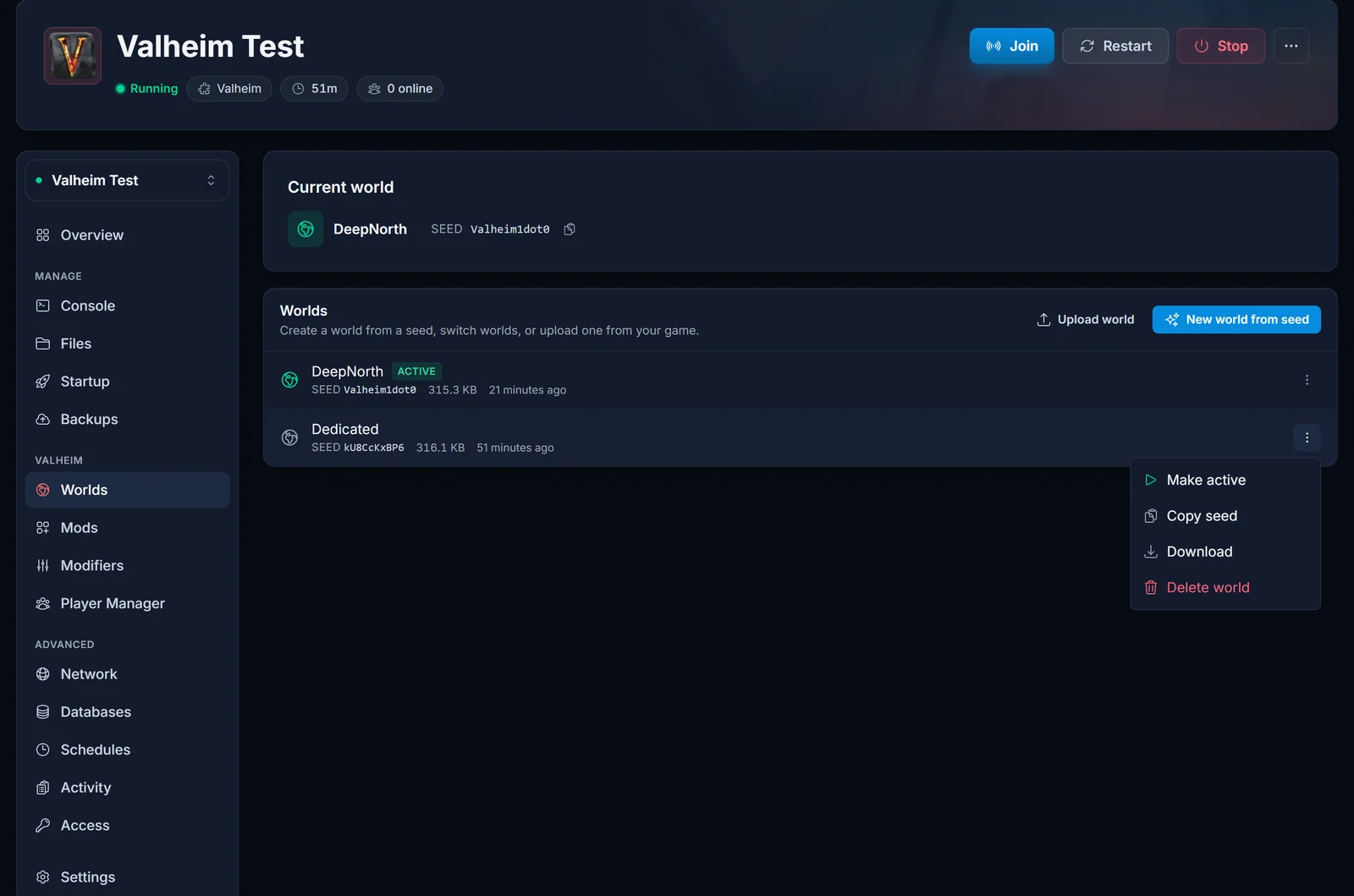
Du kan bytte tilbake når som helst. Alle verdener blir liggende på serveren, og radmenyen har Gjør aktiv, Kopier seed, Last ned og Slett verden:
Reserveløsning: last opp via Filer-fanen
Bruk dette når du vil legge inn flere verdener på en gang, eller hvis nettleseren ikke lar deg velge en mappe.
- Stopp serveren. Ikke last opp over en verden mens serveren kjører.
- Gå til Filer og naviger til
.config, såunity3d, såIronGate, såValheimog til sluttworlds_local. Den første mappen starter med punktum, så slå på skjulte filer hvis SFTP-klienten din skjuler den. - Last opp paret med
.fwlog.db, eller hele verdensmappen, tilworlds_local. - Gå til Oppstart og sett World til navnet på verdenen, uten filendelse.
- Start serveren.
Resultatet er det samme. Verdener-fanen er bare de samme stegene, med navnet skrevet inn for deg og sperren mot overskriving på plass.
Vanlige problemer
Serveren startet en tom verden i stedet for min. Verdien for World stemmer ikke med filnavnet. Åpne Verdener-fanen, bruk Gjør aktiv på verdenen du vil ha, og start på nytt.
Verdenen viser «Ikke generert». Valheim skriver terrenget ved første autolagring, omtrent 30 minutter etter at serveren starter. For en verden som er lastet opp uten .db, er det forventet. La den kjøre.
Opplastingsknappen avviser filene mine. Velg nøyaktig én .fwl pluss den tilhørende .db. Navnet kan bare inneholde bokstaver, sifre, mellomrom, understreker eller bindestreker, opptil 20 tegn, så gi paret nytt navn på PC-en først hvis det er lengre.
Byggene mine mangler. Du lastet opp .fwl uten .db. Det er .db som inneholder terrenget og alt som står på det.
Ta en sikkerhetskopi først. Åpne Sikkerhetskopier-fanen og opprett en før du erstatter en verden du bryr deg om.
Hva nå?
- Vil du heller ha et helt nytt kart? Verdener-fanen lager et fra hvilken som helst seed: slik starter du en ny Deep North-verden.
- Vanskelighetsgraden for verdenen du nettopp lastet opp: slik endrer du world modifiers på Valheim-serveren.
- Få alle inn etterpå: slik blir du med på en Valheim-server, og slik setter eller endrer du passordet på Valheim-serveren.
