
Valheim gir deg to veier inn på en dedikert server: en numerisk joinkode eller den rå IP-adressen. DoomHosting-panelet ditt viser begge på ett kort, sammen med passordet du blir bedt om.
Spiller du på konsoll? Joinkoden er veien inn for konsoller også, og stegene på kontrollersiden finner du i slik blir du med på en Valheim-server på Xbox, PS5 og Switch 2.
Hvilken du bruker, avhenger mest av hvor du kjøpte spillet. Joinkoden fungerer for alle, også Game Pass- og Microsoft Store-spillere. IP-adressen er den klassiske veien og det de fleste Steam-spillere griper etter. Denne guiden dekker begge, pluss trikset med Steam-favoritter og portdetaljen som lurer folk.
Hvor du finner joinkoden og adressen
Åpne serveren din i DoomHosting-kontrollpanelet. Oversikt-fanen har et Tilkoblingsadresse-kort med alt du trenger:
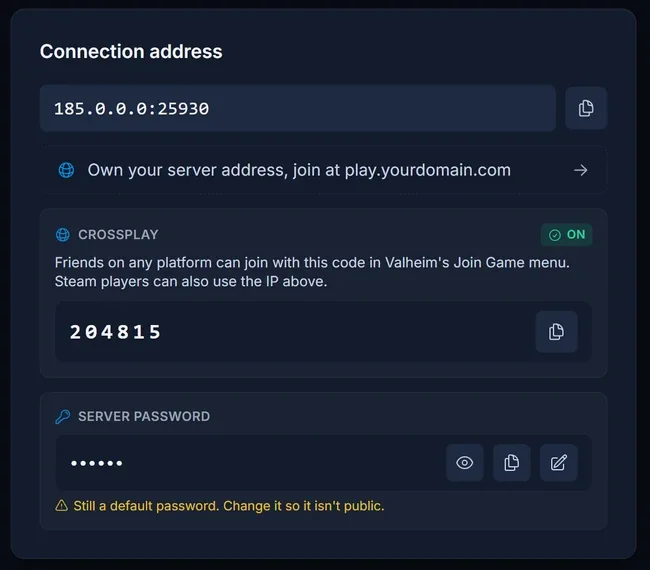
Der finner du tre ting:
- Adressen, som
IP:port, med en kopieringsknapp. - Joinkoden, som vises når crossplay er på (det er på som standard på serverne våre). Kortet markerer crossplay som
ON, så du vet hvilke metoder som gjelder, og Crossplay-kortet ved siden av er der du slår det av og på: slik slår du av crossplay på en Valheim-server. - Serverpassordet, skjult bak en vis-knapp.
Du trenger ikke være på Oversikt-fanen for å komme til det. Bli med-knappen i serveroverskriften åpner det samme kortet fra hvor som helst i panelet:
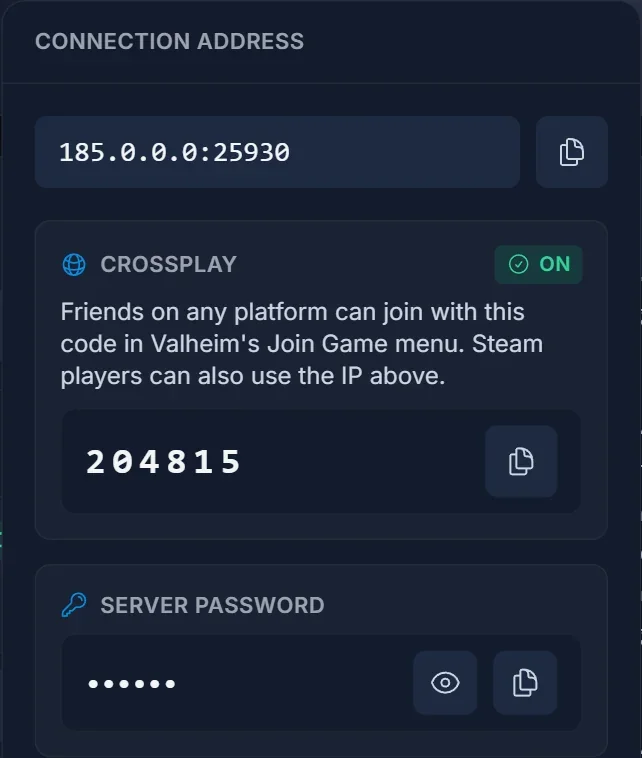
Det aller viktigste å vite: joinkoden endres hver gang serveren startes på nytt. Valheim lager en ny ved hver oppstart. Har en kode sluttet å virke, er den nesten aldri ødelagt, den er bare gammel. Hent den gjeldende fra panelet.
Metode 1: bli med via joinkoden
Dette fungerer for alle PC-spillere, uansett hvor de kjøpte spillet.
- Start Valheim og velg karakteren din.
- Gå til Join Game.
- Trykk Add server.
- Lim inn joinkoden og bekreft.
- Skriv inn serverpassordet når du blir spurt.
Serveren lagres da i listen din, så du gjør dette bare én gang. Husk bare at den lagrede oppføringen peker på en kode som endres ved neste omstart, så hvis den feiler senere, legger du den til på nytt med den gjeldende koden.
Metode 2: bli med via IP-adresse
Den samme Add server-boksen tar imot en adresse i stedet for en kode. Kopier IP:port-verdien fra panelet og lim den inn nøyaktig slik den vises, og skriv så inn passordet.
To begrensninger er verdt å kjenne til, begge fra Iron Gates egen serverguide: på en crossplay-server kan du koble til via offentlig IP, joinkode eller serverlisten, men en lokal adresse eller loopback-adresse vil aldri virke. Det har bare betydning for folk som hoster hjemme, ikke for en leid server.
Metode 3: legg den til i Steam-favorittene dine
Vil du ha serveren festet i Steam så den alltid er ett klikk unna, bruker du Steams egen serverliste. Det er her nesten alle går i fella, så les portmerknaden nøye.
- I Steam åpner du View og deretter Game Servers.
- Bytt til Favorites-fanen og klikk Add a server.
- Skriv inn IP-en til serveren din med query-porten, ikke spillporten.
Valheim bruker to porter etter hverandre: den du har fått, og den porten pluss én. Selve spillet bruker den første, og Steams serverliste snakker med den andre. Viser panelet 185.0.0.0:25930, er adressen Steam vil ha 185.0.0.0:25931.
Tar du feil på det ene sifferet, melder Steam at serveren ikke kan nås, selv om den kjører helt fint og vennene dine er inne på den. Når den er lagt til, dukker den også opp i Valheims egen serverliste.
Hvilket passord skal jeg bruke
Det som står på Serverpassord-kortet, ikke passordet til DoomHosting-kontoen din. Det er passordet Valheim spør om når du kobler til.
Setter du et passord, har Valheim to regler: det må være minst fem tegn, og det kan ikke forekomme noe sted i servernavnet. Et passord som bryter en av reglene, hindrer serveren i å starte i det hele tatt. Viser panelet fortsatt standardpassordet med en advarsel, endrer du det fra det samme kortet. Alle som finner serveren din i serverlisten, kan gå rett inn helt til du gjør det. Hele gjennomgangen: slik setter eller endrer du passordet på Valheim-serveren.
Kan Xbox- og Game Pass-spillere bli med
Ja, med et forbehold som er verdt å si presist. Iron Gates crossplay-FAQ sier at en Xbox-spiller kan bli med på en dedikert server så lenge crossplay er slått på både på Xbox og på serveren. Valheim-serverne våre leveres med crossplay på, så serverdelen er allerede ordnet.
Disse spillerne bør bruke joinkoden. IP-veien er den praktiske for Steam-spillere på PC.
Vanlige problemer
«Incorrect password». Sjekk at du kopierte passordet og ikke joinkoden, og at du ikke skriver et passord som inneholder servernavnet (Valheim avviser slike rett ut).
Joinkoden virker ikke. Den endret seg ved forrige omstart. Åpne panelet og kopier den gjeldende. Dette er den klart vanligste henvendelsen.
Joinkodefeltet sier at det venter. Koden lages noen sekunder etter at serveren er ferdig med oppstarten, og panelet leser den fra konsollen når den dukker opp. Gi en nystartet server et øyeblikk.
Serveren finnes ikke i serverlisten i spillet. Det kan ta noen minutter før den registreres etter en start. Bruk joinkoden eller IP-en i mellomtiden, begge virker med en gang.
Steam sier at serveren ikke svarer. Du har nesten helt sikkert brukt spillporten i stedet for query-porten. Legg én til portnummeret og prøv igjen.
Alle andre er inne, men én person får ikke koblet til. Har den personen kjøpt spillet i en annen butikk enn resten, ber du vedkommende bruke joinkoden i stedet for IP-en.
Valheim sier «Failed to connect». Én melding, flere forskjellige årsaker, hver med sin egen løsning: Valheim failed to connect, slik fikser du det. Står spilleren fast på crossplay-innloggingen og ikke på selve serveren, tvinger sletting av PlayFab-kontoen deres Valheim til å lage en ny.
Ofte stilte spørsmål
Forblir joinkoden den samme? Nei. Den lages på nytt hver gang serveren starter, og det er den største enkeltkilden til forvirring med Valheim-servere.
Må jeg åpne noen porter? Nei. Serveren hostes hos oss, og portene er allerede åpne. Portvideresending gjelder bare når du hoster fra din egen PC.
Kan jeg spille uten passord? Ikke på en offentlig server. Valheim krever et, og derfor leveres hver nye server med et standardpassord som du bør endre.
Hvor mange kan bli med samtidig? Ti, som er Valheims innebygde grense. Den kan økes med en mod på serversiden, og ingen som blir med trenger å installere noe: se slik får du mer enn 10 spillere på Valheim-serveren.
Er serveren faktisk online? Sjekk den utenfra panelet med vår statussjekk for Valheim-servere.
Må jeg ha spillet åpent for at vennene mine skal kunne spille? Nei. En dedikert server kjører av seg selv, så gruppen din kan spille enten du er online eller ikke. Det er hele poenget med å leie en.
Har du ikke server ennå? Vår Valheim-serverhosting kjører på Ryzen 9-maskinvare med crossplay slått på fra start, så joinkoden er klar i det øyeblikket serveren er ferdig med sin første oppstart.
