
Knappen Delete PlayFab account i Valheim fjerner crossplay-innloggingen spillet har lagret på PC-en din, og å trykke på den er standardløsningen når spillet sier «Failed to connect» på en server som bare kjører Steam. Det tar omtrent et minutt, og karakterene, verdenene og byggverkene dine blir ikke rørt.
Når du trenger dette
Du trenger dette når Valheim svarer «Failed to connect» med en gang du prøver å koble til en dedikert server, mens andre spillere på samme server kanskje kommer inn uten problemer. Det dukker som regel opp rett etter at serveren har slått av crossplay. Med crossplay på er det også det første du bør prøve når PlayFab selv har problemer.
Årsaken ligger i spillet, ikke hos hosten. Så snart en spiller har koblet til en server med en join-kode, selv bare én gang, lagrer Valheim en PlayFab-konto på den PC-en og fortsetter å prøve crossplay-veien med den. På en server som nå bare kjører Steam, har den veien ingen steder å lande, så klienten melder «Failed to connect» mens serveren er oppe og tar imot andre spillere. Når du sletter den lagrede kontoen, blir klienten tilbakestilt, og Valheim tar da Steam-veien som serveren faktisk tilbyr.
Slett PlayFab-kontoen, steg for steg
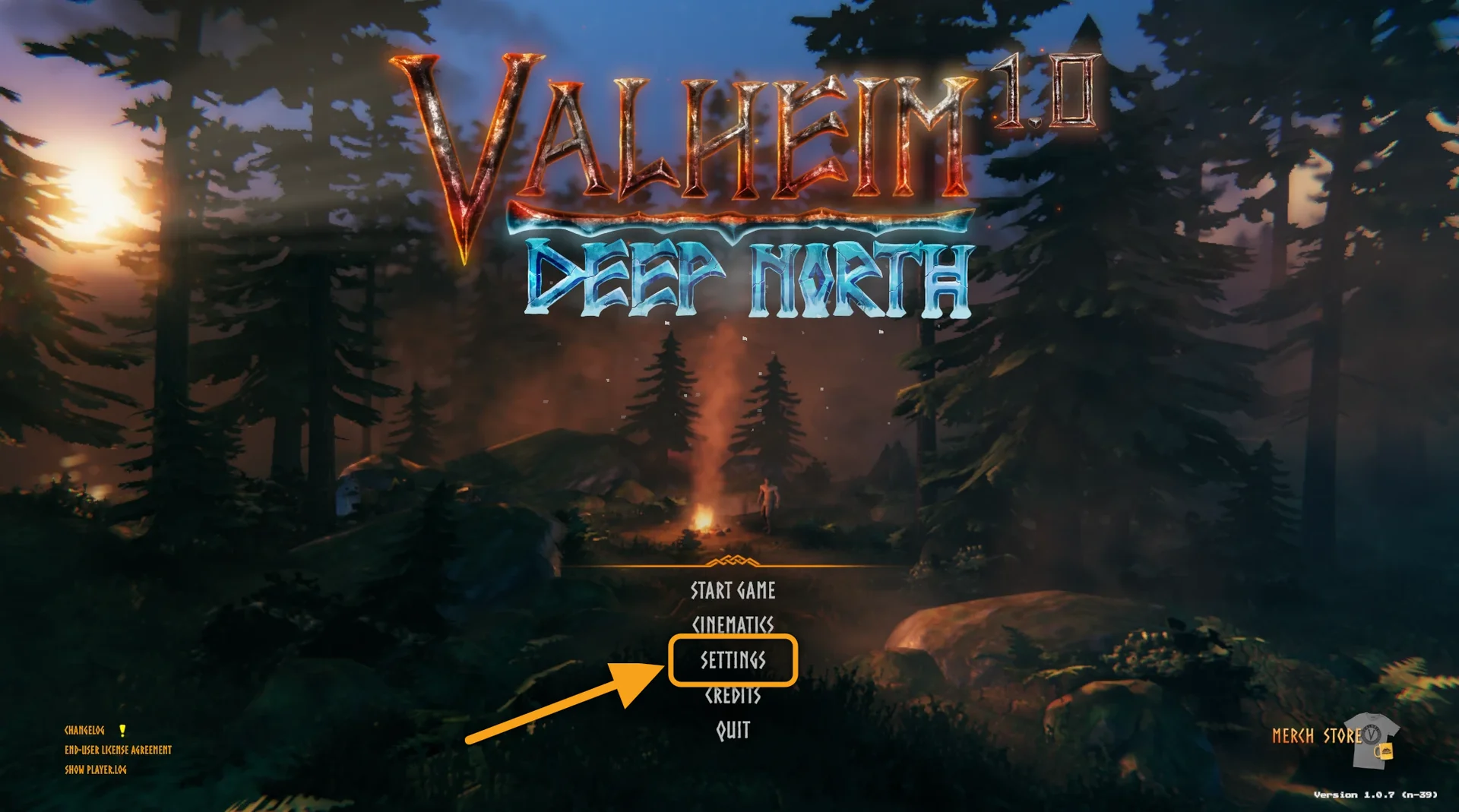
- Åpne Valheim og klikk Settings i hovedmenyen.
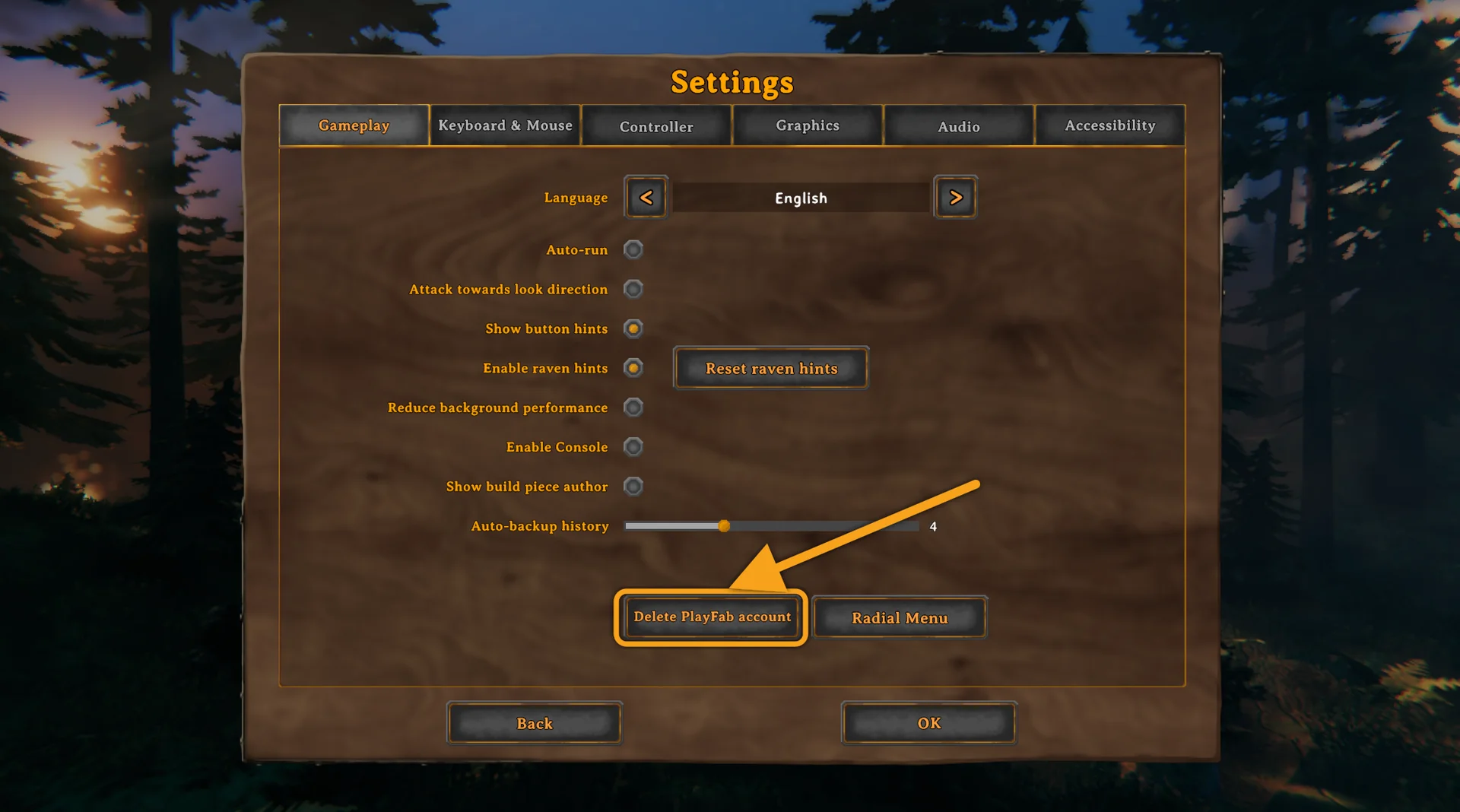
- Klikk Delete PlayFab account i Gameplay-fanen.
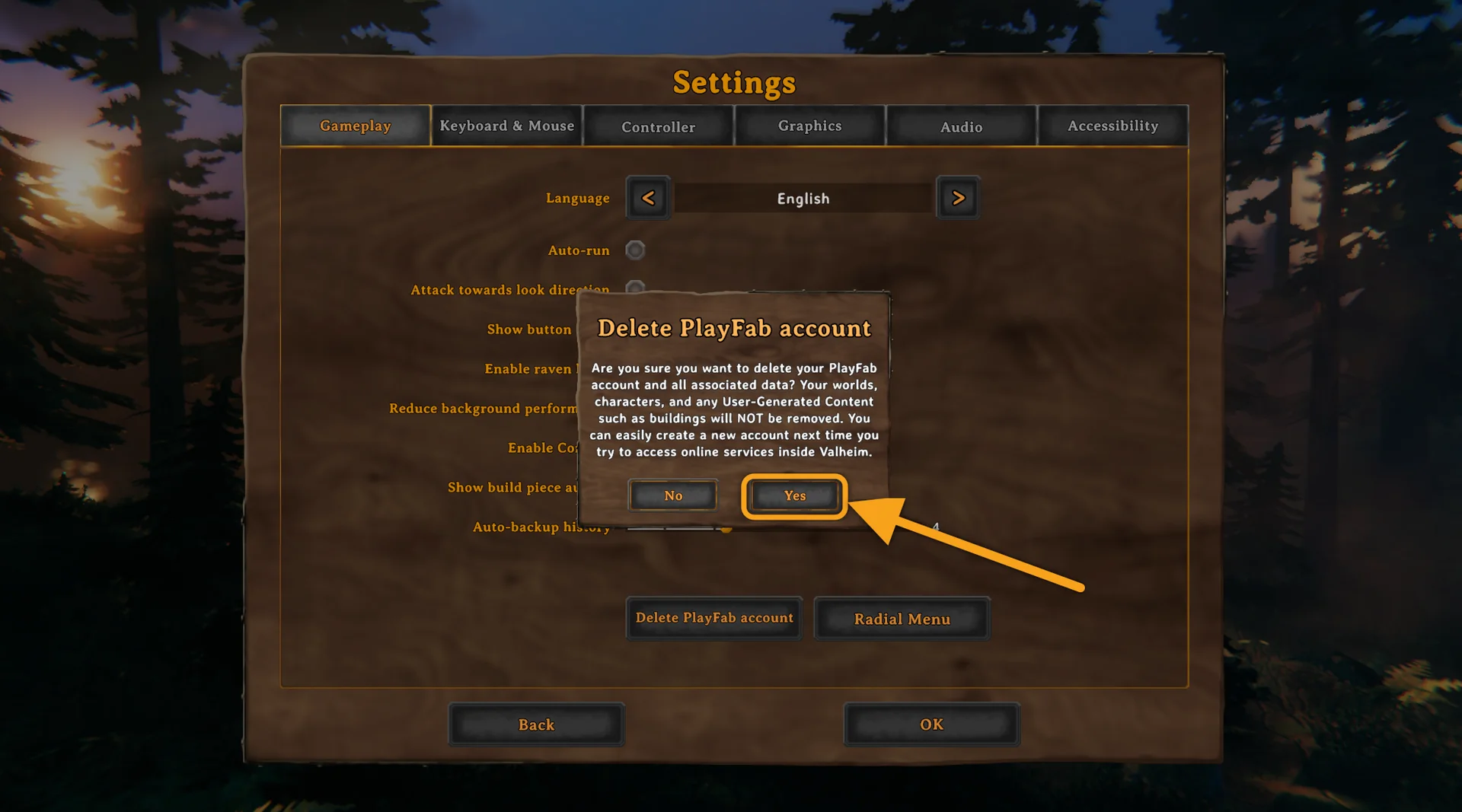
- Klikk Yes når Valheim spør. Dialogen sier det selv: verdener, karakterer og byggverk blir ikke fjernet.
- Ikke avslutt eller start Valheim på nytt nå. Gå tilbake til hovedmenyen, åpne Join Game, velg Join IP og koble til med serveradressen fra panelet ditt.
Det fjerde steget er det folk hopper over. Starter du spillet på nytt før du kobler til igjen, lager Valheim en ny PlayFab-konto med en gang, og du er tilbake der du startet.
Er det trygt?
Ja. Knappen fjerner bare crossplay-innloggingen som Valheim har lagret på den PC-en. Ingenting endres på serveren, og karakterene, verdenene og alt du har bygget blir akkurat som før. Valheim lager selv en ny PlayFab-konto neste gang spilleren kobler til en server med en join-kode, så crossplay er heller ikke borte for godt.
Konsollspillere trenger ikke gjøre noe her. Knappen finnes i PC-versjonen av spillet, og en konsollklient påvirkes ikke av hva en annen spiller sletter på sin egen maskin.
Fortsatt Failed to connect etterpå?
- Serveren må være offentlig når crossplay er av. Valheim spør Steam query-porten om serverens Steam-ID før den kobler til, og en server som ikke er offentlig, svarer aldri. DoomHosting-panelet setter Public server til 1 for deg når du slår av crossplay, som beskrevet i slik slår du av crossplay på en Valheim-server.
- Bruk Join IP med nøyaktig adresse og port fra panelet. Kopier den fra Oversikt-fanen, med porten, i stedet for å bruke en gammel join-kode-oppføring i serverlisten din. Begge måtene å koble til på er forklart i slik kobler du til en Valheim-server.
- Gå gjennom hele sjekklisten. Hvis feilen fortsatt er der etter alt dette, går Valheim Failed to connect: slik fikser du det gjennom alle andre årsaker, fra passord og versjoner til en server som ikke har startet på nytt ennå.
Ofte stilte spørsmål
Sletter jeg karakteren eller verdenen min når jeg sletter PlayFab-kontoen? Nei. Karakterer ligger i din egen lagringsmappe og verdener ligger på serveren, og ingen av dem blir rørt. Valheims egen bekreftelsesdialog sier dette før du trykker Yes.
Må jeg gjøre dette hver gang jeg spiller? Nei. Det gjøres én gang per PC, og bare igjen hvis det samme problemet kommer tilbake senere.
Påvirker det de andre spillerne på serveren? Nei. Den lagrede kontoen er per PC, så når du sletter din, endrer det ingenting for noen andre, og ingenting på serveren.
Har du ikke server ennå? Med vår Valheim-serverhosting finner du adressen du trenger til Join IP i Oversikt-fanen i kontrollpanelet fra første oppstart.
