

Å oppdatere en Palworld-server hos DoomHosting krever én omstart. Serveren sjekker Steam etter en nyere build hver gang den starter, laster den ned og starter på den nye versjonen. Du trenger ikke skrive noe, og du trenger ikke kjøre SteamCMD selv.
Denne guiden tar for seg omstarten, hvordan du beviser at oppdateringen faktisk kom på plass, og hva du gjør når en server nekter å flytte seg fra en gammel build.
Oppdater Palworld-serveren med én omstart
- Åpne serveren i kontrollpanelet.
- Klikk Start på nytt i toppen. Hvis serveren allerede er stoppet, klikker du Start i stedet: en kald oppstart kjører den samme oppdateringssjekken.
- Følg med i fanen Konsoll. SteamCMD kjører før spillet starter og rapporterer hva det lastet ned.
- Vent til konsollen har roet seg på oppstartslinjene fra Palworld før du inviterer noen tilbake.

En vanlig patch tar som regel et par minutter. Et stort versjonshopp laster ned flere gigabyte og tar lengre tid, så gi det litt tid før du antar at noe er galt.
Konsoll-fanen er der du ser oppdateringen mens den skjer. SteamCMD skriver ut nedlastingsfremdriften der, og overlater deretter til Palworld-serverprosessen.
Sjekk at oppdateringen faktisk fungerte
«Den startet på nytt» og «den ble oppdatert» er ikke det samme. Steam registrerer resultatet av hvert oppdateringsforsøk i en manifestfil på serveren, og å lese den er den eneste måten å være helt sikker på.
- Åpne fanen Filer.
- Gå inn i mappen
steamapps. - Klikk på
appmanifest_2394010.acffor å åpne den i editoren. (2394010 er Steam-app-ID-en til den dedikerte Palworld-serveren.)
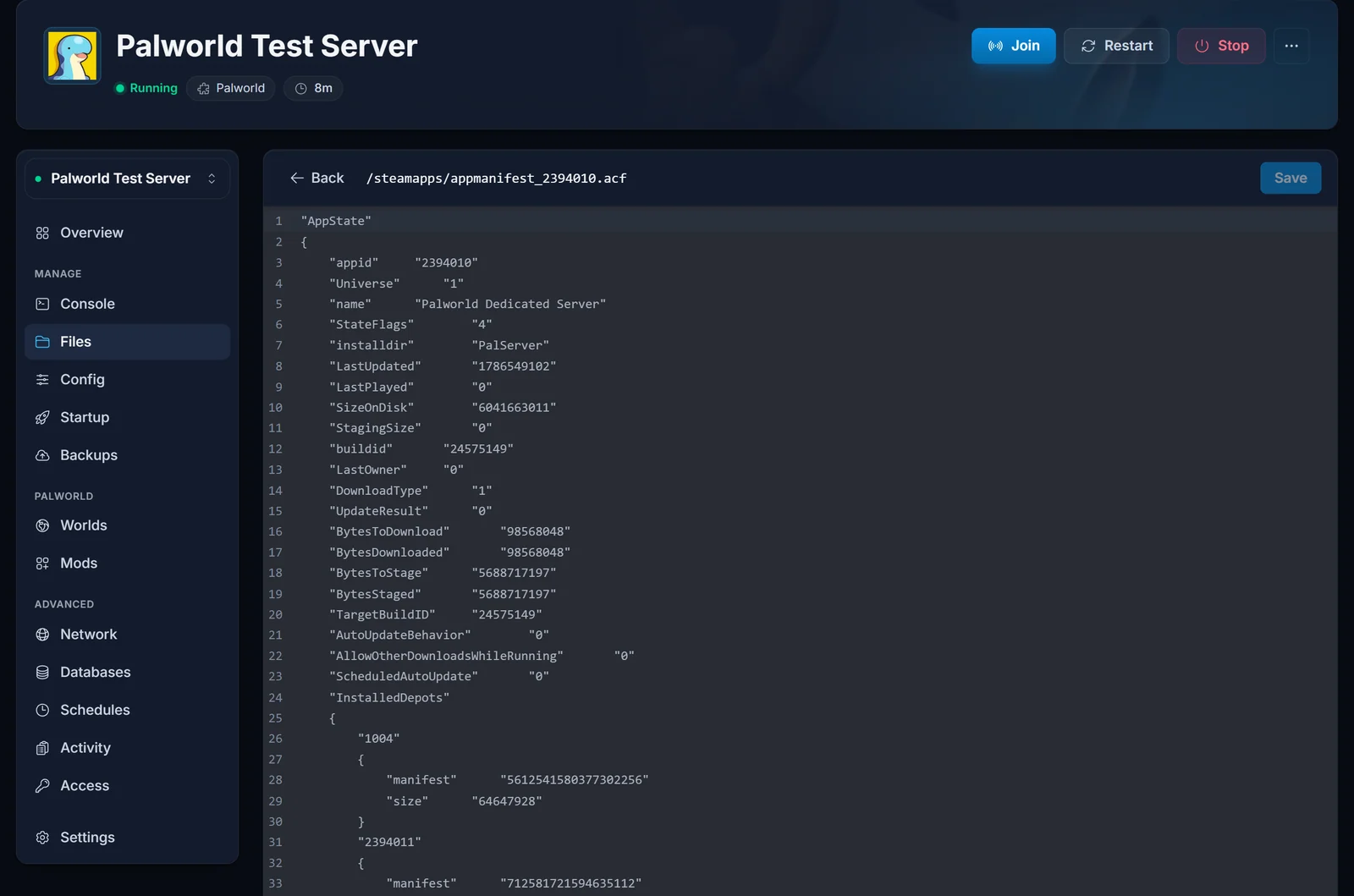
Tre verdier forteller deg alt:
| Felt | Hva som skal stå |
|---|---|
buildid |
Builden serveren faktisk kjører |
TargetBuildID |
Builden Steam vil at den skal være på |
UpdateResult |
0 |
En fullt oppdatert server som fungerer som den skal, har like verdier i buildid og TargetBuildID, og UpdateResult satt til 0. Er buildid lavere enn TargetBuildID, ble ikke oppdateringen ferdig. Er UpdateResult noe annet enn 0, feilet det siste forsøket, og delen nedenfor er løsningen.
Ikke rediger denne filen. Les den, lukk den og la den være. Det er Steams bokføring, ikke en innstilling.
Ta sikkerhetskopi av verdenen før en stor patch
Vanlige patcher er trygge. Det er de store versjonshoppene som er verdt en sikkerhetskopi, og det koster deg tretti sekunder.
Åpne fanen Sikkerhetskopier og klikk Opprett sikkerhetskopi. Vent til den er ferdig før du starter på nytt. Verdensdataene ligger i Pal/Saved/SaveGames og innstillingene i PalWorldSettings.ini under Pal/Saved/Config, og en sikkerhetskopi fra panelet tar med begge.
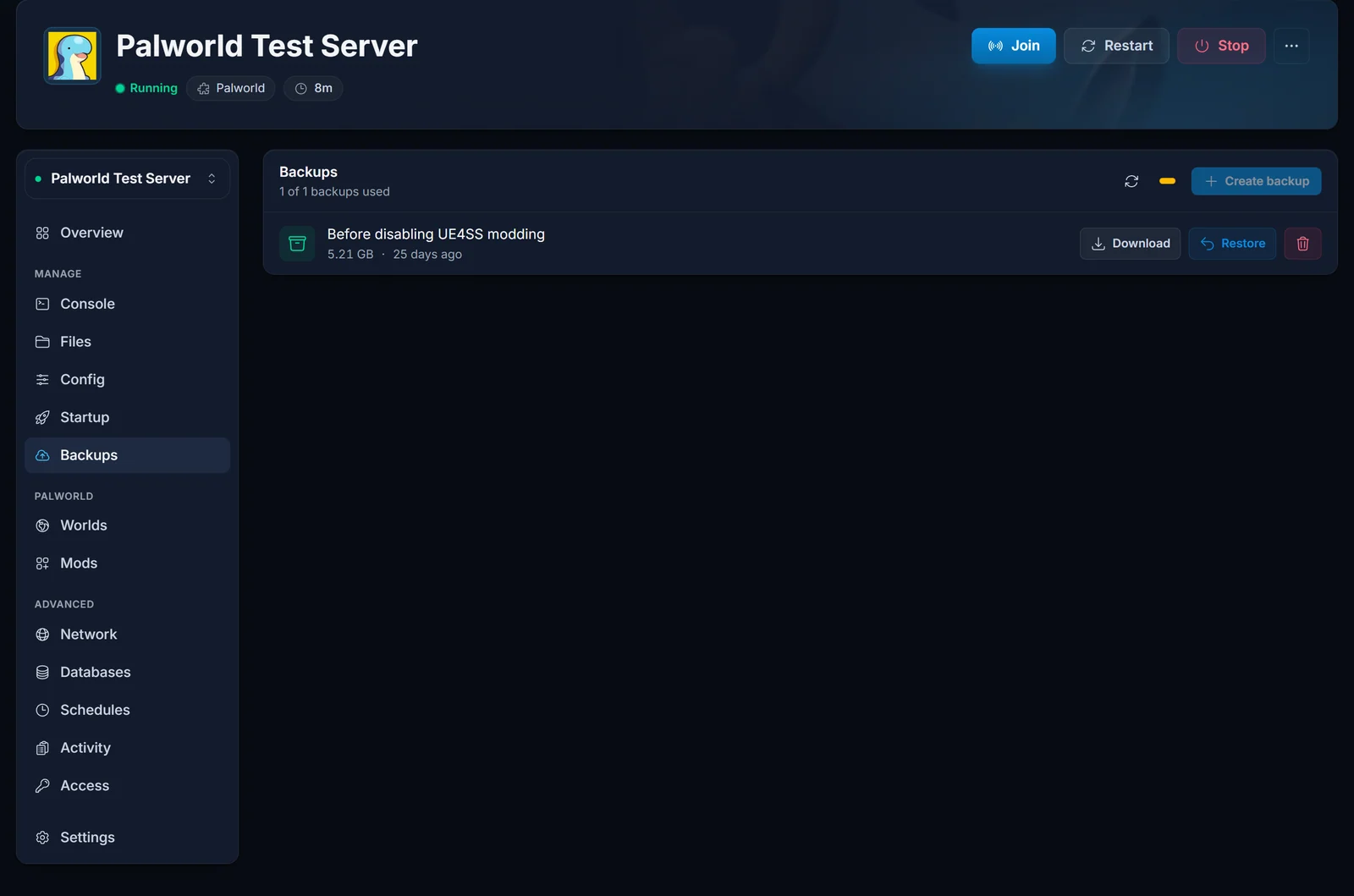
Oppdatering sletter ikke lagringen din. Sikkerhetskopien er ikke der fordi patchen er farlig, den er der slik at en dårlig mod eller en halvferdig nedlasting koster deg minutter i stedet for verdenen.
La automatiske oppdateringer være slått på
At serveren oppdaterer seg ved oppstart, styres av én enkelt innstilling. Åpne fanen Oppstart og finn Auto Update, den første bryteren på siden.
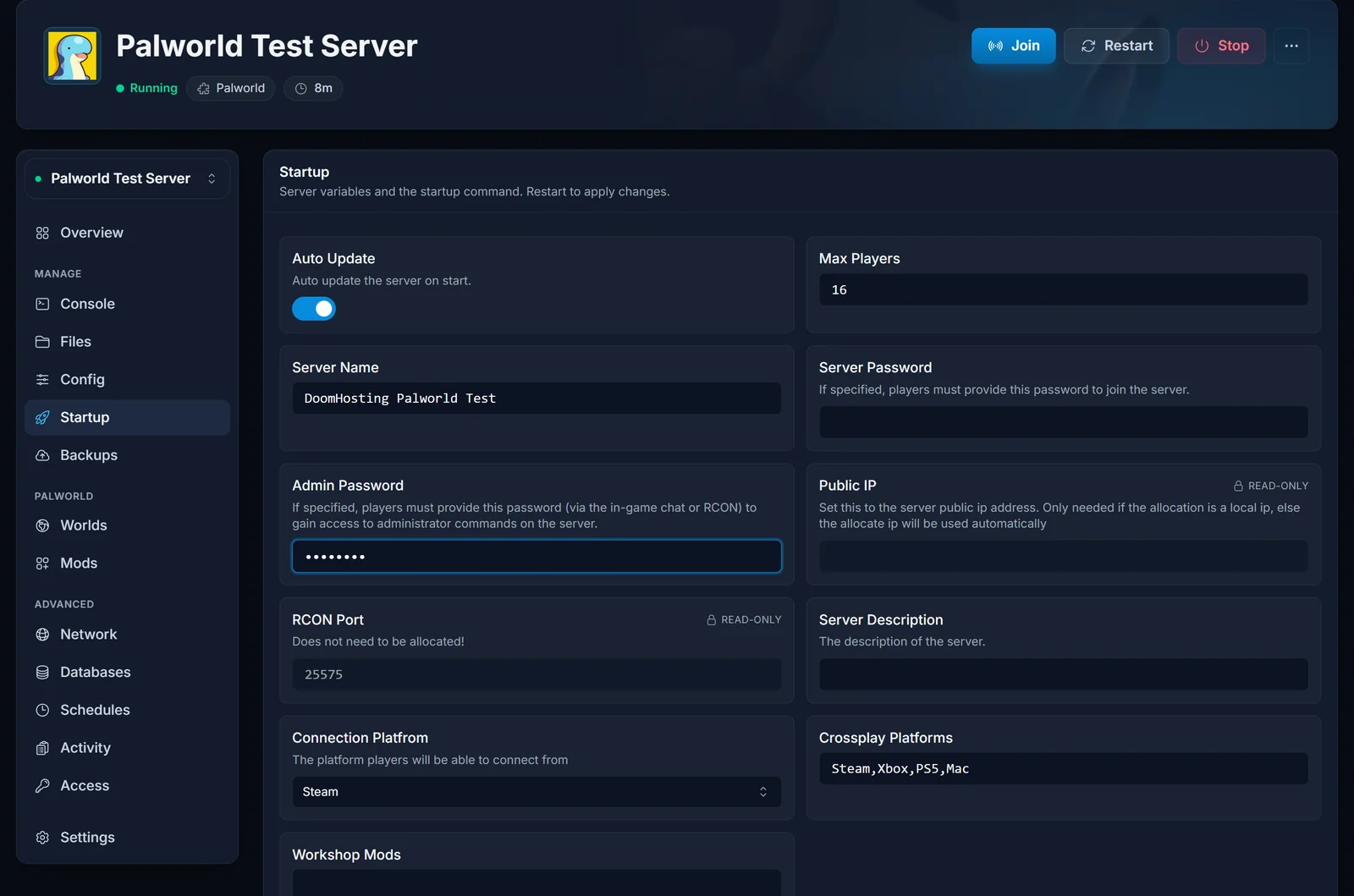
La den stå på. Det er den som gjør at en omstart oppdaterer serveren, og den er på som standard.
Slår du den av, låses serveren til builden som allerede ligger på disken, og Steam-sjekken hoppes helt over. Det kan av og til være nyttig mens du venter på at en mod skal ta igjen en ny patch, men det har en skarp kant: en server som står med den av, havner lenger bak for hver patch, og spillere på den nyeste klienten får ikke koblet til. Slår du den av, bør du skrive deg en lapp om å slå den på igjen.
Serveren sitter fast på en gammel versjon
Hvis build-ID-en aldri flytter seg uansett hvor mange ganger du starter på nytt, har SteamCMD registrert en mislykket oppdatering og nekter å prøve på nytt på riktig måte. I manifestet viser UpdateResult en verdi som ikke er null (6 er den vanligste), og buildid ligger bak TargetBuildID.
Start den på nytt én gang til før du gjør noe annet. Palworld-servere hos oss kjører en reparasjonssjekk ved oppstart som ser etter akkurat dette, fjerner det mislykkede manifestet og laster ned builden på nytt før spillet starter. Du ser den jobbe i Konsoll-fanen:
[DoomHosting] Stuck Steam update detected, refreshing manifest and re-downloading...
Dukker den linjen opp, har reparasjonen kjørt, og serveren skal starte på den nyeste builden. Sitter serveren fortsatt fast etter det:
- Sjekk at Auto Update er slått på i Oppstart-fanen. En server med den slått av blir aldri oppdatert, og reparasjonssjekken kan ikke hjelpe.
- Sjekk at serveren har ledig diskplass. En Steam-oppdatering trenger plass til de nye filene ved siden av de gamle, og en full disk får nedlastingen til å feile hver gang.
- Start på nytt én gang til og les manifestet igjen.
- Hvis
UpdateResultfortsatt ikke er null, oppretter du en supportsak og oppgir verdiene forbuildidogUpdateResultdu så. Det paret forteller oss nøyaktig hva som gikk galt.
Spillerne får ikke koblet til etter en oppdatering
Palworld krever at klienten og serveren er på samme build. Når serveren oppdateres først, er alle som fortsatt har den gamle klienten stengt ute til Steam oppdaterer spillet deres også.
Gå gjennom disse i rekkefølge:
- Be hver spiller oppdatere Palworld i sitt eget bibliotek og starte spillet helt på nytt. Dette løser det aller meste av tilkoblingsfeil etter en oppdatering.
- Sjekk at serveren ble ferdig oppdatert med manifestsjekken over. En halvveis oppdatert server gir det samme symptomet.
- Crossplay i Palworld omfatter Steam, Xbox, PS5 og Mac, og alle plattformene må være på den nyeste builden. En konsollspiller som ikke har fått patchen fra butikken sin ennå, må rett og slett vente.
Er det adressen og ikke versjonen som er problemet, finner du tilkoblingsdetaljene i finn IP-en til Palworld-serveren.
Mods etter en Palworld-oppdatering
Mods er den aller vanligste grunnen til at en server oppfører seg rart etter en patch, ikke selve patchen. En pak-mod som er bygget for forrige build, kan krasje serveren ved oppstart eller hindre spillere i å koble til.
Den sikre rekkefølgen er:
- Fjern eller slå av modsene dine.
- Oppdater og sjekk at serveren starter rent på den nye builden.
- Legg til mods igjen én om gangen, og bare de der utvikleren har bekreftet at de fungerer med den nyeste versjonen.
En mod som ikke har blitt rørt siden før patchen, har langt større sjanse for å ødelegge serveren enn for å fungere. Gi mod-utviklerne noen dager etter en stor oppdatering. Alle detaljene står i slik installerer du Palworld-mods.
Tilbakestilte oppdateringen serverinnstillingene dine?
Denne overrasker folk, og som regel er det ikke oppdateringen i det hele tatt.
Et bestemt sett med nøkler blir satt på nytt fra Oppstart-fanen ved hver oppstart, oppdatert eller ikke: servernavn, beskrivelse, passord for å bli med, adminpassord, maks antall spillere og listen over crossplay-plattformer. Har du redigert noen av disse direkte i PalWorldSettings.ini over FTP, overskriver neste omstart dem med det som står i Oppstart-fanen. Det ser nøyaktig ut som om en oppdatering har slettet konfigurasjonen din.
Rediger disse verdiene i fanen Oppstart, så blir de stående. Gameplay-innstillingene dine (rater, kamp, PvP, regler for baser og guilds) blir ikke berørt av dette og overlever omstarter som normalt. Se slik redigerer du serverinnstillingene i Palworld for hvilken innstilling som hører hjemme hvor.
Vanlige spørsmål
Sletter en oppdatering lagringen min?
Nei. Oppdateringer bytter ut spillfilene, ikke verdenen din. Lagringen ligger i Pal/Saved/SaveGames og blir ikke rørt.
Hvordan vet jeg når en ny Palworld-versjon er ute? Det trenger du ikke følge med på. Med Auto Update slått på henter en omstart alltid den nyeste builden. Melder spillerne om versjonsfeil, starter du serveren på nytt.
Kan jeg oppdatere uten å starte på nytt? Nei. Oppdateringen kjører under oppstart, før spillprosessen starter, så en omstart kreves bevisst.
Kan jeg gå tilbake til en eldre build? Ikke fra panelet. Steam leverer den nyeste builden til anonyme nedlastinger. Har en patch ødelagt noe for deg, gjenoppretter du en sikkerhetskopi av lagringen og melder fra om problemet i stedet for å prøve å låse serveren til en gammel versjon.
Serveren ble oppdatert, men viser fortsatt den gamle versjonen i spillet.
Sjekk manifestet. Er buildid lik TargetBuildID, er serveren oppdatert og den gamle versjonen ligger hos klienten, så oppdater spillet på spillerens maskin.
Må jeg oppdatere i det hele tatt? I praksis, ja. Spillere kan ikke koble til en server som kjører en annen build enn klienten deres, så en server som ikke oppdateres, blir umulig å bli med på så snart folk oppdaterer sitt eget spill.
Vil du ha en Palworld-server som tar seg av dette for deg? Palworld-serverhosting fra DoomHosting gir deg omstart med ett klikk, automatiske Steam-oppdateringer, sikkerhetskopier og døgnåpen support. Skal du flytte en eksisterende verden over til 1.0 spesifikt, tar guiden vår om å oppdatere en Palworld-server til 1.0 for seg den migreringen i detalj.
