
Palworld lagrer hver karakter i sin egen lille fil i lagringsmappen, og du kan redigere den filen i nettleseren uten å installere noe. Denne guiden viser hva som faktisk ligger i en spillerlagring, hvordan du endrer technology points med Palworld Save Editor, og hvordan du legger den redigerte filen tilbake i en singleplayer-verden eller på en dedikert server.
Editoren kjører helt i nettleseren din. Lagringsfilen din blir aldri lastet opp til oss eller noen andre.
Hva kan du redigere i en Palworld-lagringsfil?
Palworld deler en verden opp i flere filer, og det er viktig å vite hvilken som inneholder hva. Spillerlagringen din er liten og lesbar. Nesten alt annet ligger i Level.sav, pakket i et binært format.
| Lagret i spillerlagringen din | Lagret i Level.sav |
|---|---|
| Technology Points | Karakternivå og EXP |
| Ancient Technology Points | Pals, statsene deres og passive skills |
| Liste over opplåste oppskrifter | Baser, guilds og containere |
| Spiller-ID og SteamID64 | Alt som andre spillere eier |
Editoren endrer altså technology points og viser resten som skrivebeskyttet. Alt i høyre kolonne lar vi bevisst være i fred, og seksjonen lenger ned forklarer hvorfor.
Hvor ligger Palworld-lagringsfilen min?
På Windows åpner du Kjør-dialogen med Win + R, limer inn dette og trykker Enter:
%LOCALAPPDATA%\Pal\Saved\SaveGames
Der finner du en mappe som har samme navn som Steam-ID-en din, og inni den en mappe for hver verden. Karakterfilene ligger i undermappen Players:
%LOCALAPPDATA%\Pal\Saved\SaveGames\<SteamID>\<WorldID>\Players\<PlayerID>.sav
Hver .sav i Players er én karakter, oppkalt etter en ID på 32 tegn. Har du bare spilt alene, er det som regel bare én fil. I en co-op-verden er verten 00000000000000000000000000000001.
Slik redigerer du Palworld-lagringen din
Lukk Palworld helt først. Redigerer du en fil mens spillet har den åpen, blir endringene dine overskrevet neste gang spillet lagrer.
- Kopier hele lagringsmappen til et trygt sted. Verktøyet rører aldri originalfilen din, men en sikkerhetskopi koster ingenting.
- Åpne Palworld Save Editor.
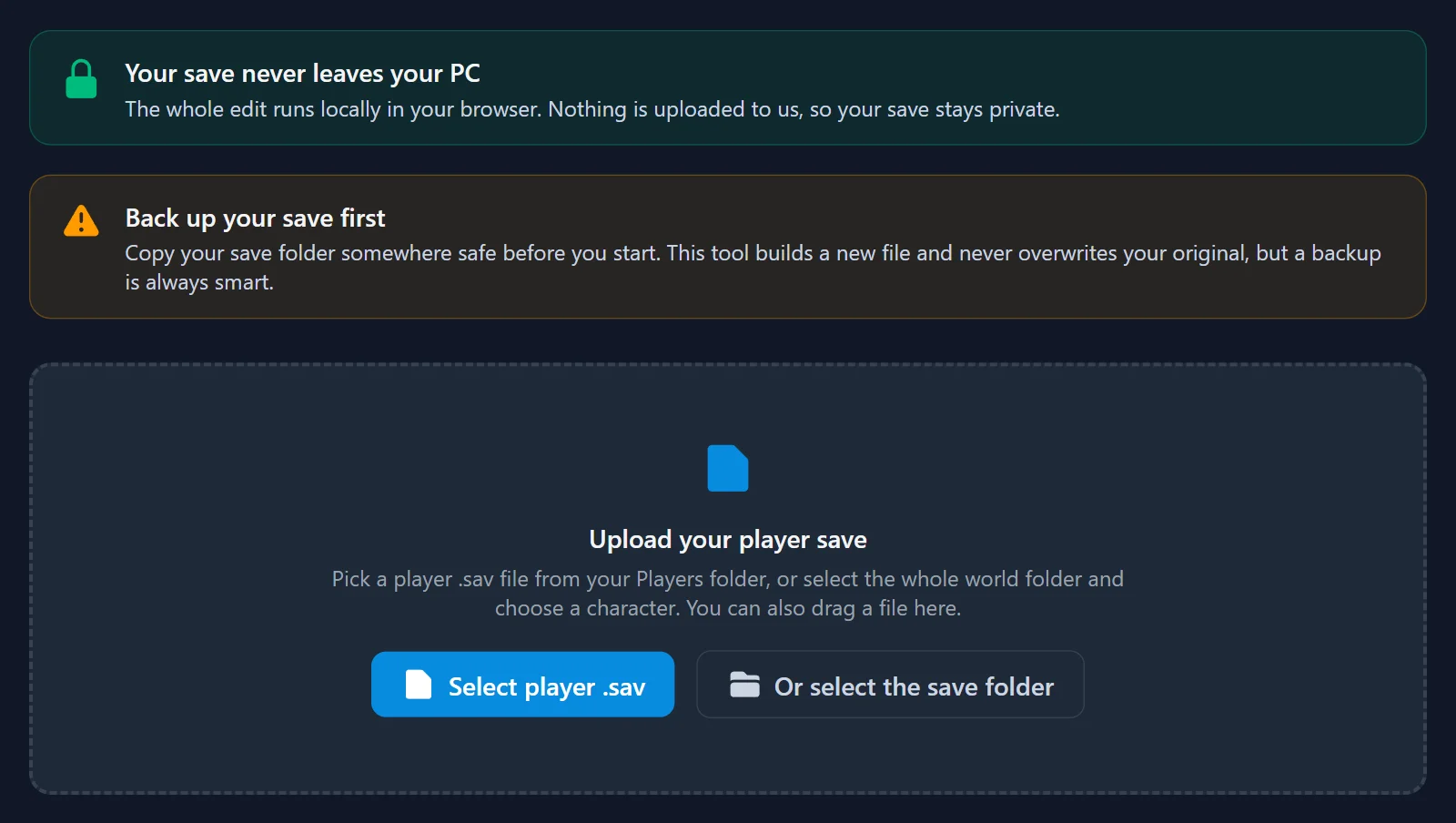
- Klikk Velg spiller-.sav og velg en fil fra
Players-mappen. Er du usikker på hvilken karakter som er din, klikker du heller Eller velg lagringsmappen, velger verdensmappen, og så lister verktøyet opp alle karakterene det finner, slik at du kan velge. - Editoren leser filen og viser hva den inneholder: spiller-ID-en din, SteamID64 bak den, og hvor mange oppskrifter du har låst opp.
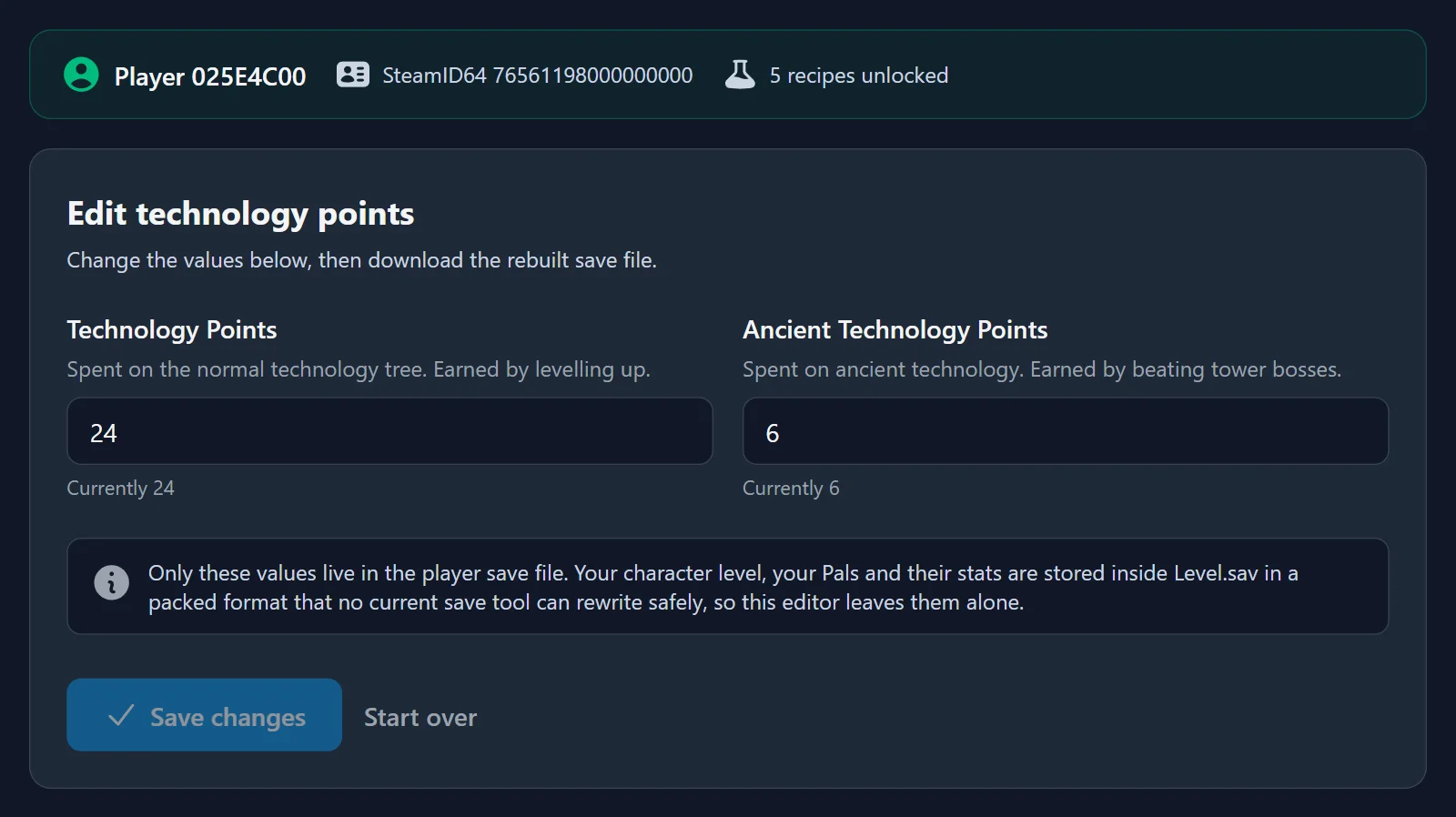
- Endre Technology Points eller Ancient Technology Points. Lar du et felt stå tomt, betyr det «ikke endre denne verdien», så du kan redigere den ene og la den andre være nøyaktig som den var.
- Klikk Lagre endringer og last ned den ombygde filen.
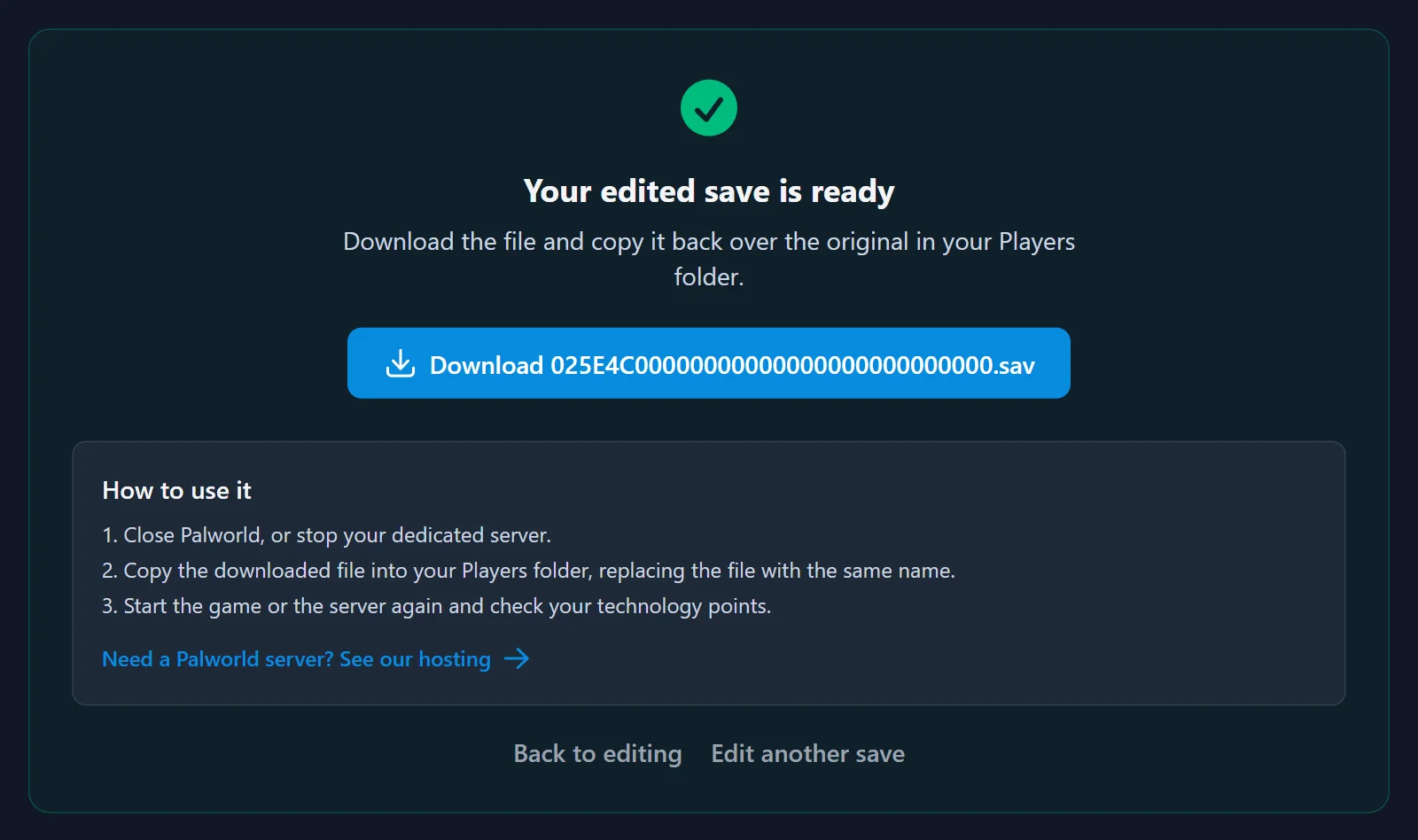
- Kopier den nedlastede filen inn i
Players-mappen og erstatt filen med samme navn. Filnavnet må være helt likt, ellers finner ikke spillet karakteren din. - Start Palworld og sjekk teknologitreet ditt.
Slik redigerer du en spillerlagring på en dedikert server
Oppsettet er det samme, filen ligger bare på serveren i stedet for på PC-en din.
- Stopp serveren. En server som kjører, holder lagringen i minnet og overskriver det du laster opp neste gang den skriver til disk. Dette er den aller vanligste grunnen til at en endring «ikke virker».
- Åpne filbehandleren eller FTP i kontrollpanelet, gå til verdensmappen og deretter
Players. - Last ned
.sav-filen for karakteren din og kjør den gjennom editoren. - Last opp den redigerte filen igjen og erstatt originalen.
- Start serveren og koble til.
I panelet vårt gjør du alt dette i Filer-fanen, og du kan lese mer om hva den gjør på siden om kontrollpanelet for spillservere.
Vil du heller flytte en solo- eller co-op-verden over til en server, er det en annen jobb med et annet verktøy: se Slik flytter du Palworld co-op-lagringen til en dedikert server, som bruker Palworld Save Converter til å skrive om eier-ID-en.
Hvorfor kan jeg ikke redigere nivået mitt, Pals eller statsene deres?
Fordi ingen verktøy i dag kan gjøre det trygt, og et verktøy som later som noe annet, vil ødelegge verdenen din.
Nivået ditt, Pals, IV-ene deres og passive skills ligger alle i Level.sav, i pakkede binære blokker. Community-biblioteket som alle Palworld-lagringsverktøy er bygget på, dekoder de blokkene med en streng lengdesjekk, og Palworld 1.0 la til nye felt i dem. På alle nåværende lagringer feiler den sjekken, så blokkene kan ikke skrives om uten fare for å skade verdenen.
Editoren omgår dette ved å aldri dekode de blokkene i det hele tatt. Den leser og skriver bare de enkle verdiene som ligger direkte i spillerlagringen din, og derfor tilbyr den technology points, men ikke redigering av Pals. Vil du ha sterkere Pals i mellomtiden, er breeding den pålitelige veien, og Palworld breeding calculator forteller deg hvilke foreldre som gir hva.
Vanlige problemer
"Fant ingen spillerlagring" betyr at du valgte en fil som ikke er en karakterlagring. Level.sav, LevelMeta.sav og WorldOption.sav er verdensfiler, ikke spillerfiler. Velg noe fra Players-mappen.
"Dette ser ut som en Xbox / Game Pass-lagring" betyr at lagringen din ligger i en wgs-container, som lagrer filer på en annen måte. Foreløpig støttes bare Steam-lagringer.
Endringen ble ikke tatt i bruk. Det er nesten alltid én av tre ting: spillet eller serveren kjørte fortsatt da du erstattet filen, filen ble kopiert til feil verdensmappe, eller filnavnet ble endret. Navnet må være nøyaktig det samme som originalen.
Flere filer i Players, og du vet ikke hvilken som er din. Velg hele lagringsmappen i stedet for én fil. Verktøyet leser hver karakter og viser SteamID64 bak den, så du kan matche den mot din egen konto.
Technology points ser feil ut i spillet. Poeng du allerede har brukt, forblir brukt. Tallet du setter, er potten du har tilgjengelig, ikke en nullstilling av treet.
Les også
- Slik redigerer du serverinnstillingene i Palworld (PalWorldSettings.ini)
- Palworld-serverhosting hvis du vil at verdenen din skal kjøre døgnet rundt, ikke bare når du er pålogget.
