

Adressen til serveren din ligger på Oversikt-fanen i panelet, klar til å kopieres. Denne guiden viser hvor den er, hvordan du gir den til vennene dine, og hvordan du styrer hvem som slipper inn. Er det du som prøver å komme inn på en annens server, leser du heller Slik blir du med på en dedikert Palworld-server.
Kopier tilkoblingsadressen din
Åpne serveren i panelet. Oversikt-fanen åpnes først, og kortet Tilkoblingsadresse ligger helt øverst.
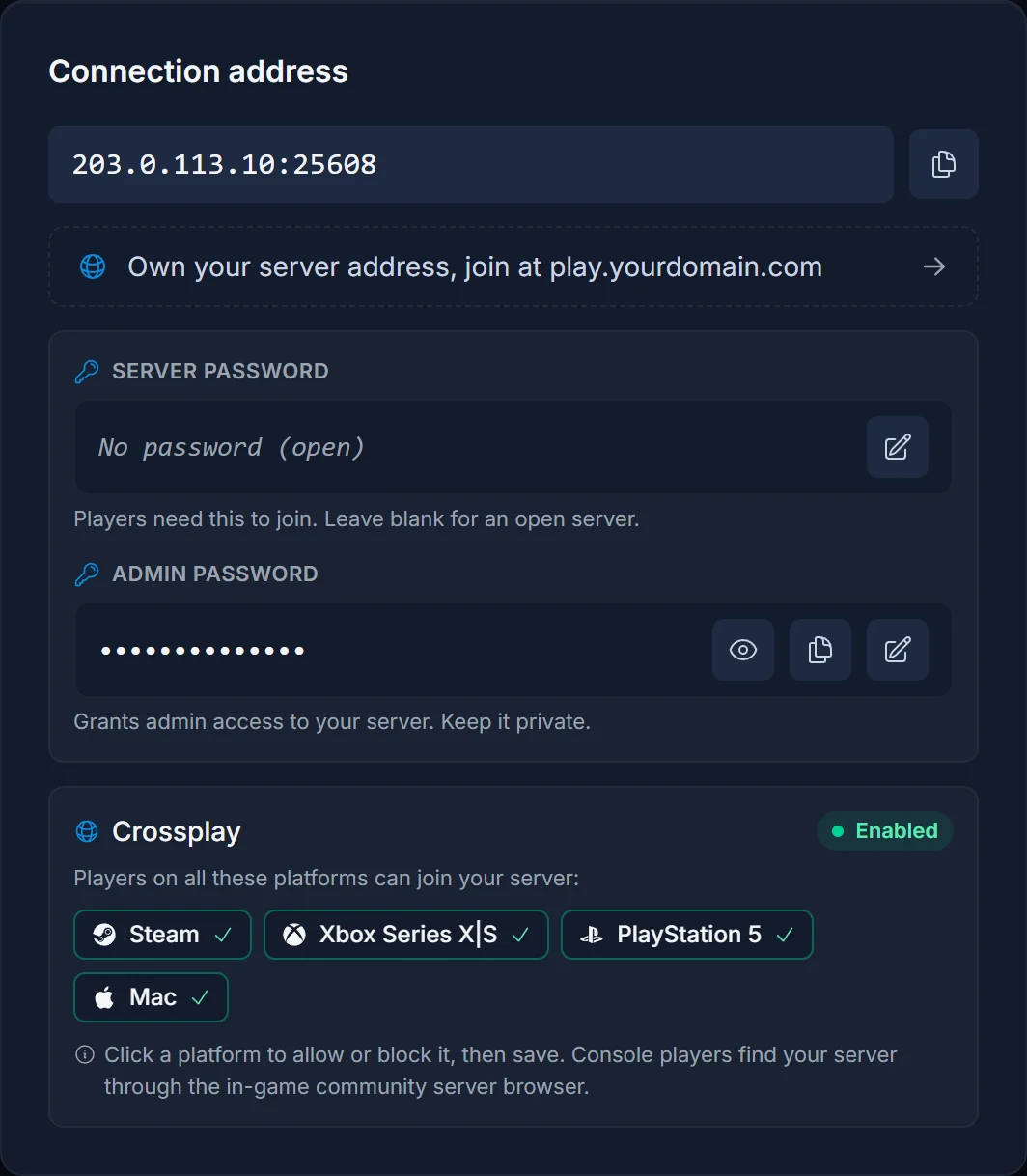
Klikk på kopieringsknappen ved siden av adressen. Da får du hele IP:port-strengen, for eksempel 203.0.113.10:25608, som er nøyaktig det en spiller limer inn i Palworld.
To ting som er verdt å vite:
- Kopier alltid, skriv aldri av. Et feilskrevet siffer er den aller vanligste grunnen til at en venn «ikke får koblet til», og porten er like viktig som IP-en.
- Porten din er ikke 8211. Det er standarden for en server du kjører hjemme. Hver DoomHosting-server får sin egen port, så send hele strengen, ikke bare IP-en.
Bli med-knappen er en snarvei
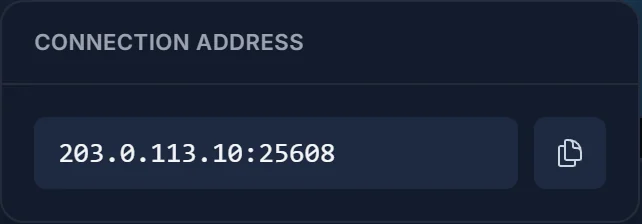
Du trenger ikke å bla ned til kortet på Oversikt hver gang. Knappen Bli med i toppen av serveren åpner et lite vindu med den samme adressen og en egen kopieringsknapp, fra hvilken som helst fane i panelet.
Hva vennene dine gjør med den
Send dem adressen og, hvis du har satt et, serverpassordet. For dem er det fire steg:
- Start Palworld og velg Join Multiplayer Game (Dedicated Server) i hovedmenyen.
- Overse community-listen. Adressefeltet ligger nederst på den skjermen.
- Lim inn
IP:portog klikk Connect. - Lag en karakter. Karakterer i Palworld er per server, så selv en erfaren spiller lager en ny første gang de blir med på din.
Første tilkobling til en stor lagring kan ta et par minutter. Det er verdenen som lastes inn, ikke en feil.
Bestem hvem som slipper inn
Det samme kortet på Oversikt har de to passordene, og de gjør forskjellige ting:
- Serverpassord: det spillerne skriver inn for å bli med. La det stå tomt, så kan alle med adressen din koble til. Setter du et, kommer bare de du har gitt det til inn.
- Adminpassord: din egen administrative kontroll, ikke til å dele med spillerne. Se Slik setter du adminpassordet på Palworld-serveren.
Endrer du ett av dem, kreves det en omstart før det trer i kraft.
Hvilke plattformer kan bli med
Palworld-serveren din tar imot spillere på Steam, Xbox Series X|S, PlayStation 5 og Mac som standard. Crossplay-kortet nederst på Oversikt-fanen viser nøyaktig hvilke plattformer som er tillatt akkurat nå, og du kan klikke på hvilken som helst av dem for å blokkere eller tillate den igjen.
Dette er verdt å si rett ut, fordi det endret seg med Palworld 1.0 og mange eldre guider fortsatt påstår noe annet: en Steam-spiller og en Xbox-spiller kan dele serveren din. Vil du holde den til én plattform, slår du av de andre der i stedet for å stole på en utdatert kompatibilitetstabell.
Konsollspillere er det ene unntaket fra lim-inn-adressen-metoden. PlayStation og Xbox lar ikke spill ta imot en rå IP, så vennene dine på konsoll må finne serveren etter navn i community-listen i spillet. For at det skal fungere, må serveren ha et unikt navn og være offentlig. Søker du på noe som «DoomHosting», blar du i evigheter, så gi den et navn ingen andre har.
Vanlige problemer
En venn får "connection failed" I ni av ti tilfeller ble adressen skrevet av i stedet for kopiert, eller porten ble utelatt. Send den kopierte strengen på nytt. Sjekk deretter at serveren faktisk kjører: toppen av panelet viser Kjører med en grønn prikk.
De kom inn i går, men ikke i dag Sjekk om Palworld har blitt oppdatert. Klienten og serveren må være på samme build, og en klient som har oppdatert seg automatisk før serveren, blir avvist. En omstart av serveren henter den nye builden.
Vennen din på konsoll finner ikke serveren Den må være offentlig og ha et navn det går an å søke etter. En server som akkurat har startet på nytt, bruker også et minutt eller to på å dukke opp igjen i community-listen.
Alle kommer inn, også de som ikke skal Du har ikke satt noe serverpassord. Kortet på Oversikt viser «Ingen passord (åpen)» når det er tilfellet. Sett et passord og start på nytt.
De kom inn, men karakteren er borte De er på en annen server enn sist, eller lagringen har blitt endret. Karakterer ligger på serveren, ikke på kontoen, så adressen de bruker må være identisk.
Vanlige spørsmål
Hvor finner jeg IP-en til Palworld-serveren min? På Oversikt-fanen i panelet, i kortet Tilkoblingsadresse. Der er det en kopieringsknapp som gir deg IP og port samlet.
Hvilken port bruker Palworld-serveren min?
Den som vises i kortet Tilkoblingsadresse. Den tildeles per server og er som regel ikke 8211, så send alltid hele IP:port-strengen.
Kan jeg bruke en vanlig adresse i stedet for en IP?
Ja. Kortet på Oversikt lenker rett til et eget domene, så vennene dine kan bli med på noe som play.yourdomain.com i stedet for å pugge tall.
Kan Xbox- og Steam-spillere spille sammen på serveren min? Ja, det er på som standard. Crossplay-kortet på Oversikt viser alle plattformene som er tillatt nå, og lar deg slå av hvilken som helst av dem.
Må vennene mine kjøpe noe for å bli med? Bare Palworld. Det er ingen kostnad per spiller på serveren, og antall plasser i planen din er den eneste grensen for hvor mange som kan være inne samtidig.
Hvor mange kan bli med? Opptil maks antall spillere på serveren, som du kan endre fra panelet. Større grupper trenger mer RAM, så tilpass planen etter gjengen.
Trenger du en server først? Lei en Palworld-server og få adressen, passordene og crossplay-innstillingene på én skjerm. Ny i panelet? Se hva det kan gjøre på siden om kontrollpanelet for spillservere.
