Å bli med på en dedikert Palworld-server tar omtrent 30 sekunder når du vet hvor du skal klikke, men første gang er ikke menynavnene opplagte, og plattformen du spiller på endrer veien dit. Denne guiden går gjennom alle metodene som fungerer i Palworld 1.0, dekker passordbeskyttede servere og konsollservere, og avslutter med løsninger på alle tilkoblingsfeilene spillere faktisk støter på.

Dette trenger du før du starter
Før du starter Palworld, bør du ha fire opplysninger klare. De fleste seriøse hostere gir deg alt dette i dashbordet i det øyeblikket serveren starter:
- Serverens IP-adresse: ser ut som
192.168.1.100eller et vertsnavn sompal.yourserver.com - Spillport: 8211 på en server du hoster selv. Leide servere får som regel sin egen port, så bruk den som vises i hostens panel
- Serverpassord: trengs bare hvis hosten har slått det på
- Plattformen din: Steam, Microsoft Store / Game Pass, PS5 eller Xbox. Den avgjør hvilken tilkoblingsmetode som fungerer.
Den samlede tilkoblingsstrengen ser ut som 192.168.1.100:8211. Det er nøyaktig det formatet du limer inn i spillet.
Metode 1: bli med på en Palworld-server via direkte IP (raskest)
Dette er hovedmetoden på PC, og den fungerer i Steam-versjonen. De fleste servere, også de fra DoomHostings Palworld-hosting, gir deg IP og port rett etter kjøpet.
Steg 1: start Palworld og åpne flerspillermenyen
- Start Palworld fra Steam
- Klikk «Join Multiplayer Game (Dedicated Server)» i hovedmenyen
Steg 2: skriv inn serveradressen
- En liste over communityservere lastes først. Overse den inntil videre
- Se etter tilkoblingsfeltet nederst på skjermen, med en Connect-knapp til høyre
- Skriv inn
IP:port-kombinasjonen din, for eksempel192.168.1.100:8211 - Klikk Connect
Steg 3: opprett eller last inn karakteren din
- Første gang på akkurat denne serveren? Da ber Palworld deg om å lage en ny karakter. Lagringer er per server, ikke globale.
- Spillere som kommer tilbake, får den eksisterende karakteren sin lastet inn automatisk.
Steg 4: spawn inn i verdenen
- Spillet laster inn serververdenen (15–60 sekunder avhengig av størrelsen på lagringen)
- Første gang du blir med, spawner du på standardstranden der alle starter
Tips: når du har koblet til en server én gang, husker Palworld den sist brukte IP-en og fyller den ut automatisk neste gang du åpner menyen.

Metode 2: bli med via community-listen
Nyttig når serveren din er offentlig, eller når du ikke har IP-en for hånden.
Bla i community-listen
- På skjermen Join Multiplayer Game (Dedicated Server) er den øverste delen av siden community-listen
- Hver server viser navn, spillertall, ping, region og et låsikon for servere med passord
- Bruk søkefeltet øverst for å filtrere på navn
- Klikk på en serverrad, og klikk deretter Connect
Når du bør bruke denne metoden
- Hosten har satt serveren til offentlig i
PalWorldSettings.ini(bIsPublic=True) - Du husker ikke IP-en, men vet hva serveren heter
- Du vil finne nye communityservere: moddede, PvP, med tema eller for en bestemt region
Er serveren privat, dukker den ikke opp her. Bruk metode 1 med direkte IP i stedet.
Metode 3: bli med fra konsoll (PS5 og Xbox)
Konsollspillere kan ikke skrive inn en IP direkte. Sony og Microsoft tillater ikke vilkårlig nettverksinput i ferdige spill. Flyten blir derfor:
- Åpne Palworld → Join Multiplayer Game (Dedicated Server)
- Community-listen er eneste vei: bla eller søk etter servernavnet
- Crossplay mellom Xbox og PS5 fungerer på samme server
- Crossplay er på som standard siden 1.0. En Steam-spiller og en Xbox-spiller kan dele samme server, med mindre hosten har begrenset hvilke plattformer som er tillatt. Se avsnittet nedenfor.
Ser ikke konsollen din en server du vet finnes, må hosten sette bIsPublic=True og starte den dedikerte serveren på nytt.
Bli med på en passordbeskyttet Palworld-server
Har hosten slått på passord, har tilkoblingen ett ekstra steg:
- Velg serveren (metode 1 eller 2)
- Etter at du har klikket Connect, åpnes et passordfelt
- Skriv passordet nøyaktig slik det ble delt: det skiller mellom store og små bokstaver
- Klikk Confirm for å bli med
Feil passord sender deg tilbake til serverlisten med en generell feilmelding. Sjekk store bokstaver, null mot bokstaven O og eventuelle spesialtegn tre ganger.
Kompatibilitet på tvers av plattformer i Palworld 1.0
Palworld 1.0 slo på crossplay som standard. En dedikert server oppgir hvilke plattformer den godtar, og en server leid hos DoomHosting leveres med alle slått på:
| Plattform | Kan bli med på en crossplay-server |
|---|---|
| Steam (PC) | Ja |
| Microsoft Store / Game Pass (PC) | Ja |
| Xbox Series X|S | Ja |
| PlayStation 5 | Ja |
| Mac | Ja |
Det er hosten som bestemmer. Er en server begrenset til én plattform, ser ikke spillere på de andre plattformene den i community-listen, og de kan ikke bli med. På en DoomHosting-server ser og endrer du dette i Oversikt-fanen:
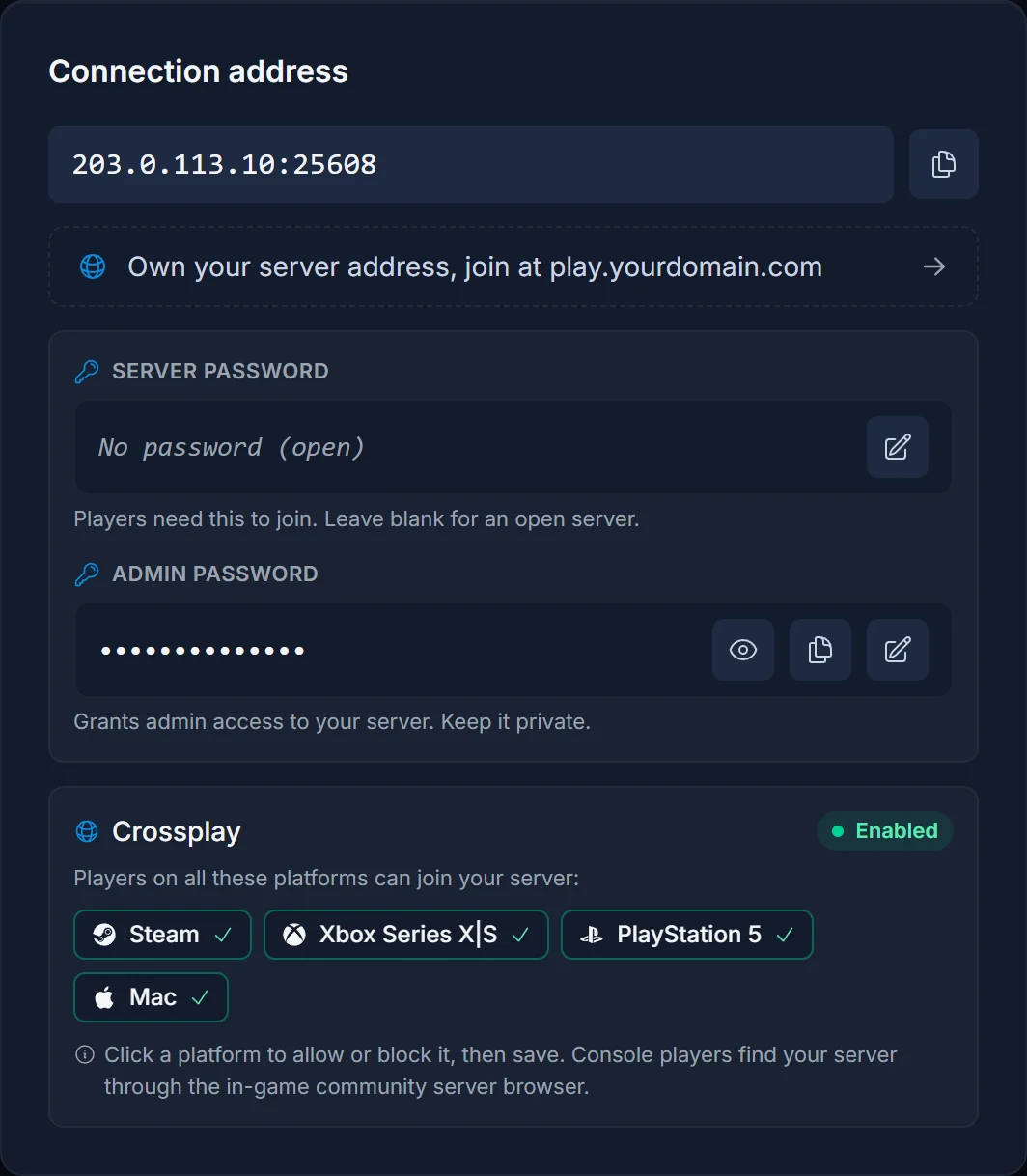
Har du lest andre steder at Steam- og Xbox-spillere aldri kan dele en server, er det et råd fra før 1.0. Det stemte da, men er feil nå.

Feilsøking: derfor kommer du ikke inn på en Palworld-server
«Connection Failed» eller «Couldn't Connect to Server»
Vanligste årsaker:
- Serveren er offline, starter på nytt eller lagrer
- Feil IP eller port: skrivefeil står bak dette 80 % av gangene
- Port 8211 (UDP) er ikke åpen i brannmuren hos hosten
Løsninger:
- Sjekk statusen i panelet til hosten din
- Lim inn IP-en på nytt: skriv den aldri for hånd hvis du kan kopiere
- Vent 60 sekunder og prøv igjen (serveren kan være midt i en autolagring)
«Failed to Reach Server» / tidsavbrudd
Årsaker:
- En brannmur i nettverket blokkerer UDP-trafikk til port 8211
- UDP-struping hos internettleverandøren (sjelden, men det skjer på enkelte nett)
- Serveren står geografisk langt unna deg, med en dårlig rute
Løsninger:
- Slå av Windows-brannmuren en kort stund for å teste, og slå den på igjen etterpå
- Prøv å koble til via mobilen som hotspot: fungerer det der, ligger problemet i hjemmenettet ditt
- Velg en host i din region (EU-spillere → EU-host, NA → NA)
«Game Version Mismatch»
Årsak: Palworld-klienten din er på en annen patch enn serveren. Etter hver oppdatering fra Pocketpair må begge sider være på samme versjon.
Løsning:
- Oppdater Palworld via Steam: la autooppdateringen bli ferdig før du kobler til igjen
- Hoster du serveren selv, oppdaterer du den dedikerte serverbuilden via SteamCMD før klientene kommer tilbake
- Store versjonshopp krever at begge sider oppdaterer, mens små hotfixer av og til fungerer på tvers av versjoner
«Lost Connection to Host»
Årsaker:
- Serveren krasjet eller startet på nytt
- Internettet ditt falt ut et øyeblikk
- Serveren traff minnetaket og ble OOM-killed (vanlig på 8 GB-hosts med store baser)
Løsninger:
- Vent 30 sekunder og koble til igjen: de fleste administrerte hostere starter serveren automatisk på nytt etter et krasj
- Be hosten din sjekke serverloggene og RAM-bruken
- Oppgrader pakken hvis RAM-en jevnlig er fullt utnyttet (16 GB er ideelt for baser med 4–8 spillere)
Serveren vises ikke i community-listen
Årsaker:
bIsPublic=FalseiPalWorldSettings.ini: serveren er privat- Utgående port 9777 (registrering hos Steams master-server) er blokkert hos hosten
- Serveren har krasjet og sender ikke heartbeat
Løsninger:
- Bruk metode 1 med direkte IP: den fungerer uansett om serveren er offentlig
- Host: bekreft
bIsPublic=True, start på nytt, og vent to minutter på ny registrering
Står fast på «Loading World» for alltid
Årsaker:
- Lagringsfilen er stor (50+ timer med spilling), og klienten laster inn hver eneste chunk
- MTU-forskjeller i nettverket som gir pakkefragmentering ved første synkronisering
Løsninger:
- Vent det ut: første tilkobling til en moden lagring kan ta 2–3 minutter
- Start ruteren på nytt hvis lastingen står stille i mer enn 5 minutter
- Be hosten din sjekke CPU-bruken på serveren mens du kobler til
Optimaliser flerspillertilkoblingen din i Palworld
- Velg en host i din region. EU-host for EU-spillere, NA-host for NA. Ping over 200 ms på tvers av kontinenter gjør Pal-fangsten laggete.
- Bruk kablet tilkobling på hostmaskinen hvis du hoster selv. Wi-Fi gir 20–50 ms jitter som hoper seg opp når 4+ spillere er aktive.
- Begrens båndbredde i bakgrunnen. Skysynkronisering, Steam-nedlastinger på andre PC-er og 4K-strømming på samme nett konkurrerer om opplastingskapasiteten og ødelegger responsen på serveren.
- Vær forsiktig med UPnP. UPnP kan videresende port 8211 automatisk, men åpner deg også for uønsket trafikk. Manuell port forwarding er tryggere når du hoster hjemme.
Oppsummering: bli med på en Palworld-server på under ett minutt
Den raskeste pålitelige metoden er direkte IP via flerspillermenyen: lim inn IP:port, trykk Connect, lag karakteren din og spill. Community-listen er fin for å finne nye servere, men forutsetter at hosten har gjort serveren offentlig. Konsollspillere er henvist til community-listen. Når noe går galt, skyldes 90 % av tilfellene en brannmur som blokkerer port 8211 eller ulik versjon på klient og server, og begge deler er raske å finne ut av med stegene ovenfor.
Å kjøre din egen Palworld-server er den ryddigste måten å styre alt dette på: du setter passordet, velger versjonen og bestemmer hvem som får bli med. DoomHostings Palworld-hosting gir deg øyeblikkelig oppsett, full FTP-tilgang for sikkerhetskopier av lagringer, DDoS-beskyttelse og 24/7 support, så når neste patch kommer og vennene dine må oppdatere, sitter du ikke fast i forumtråder.