

Du har en Project Zomboid-server. Denne guiden tar deg fra bestillingen til en kjørende, sikret server vennene dine kan koble til: hva som skjer ved første oppstart, panelfanene du faktisk kommer til å bruke, hvordan du setter navn og passord, hvordan du blir admin, og hvordan du legger til mods. Hvert trinn lenker til en dypere guide hvis du vil ha detaljene.
1. Bestilling og første oppstart
Velg RAM på siden Project Zomboid server hosting og gå til kassen. Hvis du har en rabattkode fra et partnermiljø, skriver du den inn i handlekurven under Apply Discount Code. Usikker på hvor mye RAM du trenger? Se Hvor mye RAM trenger en Project Zomboid-server?.
Serveren settes opp automatisk og installerer den nyeste stabile Build 42. Du trenger ikke velge versjon eller kjøre noe installasjonsprogram. Hvis gruppen din fortsatt vil ha Build 41, se Slik beholder du Project Zomboid-serveren på Build 41 før dere begynner å spille, for verdener kan ikke flyttes mellom de to.
Åpne serveren fra panelet og klikk Start. Første oppstart genererer verdenen og tar noen minutter. Følg med på Console-fanen og vent på denne linjen før du prøver å koble til:
*** SERVER STARTED ****
Første oppstart oppretter også serverens konfigurasjonsfiler. Flere panelfunksjoner (Config-fanen, Mods-fanen) fungerer først etter at dette har skjedd.
2. Overview: adressen og innloggingene dine
Overview-fanen er siden du kommer til å vende tilbake til oftest. Tilkoblingskortet viser IP og Port som to separate felt med kopieringsknapper, fordi det er slik Project Zomboid ber om dem.
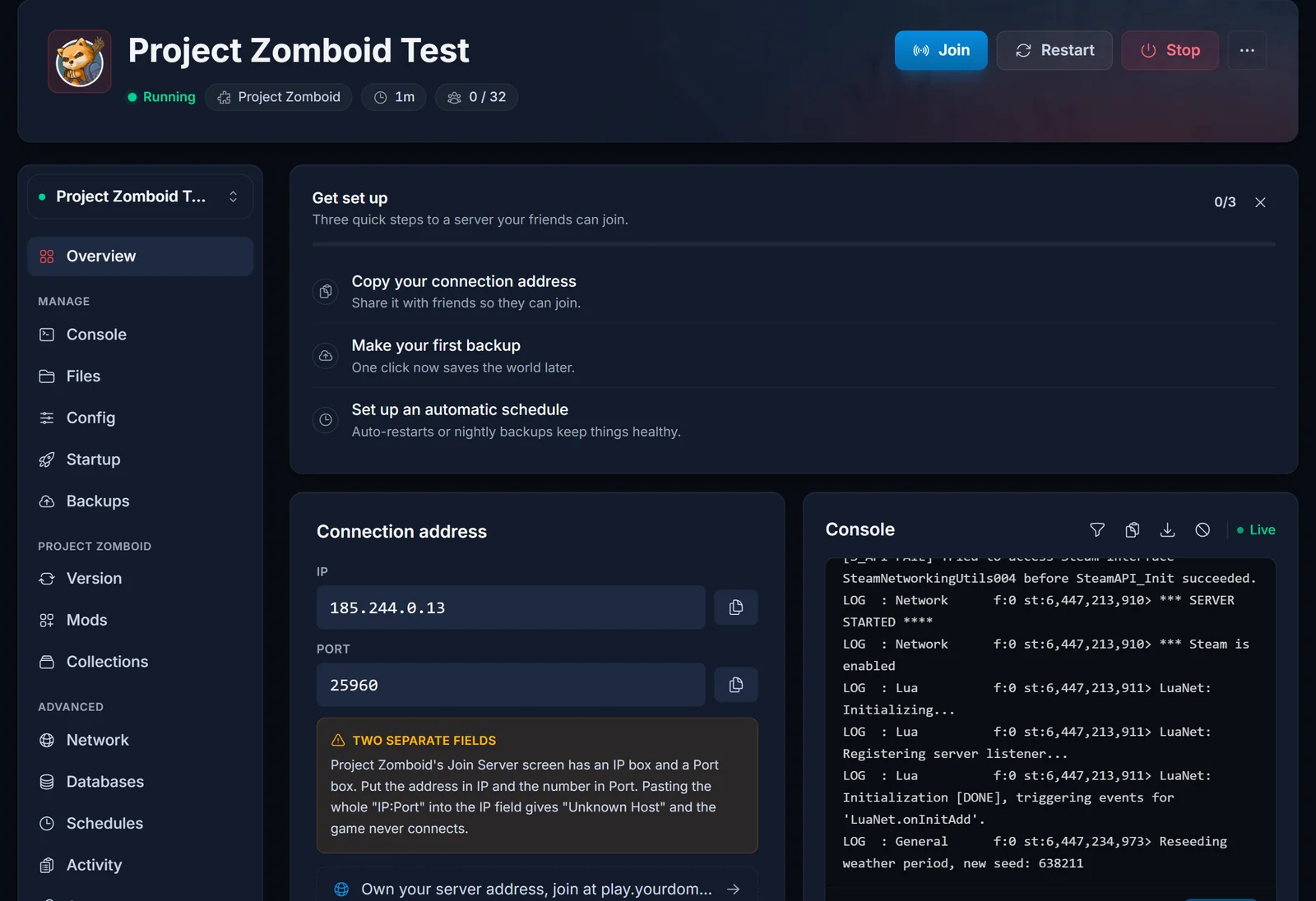
Under det finner du Admin username, Server password og Admin password.
3. Sikre adminkontoen først
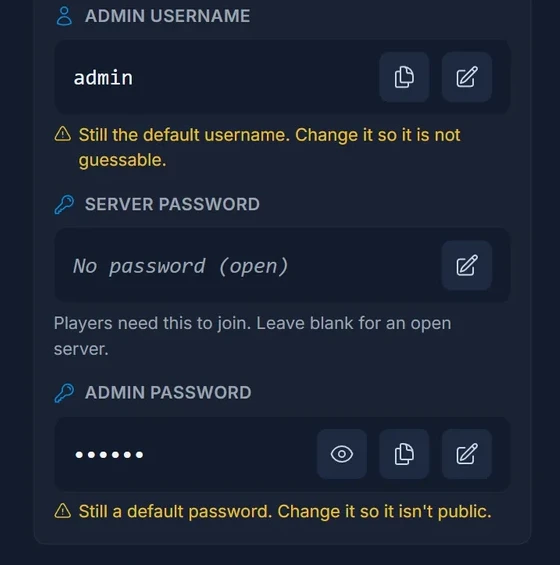
Hver nye server kommer med en innebygd adminkonto som bruker standard brukernavn og passord, og panelet markerer begge med gult til du endrer dem. Alle som kjenner standardparet kan logge inn med full kontroll over verdenen din, så endre dette før du deler adressen.
- Klikk på blyanten ved siden av Admin password på Overview og sett ditt eget passord.
- Du kan også endre Admin username. Project Zomboid godtar enten bare
admineller et navn som ikke begynner med "admin". - Start serveren på nytt.
Endre alltid adminpassordet i panelet, ikke med kommandoen changepwd i spillet: serveren bruker panelets verdi ved hver oppstart, så en endring i konsollen settes tilbake ved neste omstart.
4. Gi serveren navn og passord
Åpne Config-fanen. Innstillingene en ny eier trenger ligger øverst:
- Server name og Description: det spillerne ser i serverlisten i spillet.
- List on public browser: viser serveren under Internet-fanen i spillet. La den stå av for en privat gruppe.
- Server password: ett felles passord alle spillere skriver inn for å komme inn. La det stå tomt hvis alle med adressen skal kunne koble til.
- Open to new players: slå av når alle har laget en karakter, for å låse serveren til eksisterende kontoer.
- Max players, PvP, Pause when empty: de vanlige gruppeinnstillingene.
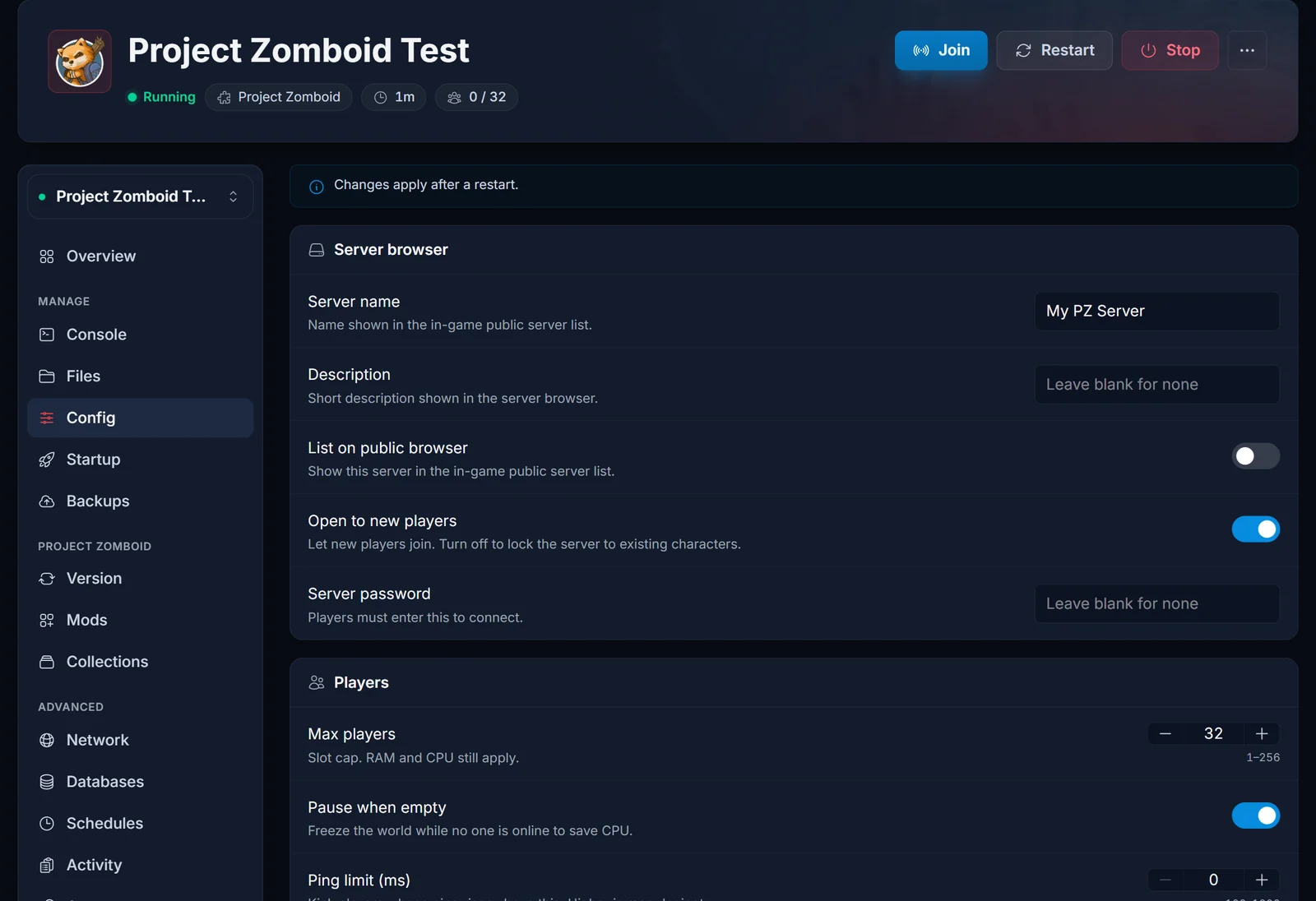
Lagre, og start deretter serveren på nytt: Project Zomboid leser disse innstillingene ved oppstart. Alt annet (zombiebestand, loot, dagslengde, XP) ligger i verdenens sandbox-innstillinger, forklart i Project Zomboid sandbox-innstillinger forklart. For å redigere konfigurasjonsfilene direkte, se Slik endrer du innstillingene på Project Zomboid-serveren.
Én innstilling du bør la være: Server Name i Startup-fanen. Det er det interne navnet, ikke det spillerne ser. Project Zomboid bruker det til å navngi lagringsmappen, konfigurasjonsfilen og spillerdatabasen, så hvis du endrer det, starter en helt ny verden med standardinnstillinger. Bruk Server name i Config-fanen for det offentlige navnet.
5. Koble til serveren
- Start Project Zomboid og klikk Join.
- Åpne Favorites-fanen.
- Lim inn IP-en i IP og porten i Port. Aldri lim inn
IP:Porti IP-feltet, det gir "Unknown Host". - Fyll inn Server Password hvis du har satt et.
- Velg et Account Username og et Account Password. Dette blir innloggingen til karakteren din på denne serveren, så skriv dem ned.
- Klikk Add, velg serveren og klikk Join Server.
Hele gjennomgangen med skjermbilder står i Slik kobler du til en Project Zomboid-server.
6. Bli admin
Du har to alternativer:
- Logg inn som adminkontoen: bruk Admin username og Admin password fra Overview som kontoinnlogging på tilkoblingsskjermen. Bra for første oppsett og for gjenoppretting.
- Gi din egen karakter admin: når du har koblet til én gang, skriver du dette i Console-fanen (ingen skråstrek i konsollen):
grantadmin YourUsername
I spillet fungerer admin-kommandoer deretter i chatten med en / foran. Mer i Slik blir du admin på en Project Zomboid-server og hele listen i Guide til Project Zomboid-serverkommandoer.
7. Installer mods
Mods-fanen søker i Steam Workshop for deg. Søk etter en mod, klikk Add og start på nytt. Panelet skriver både Workshop-ID-en og mod-ID-en inn i konfigurasjonen, og det er den delen folk oftest gjør feil når de redigerer filen for hånd. Kontroller at hver mod du legger til sier at den støtter Build 42.
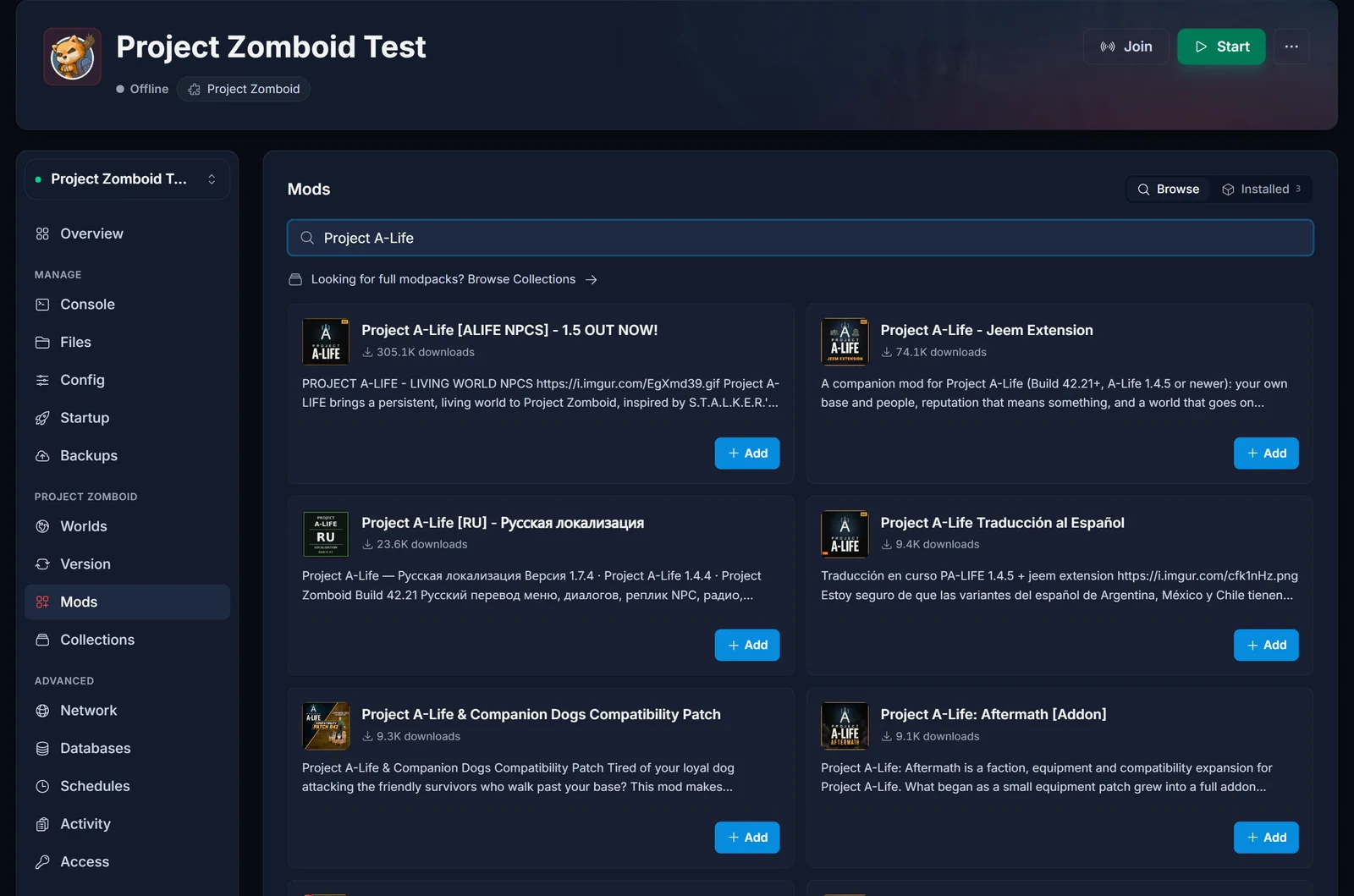
Collections-fanen ved siden av importerer en hel Steam Workshop-collection på én gang. Spillere som kobler til, abonneres automatisk på modene dine.
- Manuell installasjon, kartmods og lastrekkefølge: Slik installerer du mods på en Project Zomboid-server (Build 42)
- Vil du ha NPC-overlevende og fraksjoner? Slik installerer du Project A-Life på Project Zomboid-serveren din
8. De andre fanene det er verdt å kjenne til
- Console: live serverlogg, og stedet der du skriver serverkommandoer.
- Files: bla gjennom og rediger serverfiler. Konfigurasjonen din ligger i
/.cache/Server/, oppkalt etter Server Name i Startup-fanen (Pterodactyl.inipå en ny server). - Backups: ta en sikkerhetskopi før store endringer, som å legge til en tung mod. Se Slik sikkerhetskopierer og gjenoppretter du Project Zomboid-serveren.
- Worlds: last opp en verden fra din egen PC eller en annen vert, eller nullstill kartet. Se Slik laster du opp en verden til Project Zomboid-serveren og Slik nullstiller eller wiper du kartet på Project Zomboid-serveren.
- Schedules: automatiske omstarter, for eksempel én gang hver natt.
- Startup: admin-innlogging, Steam Auto Update og andre oppstartsinnstillinger.
Vanlige problemer
Spillere får "Unknown Host". De limte inn IP og port sammen i IP-feltet. Del dem opp.
Tilkoblingen går ut på tid. Serveren laster fortsatt. Vent på SERVER STARTED i konsollen.
Endringene mine i Config-fanen gjorde ingenting. Start serveren på nytt. Innstillinger leses ved oppstart.
Mods-fanen ber meg starte serveren først. Konfigurasjonsfilen opprettes ved første oppstart. Start serveren én gang, og legg så til mods.
En mod er installert, men gjør ingenting i spillet. Den er trolig en Build 41-mod, eller mod-ID-en mangler i Mods=. Se etter en loading <ModID>-linje i konsollen.
Jeg vil ha en privat server. Sett et Server password, eller slå av Open to new players og legg til folk selv: Slik setter du opp en whitelist på en Project Zomboid-server.
