
Det finnes to måter å få admin på en Project Zomboid-server, og velger du riktig, sparer du mye tid.
- Logg inn med den innebygde
admin-kontoen. Serveren din har allerede en, og brukernavnet og passordet ligger klart i kontrollpanelet. Ingenting å skrive, ingen konsoll. Dette er den raske veien, og den du vil ha hvis du nettopp har kjøpt en server eller har låst deg selv ute. - Gjør din egen spiller til admin med
grantadmin. Bedre til daglig spilling, fordi du beholder din egen karakter og ditt eget navn. Det krever én konsollkommando.
Denne guiden tar for seg begge, og deretter kommandoene du faktisk kommer til å bruke til daglig.
Logg inn med den innebygde admin-kontoen
Åpne serveren din i kontrollpanelet. Adminbrukernavn og Adminpassord står rett under tilkoblingsadressen, hver med en kopier-knapp.
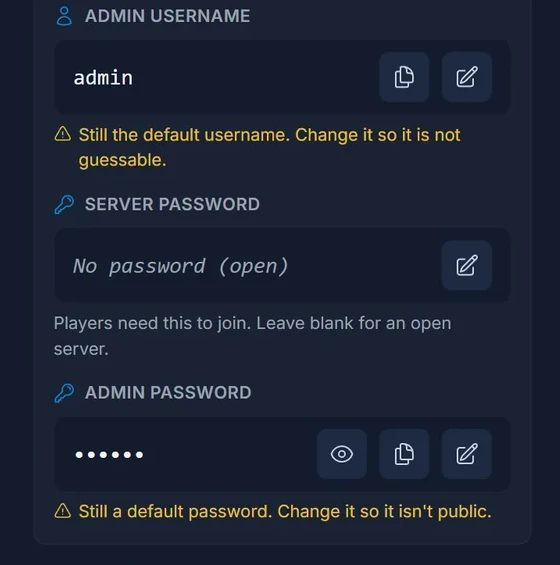
Koble deretter til serveren og skriv inn de to verdiene i spillets egne felt for brukernavn og passord, i stedet for det vanlige spillernavnet ditt. Du kommer inn som admin-kontoen med full tilgang, uten at du trenger konsollen.
Bytt begge før du inviterer noen. En ny server leveres med brukernavnet admin og et standardpassord, som er et velkjent par, og panelet markerer dem i gult til du endrer dem. Klikk blyanten ved siden av hver av dem, skriv inn dine egne verdier og start serveren på nytt.
Den gule advarselen er ikke pynt: admin har full kontroll over verdenen din, og kontonavnet er det første alle prøver.
Bytt adminpassordet (gjør det i panelet, ikke i konsollen)
Dette er fellen folk går i. Project Zomboid har en changepwd-konsollkommando, og på en server du hoster selv, virker den. På serveren din blir den ikke værende.
Adminpassordet ditt settes fra oppstartsinnstillingene til serveren ved hver oppstart. Du ser det i konsolloggen hver gang serveren starter:
admin password changed via -adminpassword option.
Et passord du setter med changepwd, varer derfor bare til neste omstart og går så stille tilbake til det panelet sier. Alle guider som ber deg bruke changepwd, er skrevet for en server du hoster selv.
Bytt det heller i panelet: endre Adminpassord i Oversikt (eller i Oppstart-fanen, samme verdi), og start så på nytt. Da blir det værende, fordi panelet er fasiten.
Det samme gjelder Serverpassord, det spillerne trenger for å koble til. Det ligger i serverkonfigurasjonen, og panelet skriver det for deg.
Gjør din egen spiller til admin med grantadmin
Vil du heller spille som din egen karakter med adminrettigheter? Bruk konsollen.
- Åpne serveren din og klikk Konsoll-fanen.
- Vent til linjen
*** SERVER STARTED ****dukker opp.
Først ser du oppstartslogger. Ikke skriv noe før serveren har startet helt. Kommandoer som kommer for tidlig, blir borte.
Skriv så dette i konsollen (du trenger ikke / foran når du skriver i konsollen, skråstreker er bare for chatten i spillet):
grantadmin YourSteamUsername
Bytt ut YourSteamUsername med spillernavnet ditt i spillet (skiller mellom store og små bokstaver). Du skal se:
User YourSteamUsername has been added as admin.
Finnes ikke brukeren ennå, må du logge inn på serveren minst én gang. Systemet oppretter en kontooppføring første gang du logger inn.
I motsetning til adminpassordet over skriver grantadmin til serverdatabasen og overlever en omstart.
Sjekk det i spillet
Koble til serveren og skriv /help i chatten. Ser du hele listen over admin-kommandoer (50+ kommandoer), er du admin. Ser du bare de vanlige spillerkommandoene (8-10 kommandoer), gikk ikke tildelingen gjennom.
Tilgangsnivåer (ikke bare «admin»)
Project Zomboid støtter fem tilgangsnivåer via setaccesslevel:
| Nivå | Rettigheter |
|---|---|
admin |
Full kontroll, alle kommandoer |
moderator |
Kick, ban, teleport, meldinger |
overseer |
Kan bare se på spillerstatistikk |
gm |
Spawne gjenstander, teleportere, ingen rett til å utestenge |
observer |
Bare tilskuer, ingen interaksjon |
Sett dem med:
setaccesslevel "PlayerName" "moderator"
De 10 kommandoene du faktisk kommer til å bruke
Av 50+ kommandoer er dette de du tyr til hver uke:
| Kommando | Brukes til |
|---|---|
/players |
Se hvem som er pålogget |
/teleport "Player" |
Teleportere til en spiller |
/teleportto x,y,z |
Teleportere til koordinater |
/kickuser "Player" -r "reason" |
Kicke med en begrunnelse |
/banuser "Player" -r "reason" -ip -s |
Ban + IP-ban + Steam-ban |
/unbanuser "Player" |
Oppheve en ban |
/servermsg "Restart in 5 minutes" |
Sende en melding til alle |
/save |
Tvinge lagring av verdenen |
/quit |
Lagre og stenge ned rent |
/additem "Player" "Base.Hammer" |
Spawne en gjenstand |
Den fulle kommandooversikten finner du i Guide til serverkommandoer i Project Zomboid.
Konsoll eller chat i spillet: forskjellen i syntaks
| Kilde | Prefiks | Eksempel |
|---|---|---|
| Serverkonsollen | ingen | grantadmin YourName |
| Chatten i spillet | / |
/grantadmin YourName |
Begge virker helt likt: den eneste forskjellen er skråstreken. Nye admins limer ofte inn konsollsyntaks i chatten og lurer på hvorfor ingenting skjer.
Hvor adminrettighetene lagres
Adminstatus ligger i en SQLite-database på serveren din:
/home/container/.cache/db/<ServerName>.db
Filnavnet følger serverens interne navn, så på en standardserver er det Pterodactyl.db. Du kan se på den med hvilket som helst SQLite-verktøy hvis du trenger å masseredigere. Tabellen whitelist kobler brukernavn til tilgangsnivå. Endre kolonnen accesslevel direkte for å forfremme eller degradere utenom konsollen.
Passordet til admin-kontoen er unntaket: det settes på nytt fra oppstartsinnstillingene ved hver oppstart, så det har ingen hensikt å endre det her.
Vanlige problemer
"User does not exist"
Spilleren har aldri logget inn. Be vedkommende koble til én gang først, og kjør så grantadmin på nytt.
"Permission denied" når du kjører kommandoer som admin
Du brukte chatten i spillet uten /. Skråstreken er påkrevd i chatten.
Mistet adminpassordet Du trenger ikke databasen for dette. Åpne Oversikt for serveren, klikk blyanten ved siden av Adminpassord, sett et nytt og start på nytt. Oppstartsinnstillingene brukes på nytt ved oppstart, så det nye passordet gjelder så snart serveren er oppe igjen.
Adminpassordet går stadig tilbake
Du endret det med changepwd i konsollen. Endre det i Oversikt eller i Oppstart-fanen i stedet: se seksjonen over.
Konsollen sier hele tiden "Type 'help' for commands"
Serveren har ikke startet ferdig. Vent på SERVER STARTED før du skriver.
Ofte stilte spørsmål
Kan flere spillere være admin samtidig?
Ja, det finnes ingen grense. Kjør grantadmin for hver av dem.
Finnes det et grafisk admingrensesnitt? Project Zomboid har ikke noe grafisk admingrensesnitt. Alt skjer via konsollkommandoer eller ved å redigere SQLite-databasen direkte.
Kan jeg degradere meg selv ved et uhell?
Ja, /removeadmin "YourName" fjerner din egen admin. Gjør du det og ikke har andre admin-kontoer, logger du inn igjen som admin-kontoen med brukernavnet og passordet i Oversikt. Den kontoen er veien din tilbake, og derfor lønner det seg å ta vare på passordet et trygt sted.
Hva er forskjellen på admin og den spesielle admin-brukerkontoen?
admin er en innebygd konto som alltid har adminrettigheter, og innloggingsdetaljene kommer fra oppstartsinnstillingene til serveren, ikke fra at en spiller logger inn. Vanlig adminstatus gis med grantadmin til en vanlig spillerkonto. Bruk den innebygde kontoen til gjenoppretting og første oppsett, og din egen spiller til daglig spilling.
Trenger jeg både serverpassordet og adminpassordet?
De har ulike jobber. Serverpassord er det alle spillere skriver for å komme inn, og det er tomt som standard, så alle som har adressen, kan koble til. Adminpassord er bare for admin-kontoen. Begge ligger i Oversikt.
