

To mods på Thunderstore reduserer faktisk lag på en dedikert Valheim-server: Better Networking og Serverside Simulations. Nesten alt annet som havner under ytelse, er grafikkarbeid på klientsiden. Det kan øke bildefrekvensen på én spillers PC, men det endrer ingenting med rubberbanding, byggedeler som lastes sent, eller en båt som alle ser på forskjellige steder.
Denne guiden forklarer hva hver av de to gjør, hvem som må installere dem, hvordan du installerer og justerer dem fra serverpanelet, og hvordan du ser om det virket.
Fiks de gratis årsakene først. Har du ikke gått gjennom dem ennå, starter du med slik fikser du lag på Valheim-serveren og kommer tilbake hit etterpå.
Hvilke mods som faktisk reduserer serverlag
| Mod | Hva den fikser | Installeres på |
|---|---|---|
| Better Networking | Serveren klarer ikke å sende nok data til hver spiller, så en tett base lastes sent og kommer ut av synk | Serveren og alle spillerne |
| Serverside Simulations | Én spillers dårlige tilkobling lagger hele området vedkommende gikk inn i først | Bare serveren |
Begge er BepInEx-mods, så serveren trenger BepInEx-loaderen. Mods-fanen i panelet ordner det: står serveren fortsatt på Vanilla, tilbyr den å bytte først når du velger en mod.
Better Networking
Valheim begrenser hvor mye data serveren sender til hver tilkoblede spiller. Ute på engene er den grensen aldri problemet. Inne i en stor base er den det: hver vegg, bjelke, kiste, fakkel, gjenstand på bakken og bit av hevet terreng er noe serveren må beskrive, og røret blir fullt. Det er derfor den samme serveren føles perfekt i åpent terreng og som under vann inne i byggverket ditt.
Better Networking gjør det røret bredere. Den legger til komprimering så mer får plass, lar deg øke størrelsen på den utgående køen og senke oppdateringsraten, og legger til en tilkoblingsbuffer som hindrer datatap når noen kobler til.
Hvem som trenger den
Installer den på serveren og hos alle spillerne. Spillere uten den kan fortsatt koble til, så ingen blir stengt ute, men komprimeringen virker bare mellom to maskiner som begge kjører modden. En spiller som dropper den, beholder den gamle oppførselen mens alle andre får fordelen.
Det er den praktiske grunnen til å få hele gruppen over på den samtidig i stedet for å modde serveren og håpe på det beste.
Crossplay, og hva det endrer
Moddens egen konfigurasjon forklarer hvordan den oppfører seg i hver modus:
- Crossplay av: modden legger til nettverkskomprimering som spillet ikke har selv.
- Crossplay på: reléet komprimerer allerede, og modden gjør den komprimeringen raskere og sterkere.
Den hjelper altså uansett, og det er ikke et krav å slå av crossplay. Utvikleren av modden påpeker likevel at flerspillerytelsen i Valheim ser ut til å være bedre med crossplay av, noe som stemmer med det vi ser hos grupper som bare spiller på Steam. Det er en reell avveining, fordi crossplay av fjerner konsollspillere og joinkoden, så les slik slår du av crossplay på en Valheim-server før du slår om.
Én crossplay-detalj til fra modden: med crossplay på må spillere på samme lokale nettverk som serveren koble til med joinkoden eller den eksterne IP-en, ikke den lokale adressen.
Før du installerer
- Ikke kombiner den med en annen nettverksmod. Utvikleren sier at den sannsynligvis ikke er kompatibel med andre nettverksmods. Velg én.
- Komprimering koster CPU. Valheim-serveren er allerede begrenset av én tråd, så følg med på CPU-en på Oversikt-fanen etter at du har slått den på.
- Endringer krever en omstart. En dedikert server tar ikke inn nye modinnstillinger før den starter på nytt.
Installer den fra panelet
Åpne serveren din i panelet og gå til Mods-fanen.
Skriv
BetterNetworkingi søkefeltet. Søket dekker de mest populære Valheim-pakkene på Thunderstore, og Better Networking er en av dem.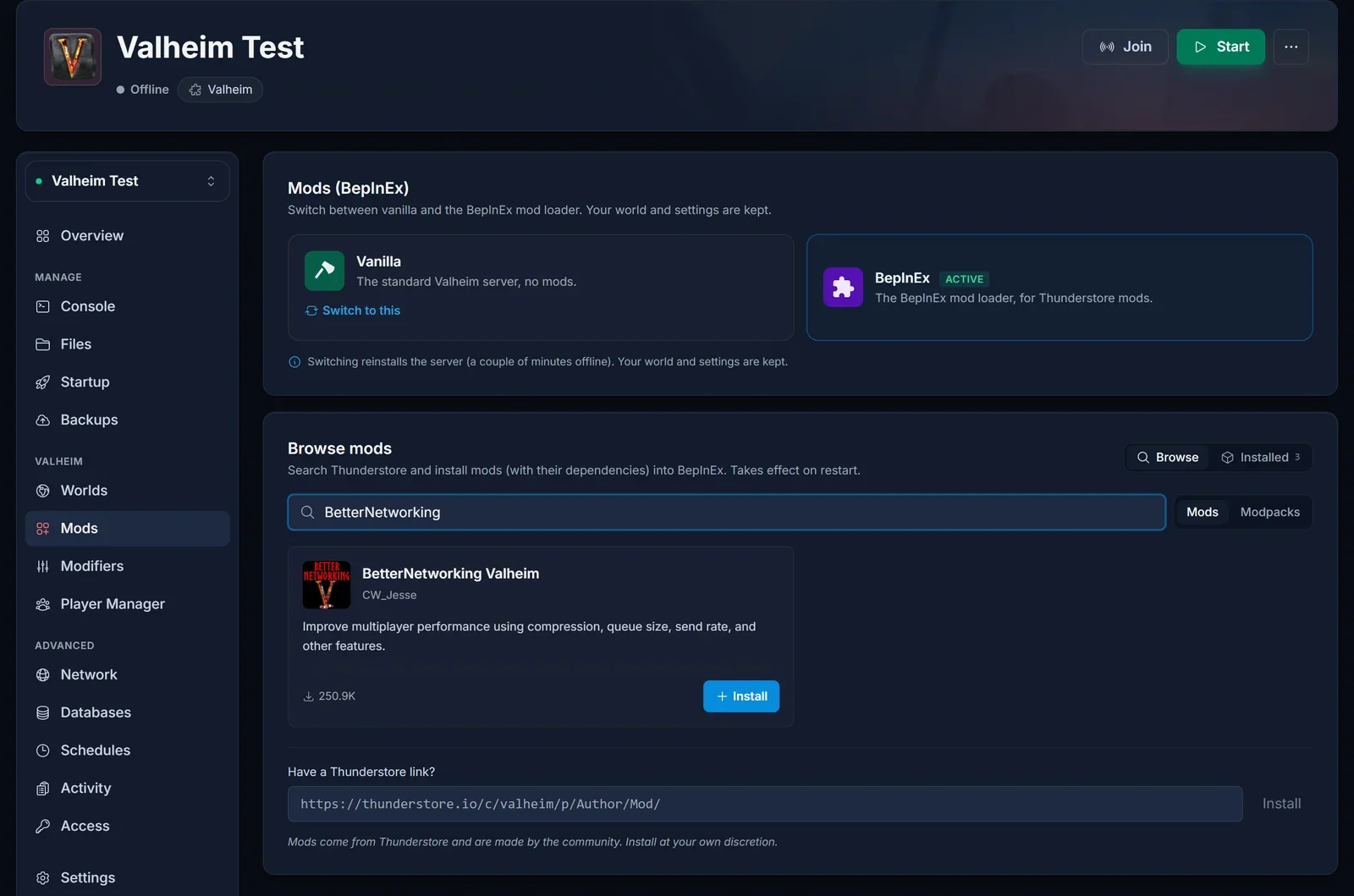
Klikk Installer og bekreft. Panelet henter pakken og alt den er avhengig av inn i BepInEx for deg.
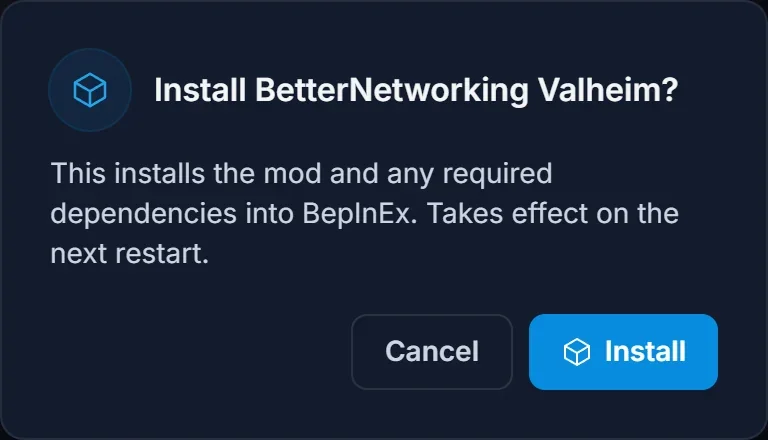
Står serveren fortsatt på Vanilla, sier dialogen det og tilbyr å bytte den til BepInEx først. Det byttet installerer serveren på nytt, så den er offline i et par minutter. Verdenen og innstillingene dine beholdes. Den manuelle veien, og hva loaderen faktisk gjør, står i slik installerer du BepInEx-mods på en Valheim-server.
Start serveren på nytt. Mods lastes ikke før den startes på nytt.
Be alle spillerne installere den samme modden på sin egen PC, via Thunderstore eller en mod manager.
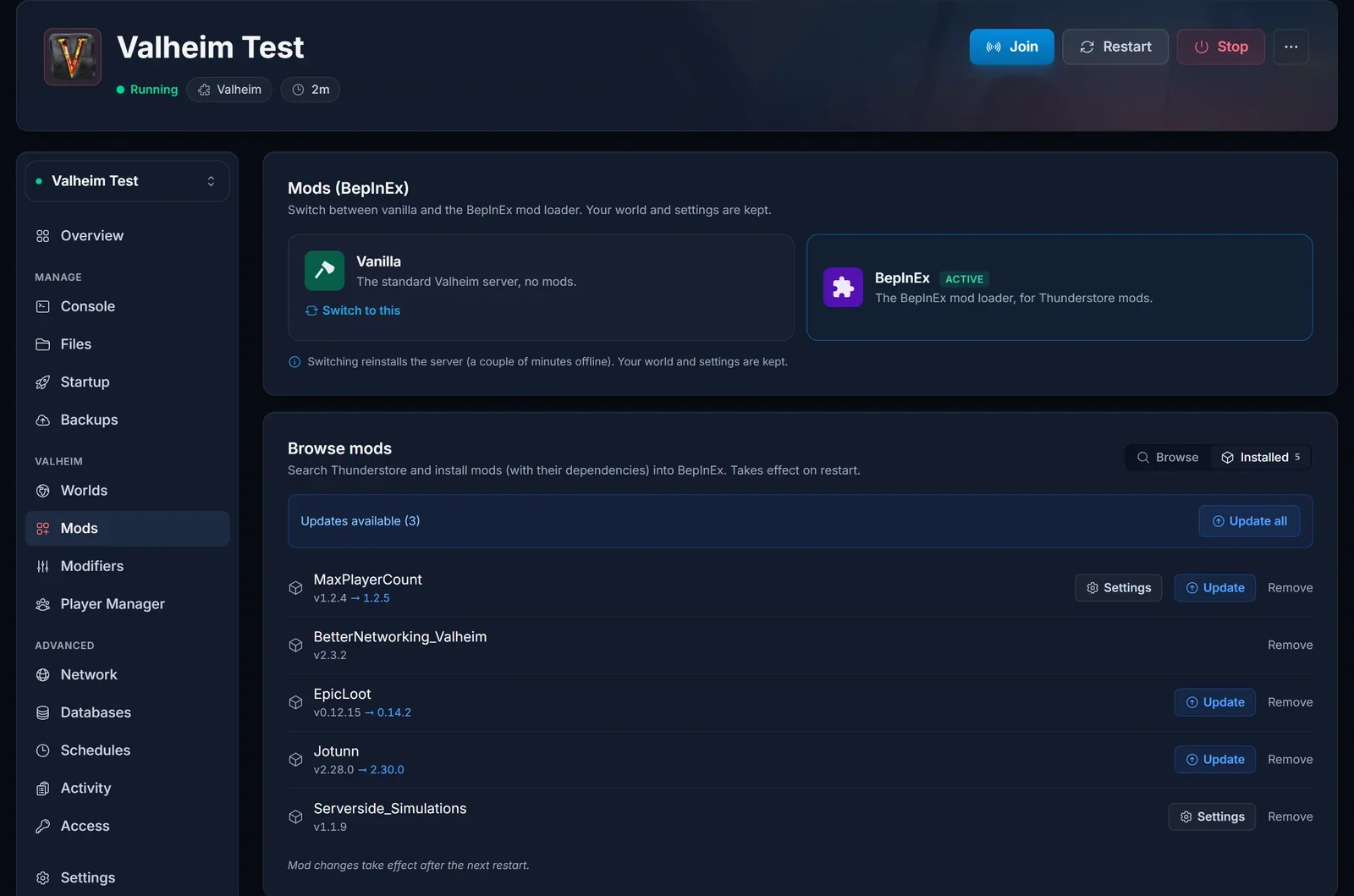
Visningen Installert viser hva som ligger på serveren og hvilken versjon hver mod kjører.
Juster den, hvis du trenger det
Better Networking lagrer innstillingene sine i BepInEx/config/CW_Jesse.BetterNetworking.cfg. Åpne Filer-fanen, gå inn i BepInEx og deretter config, og klikk på filen for å redigere den i nettleseren.
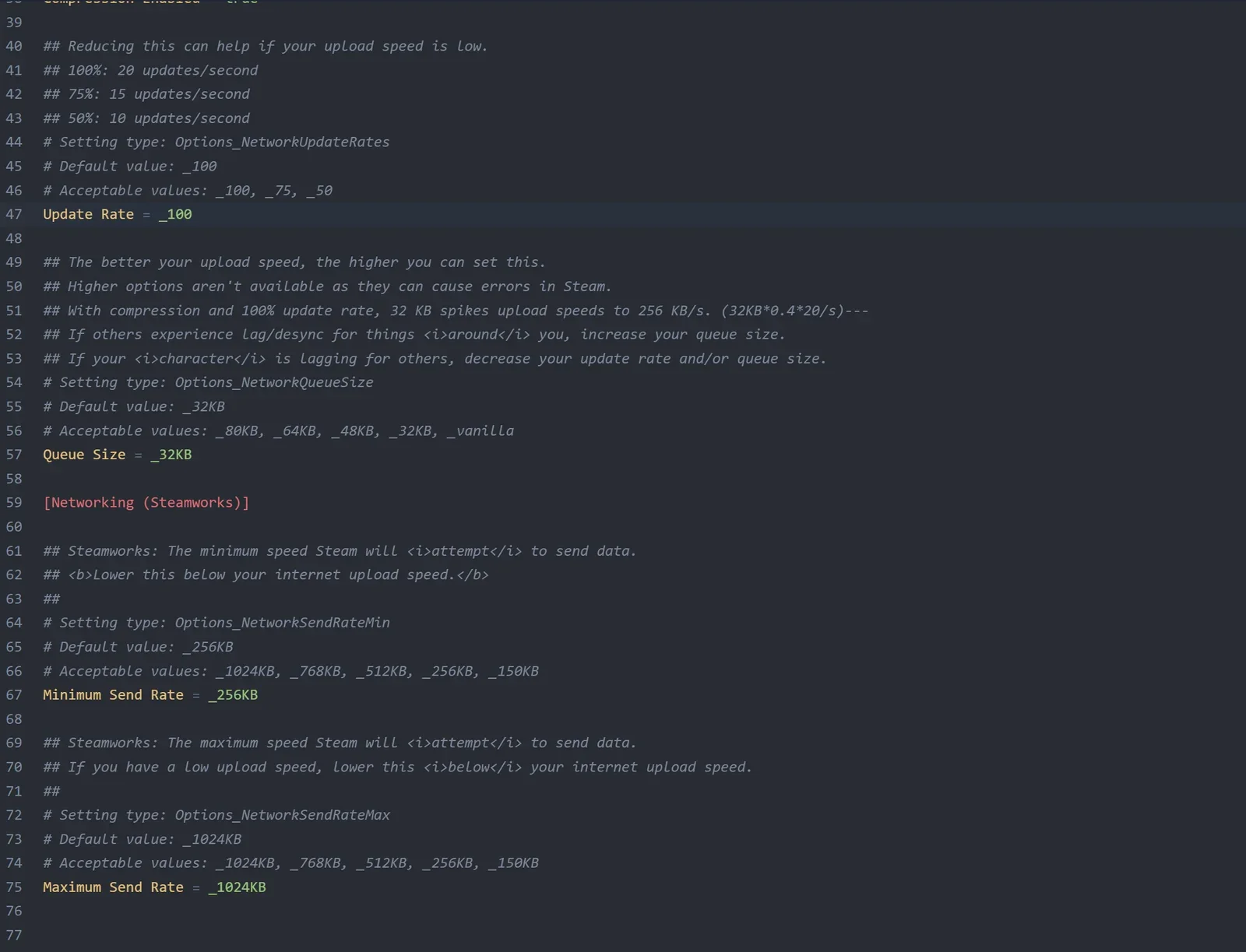
Standardverdiene er bevisst trygge, og de fleste servere bør la dem være. Innstillingene som er verdt å kjenne til:
- Compression Enabled. La den stå på. Det er grunnen til at modden finnes, og også grunnen til at hele gruppen trenger modden.
- Queue Size. Hvor mye serveren kan ha i kø for én spiller. Øker du den, sendes mer data, noe som hjelper når båndbredden er god, men viktige objekter får lavere prioritet, og det kan drukne en spiller med en tilkobling som ikke tåler det. Kommentarene i filen over hver innstilling viser hvilke verdier som godtas.
- Update Rate. Hvor ofte data sendes ut, som en prosentandel av normal rate. Senker du den, bytter du litt forsinkelse mot mye mindre kø i nettet, og det er riktig grep når en spillers tilkobling er flaskehalsen.
- Minimum Send Rate og Maximum Send Rate ligger under en Steamworks-overskrift og gjelder bare med crossplay av. Hold maksimum under opplastingshastigheten til den maskinen du konfigurerer.
Utviklerens egne råd, i rekkefølge: er laggen borte, endrer du ingenting. Hopper skapninger for alle, senker du oppdateringsraten og øker køstørrelsen litt. Hopper det for én spiller, senker du køstørrelsen til den spilleren, og er den allerede lav, senker du oppdateringsraten til spilleren i stedet. Køstørrelse og oppdateringsrate gjelder per maskin, så en spiller som sliter, redigerer sin egen konfigurasjon, ikke serverens.
Lagre filen og start serveren på nytt.
Det finnes ikke noe Innstillinger-skjema for denne modden i Mods-fanen. Panelet bygger det skjemaet når det klarer å koble en mod til konfigurasjonsfilen dens, og denne modden gir filen et annet navn enn pakken, så Filer-fanen er veien å gå. Serverside Simulations, under, får skjemaet.
Sjekk at modden fortsatt er oppdatert før du stoler på den
Better Networking er stabil, men den vedlikeholdes ikke aktivt. I skrivende stund er den nyeste utgivelsen eldre enn flere store Valheim-oppdateringer. Det betyr ikke automatisk at den er ødelagt, men det betyr at du bør sjekke i stedet for å anta.
Åpne siden til modden på Thunderstore, se på Versions-fanen, og sammenlign den nyeste opplastingsdatoen med spillets siste store oppdatering. Er modden eldre, leser du kommentarene før du installerer: en nettverksmod som ikke lenger passer med spillversjonen, gir verre problemer enn laggen du startet med. Gjenta den sjekken etter hver store Valheim-patch, og ha en sikkerhetskopi du kan rulle tilbake til.
Serverside Simulations
Valheim gir simuleringen av et område til den første spilleren som går inn i det. Den spillerens maskin kjører terrenget, skapningene og fysikken der, og alle andre venter på den. Det holder serverkostnaden nede, og det betyr at én person med svak tilkobling kan gjøre et område elendig for hele gruppen, som regel uten å merke det selv, fordi klienten til den personen aldri må vente på noen.
Serverside Simulations flytter det arbeidet over til serveren. Terreng, monstre og andre objekter som vanligvis opprettes og eies av en klient, opprettes på serveren i stedet, så ingen spiller har ansvaret for et område. Skip simuleres fortsatt av den som styrer, slik at roret svarer raskt selv med høy forsinkelse.
Denne installeres bare på serveren. Spillerne installerer ingenting. Det gjør den til svaret når det alltid er den samme personen som ender opp med å eie sonen og ikke kan fikse tilkoblingen sin.
Installere den fra en Thunderstore-lenke
Serverside Simulations er en mindre mod, så den er utenfor den populære listen Mods-fanen søker i. Installer den med lenke i stedet:
Åpne siden til modden på Thunderstore og kopier URL-en.
I Mods-fanen blar du ned til Har du en Thunderstore-lenke? nederst i listen, limer inn lenken og klikker Installer.

Start serveren på nytt.
Dette virker for alle Valheim-pakker på Thunderstore, ikke bare denne.
Innstillingene
Når serveren har startet minst én gang med modden lastet, dukker det opp en Innstillinger-knapp ved siden av den i Installert-visningen, og panelet viser konfigurasjonen som et skjema.
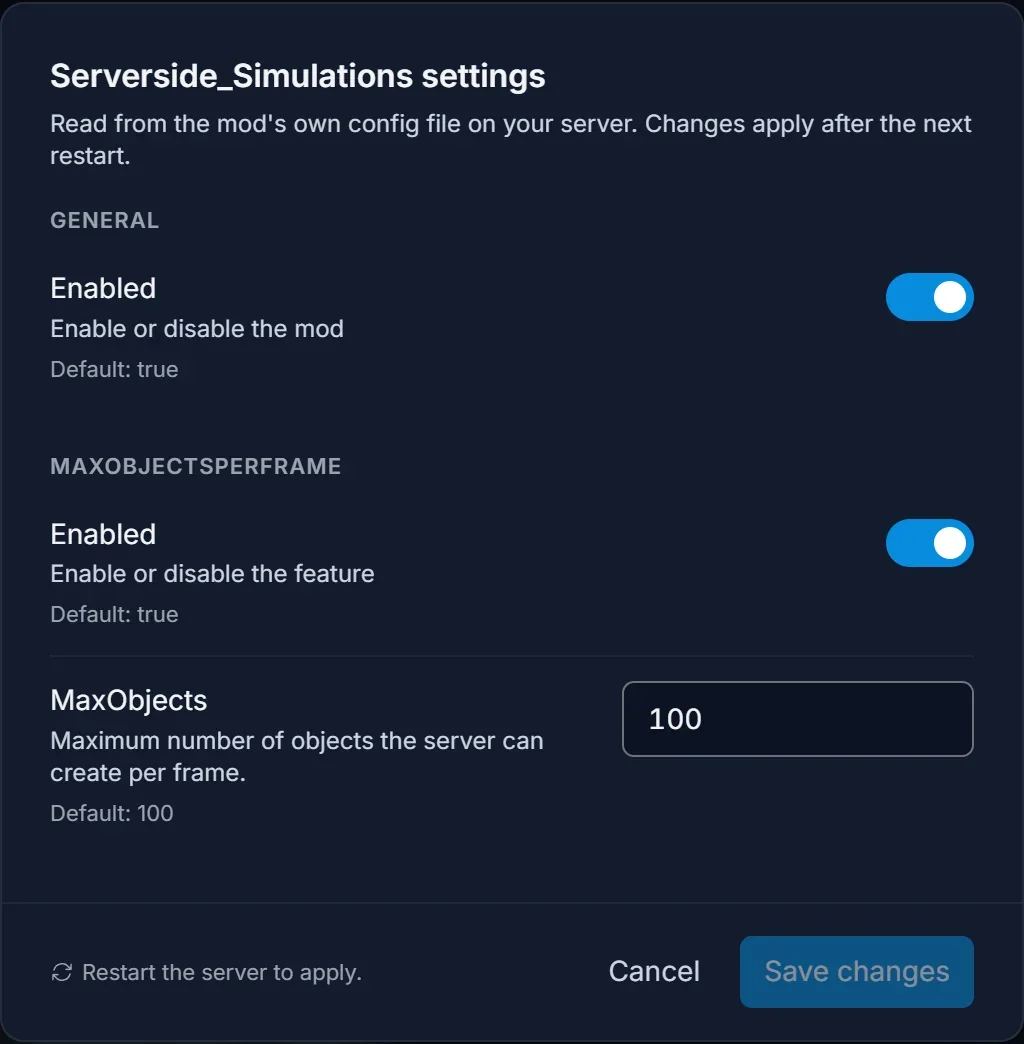
Enabled slår av modden uten å avinstallere den, og det er den raske måten å teste om den står bak et problem. MaxObjects setter et tak på hvor mange objekter serveren kan opprette per frame: øker du den, laster et område raskere på serveren, men det koster mer CPU.
Hva den koster
- CPU. Utvikleren sier rett ut at modden øker ressursbruken på serveren betydelig, og at en svak CPU gir et dårlig resultat. Følg med på CPU-en på Oversikt-fanen etter at du har slått den på.
- Forsinkelse for én spiller. Den som ville ha eid området, snakker nå med serveren som alle andre, så vedkommende mister fordelen sin.
- Risiko ved patcher. Utvikleren anbefaler å ta sikkerhetskopi av karakterene og verdenene dine, og å slå av modden etter en ny spillpatch til det er bekreftet at den virker. Bruk Sikkerhetskopier-fanen i panelet først.
- Den bør også slås av hvis du kjører konsollkommandoen
optterrain.
De to modsene fungerer godt sammen, og utvikleren av Serverside Simulations anbefaler å kjøre Better Networking ved siden av.
Mods som ikke hjelper
Det meste som anbefales som ytelsesmod for Valheim, er på klientsiden: FPS-boostere, mods som reduserer partikler og effekter, LOD- og tåkejusteringer og teksturoptimaliserere. De kan få én spillers spill til å gå jevnere på egen maskinvare, og det er verdt å gjøre på en treg PC.
Ingen av dem endrer hva serveren sender, hva serveren simulerer eller hvem som eier en sone, så ingen av dem gjør noe med rubberbanding, desync eller byggedeler som lastes sent. Lagger hele gruppen i basen, er ikke en mod på klientsiden løsningen.
Ekstra innholdsmods trekker i motsatt retning. Alt som legger til skapninger, legger til spawns eller gjør arbeid hver tick, koster CPU på serveren, så en tung modliste kan skape akkurat den laggen du prøver å modde bort.
Test om det virket
Mål det samme stedet to ganger i stedet for å gå etter følelsen.
- Stå på det verste stedet du har, som regel midt i hovedbasen.
- Trykk F2 for å åpne nettverksoverlegget i spillet. Det viser antall instanser der du står og dataene som sendes og mottas.
- Skriv ned tallene, sammen med hvordan det føles: deler som lastes sent, dører som henger etter, skapninger som hopper.
- Installer modden, start serveren på nytt, få alle over på samme versjon, og stå på nøyaktig samme sted igjen.
- Sammenlign. Antall instanser blir omtrent det samme, fordi modden ikke sletter noe. Det som bør endre seg, er gjennomstrømningen og hvordan området føles.
Endre én ting om gangen. Installerer du begge modsene, slår av crossplay og rydder i basen samme kveld, får du ikke vite hvilken av dem som virket.
Vanlige problemer
Noen spillere lagger fortsatt etter installasjonen. Komprimeringen i Better Networking virker bare mellom to maskiner som begge kjører modden. Sjekk at alle spillerne faktisk har installert den.
Ingenting endret seg i det hele tatt. Mods lastes ved omstart, ikke ved installasjon. Start serveren på nytt, og åpne deretter Installert-visningen i Mods-fanen for å bekrefte at modden virkelig er der.
Innstillinger-knappen mangler. To grunner. BepInEx skriver konfigurasjonsfilen til en mod første gang serveren starter med den modden lastet, så en nyinstallert mod har ingen ennå: start serveren én gang og kom tilbake. Noen mods, blant dem Better Networking, gir konfigurasjonsfilen et annet navn enn pakken, og panelet kan ikke koble dem til en mod. Rediger disse i Filer-fanen under BepInEx/config.
Det sluttet å virke etter en Valheim-oppdatering. Begge modsene patcher spillets indre, så en spilloppdatering kan ødelegge dem. Fjern modden, eller bytt serveren tilbake til Vanilla fra Mods-fanen, og bekreft at serveren fungerer. Sjekk deretter siden til modden på Thunderstore for en ny utgivelse eller en kommentartråd om den gjeldende versjonen.
Serveren er tregere nå, ikke raskere. Både komprimering og simulering på serversiden koster CPU. Se på Bruk-kortet på Oversikt-fanen. Står CPU-en på maks, er Serverside Simulations den du bør fjerne først.
En spiller får ikke koblet til etter endringen. Det er ikke modden, fordi spillere uten den fortsatt kan bli med. Gå heller gjennom Valheim failed to connect.
FAQ
Trenger alle spillerne Better Networking, eller bare serveren? Begge. Spillere uten den kan koble til, men de får ikke komprimeringen, fordi den bare gjelder mellom to maskiner som begge kjører modden.
Må spillerne installere Serverside Simulations? Nei. Det er en mod for dedikerte servere, og spillerne installerer ingenting.
Kan jeg kjøre begge samtidig? Ja, og det er det vanlige oppsettet. Utvikleren av Serverside Simulations anbefaler Better Networking ved siden av.
Sletter en mod-installasjon verdenen min? Nei. Å installere en mod rører ikke verdensdataene, og å bytte en server mellom Vanilla og BepInEx beholder verdenen og innstillingene. Ta likevel en sikkerhetskopi først, noe panelet tilbyr når du bytter.
Hvilken bør jeg installere hvis jeg bare velger én? Lagger alle i basen, Better Networking. Lagger ett område mens én spiller har det helt fint, Serverside Simulations.
Trenger jeg en større pakke for disse? Ikke for Better Networking i de fleste tilfeller. Serverside Simulations flytter reelt arbeid over på serveren, så er CPU-en allerede travel, må du regne med å trenge litt ekstra kapasitet. Alle Valheim-servere vi hoster, har den samme Mods-fanen, og du kan se resten av det kontrollpanelet gjør før du bestiller.
