

Slik lager du en Minecraft-server: steg for steg
Den raskeste måten å lage en Minecraft server på er å leie en: velg en pakke, velg Minecraft-versjon, start serveren og del adressen med vennene dine. Hos DoomHosting tar det rundt fem minutter, og du trenger aldri å røre en kommandolinje. Denne guiden tar deg gjennom hvert steg, fra bestilling til første gang du logger inn som operator. Vil du heller kjøre en gratis server på din egen PC, finner du det helt til slutt.
Denne guiden gjelder Minecraft Java Edition. For mobil, konsoll og Windows Bedrock kan du heller se på vår Minecraft Bedrock-serverhosting, eller la Bedrock-spillere koble til en Java-server med GeyserMC-crossplay.
Dette trenger du før du begynner
- Minecraft Java Edition på datamaskinen til hver spiller.
- En serverpakke med nok RAM. En vanilla- eller Paper-server for en vennegjeng går fint på 3 til 4 GB. Modpakker trenger mer, ofte 6 GB eller over. Vår Minecraft RAM-kalkulator gir deg et tall ut fra antall spillere og mods.
- En lokasjon nær spillerne dine. Jo nærmere serveren står, desto lavere ping får alle.
Steg 1: Bestill serveren
Gå til Minecraft-serverhosting, velg RAM og lokasjon, og fullfør bestillingen. Serveren settes opp automatisk rett etter betalingen og dukker opp i panelet ditt.
Du godtar Minecraft-EULA-en i kassen, og panelet skriver eula=true til serveren for deg før hver oppstart. I motsetning til en hjemmeserver trenger du altså aldri å redigere eula.txt.
Steg 2: Velg serverprogramvare og versjon
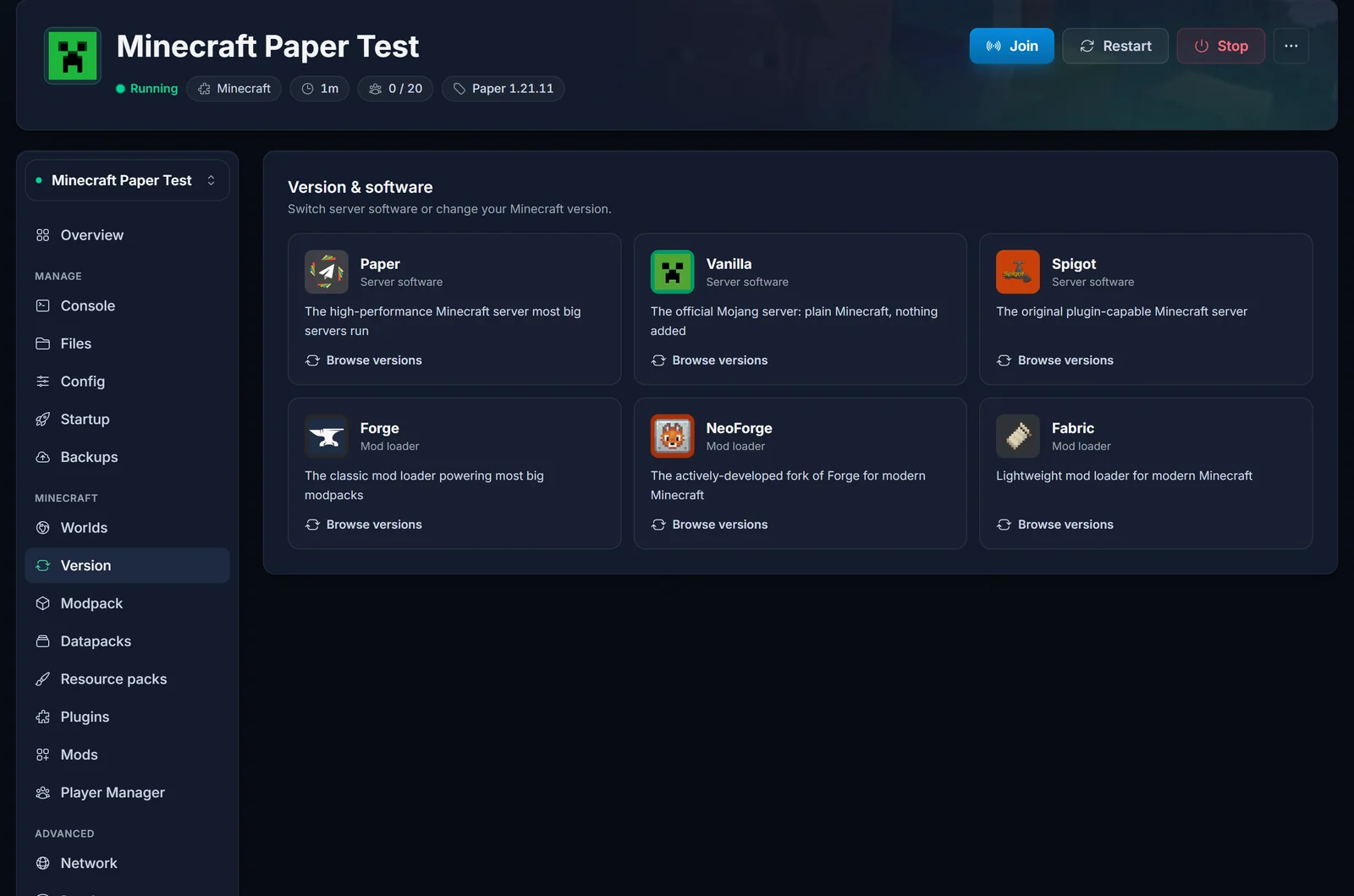
Åpne serveren i panelet og gå til fanen Versjon. Her velger du hvilken programvare serveren kjører og hvilken Minecraft-versjon den bruker. Klikk Utforsk versjoner på et kort for å se alle versjonene som finnes for den.
Hvilken skal du velge:
| Programvare | Velg den når |
|---|---|
| Vanilla | Du vil ha rent Minecraft, akkurat slik Mojang leverer det. |
| Paper | Du vil ha best mulig ytelse og plugins som EssentialsX, LuckPerms eller GriefPrevention. Det beste standardvalget for de fleste servere. |
| Spigot | En plugin du trenger, støtter bare Spigot. Paper kjører også Spigot-plugins. |
| Fabric | Du vil ha lette mods, for eksempel Lithium for bedre ytelse. |
| Forge / NeoForge | Du vil ha store mods eller en modpakke. De fleste eldre pakker bruker Forge, nyere bruker ofte NeoForge. |
Usikker? Start med Paper. Forskjellene forklares i Forstå Minecraft-servertyper.
Velg samme versjon som spillerne. Alles Minecraft må kjøre samme versjon som serveren, ellers blir de avvist med "Uforenelig klient! Vennligst bruk 1.21.11". Spillerne kan velge versjon i Minecraft Launcher under Installations.
Steg 3: Sett opp det grunnleggende
I fanen Konfigurasjon kan du endre de vanligste innstillingene uten å åpne en fil:
- Difficulty og Default game mode under Gameplay
- World seed under World, hvis du vil ha en bestemt verden (sett den før verdenen lages første gang)
- Max players og Whitelist under Players
- MOTD (server list message) under Server, teksten spillerne ser under navnet på serveren din i serverlisten. Vår MOTD-editor hjelper deg med å legge til farger.
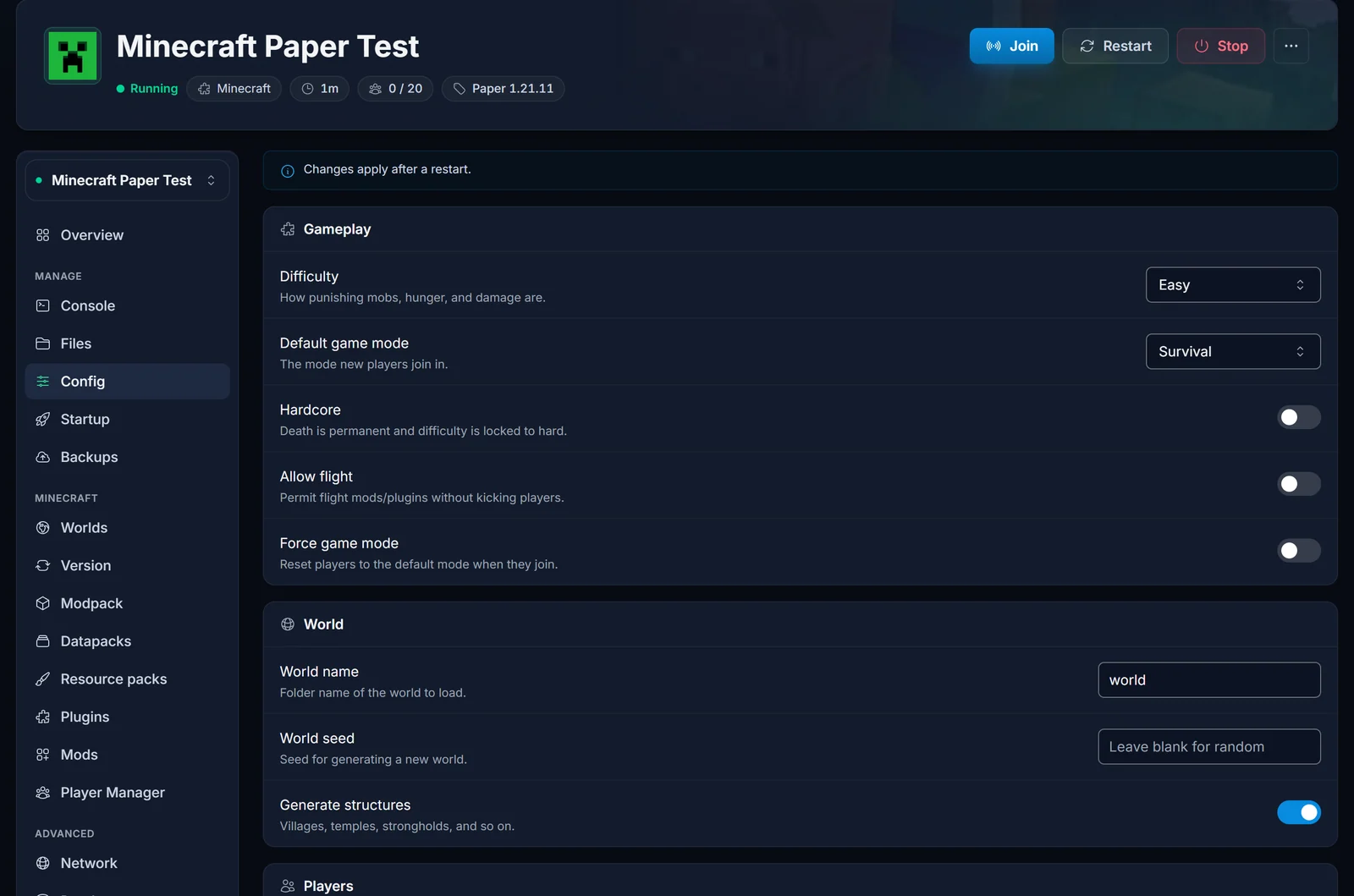
Som merknaden øverst i fanen sier: Endringene trer i kraft etter en omstart. Klikk Restart øverst på siden når du er ferdig.
Steg 4: Start serveren og koble til
En ny server starter av seg selv når den er installert. Står det Offline på din, klikker du Start øverst på siden. Første oppstart tar litt lengre tid mens verdenen genereres. Når statusen skifter til Running, er serveren klar.
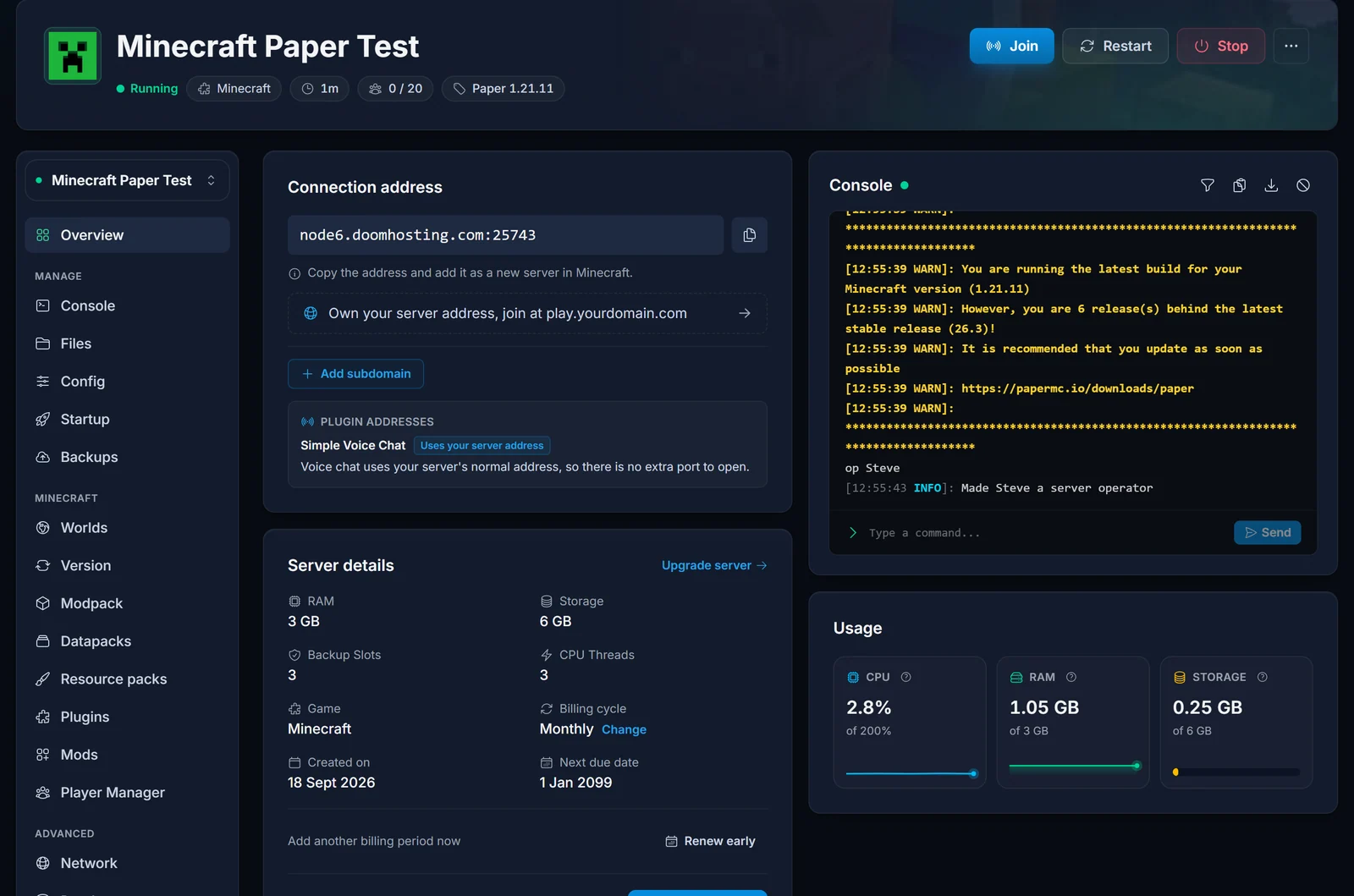
Adressen til serveren finner du i fanen Oversikt under Tilkoblingsadresse. Klikk kopier-knappen ved siden av.
Deretter, i Minecraft:
- Klikk Flerspiller.
- Klikk Legg til server.
- Skriv et valgfritt Servernavn og lim inn adressen i Serveradresse, inkludert delen etter kolonet.
- Klikk Ferdig, velg serveren din i listen og klikk Kobl til server.
Send den samme adressen til vennene dine, så kobler de til på samme måte. Direkte tilkobling fungerer også, men da husker ikke Minecraft serveren til neste gang.
Vil du ha en adresse som er lettere å dele, som play.yourname.com? Klikk Legg til underdomene i fanen Oversikt, eller koble til ditt eget domene. Forskjellen forklares i Hva er et underdomene og en dedikert IP.
Steg 5: Gjør deg selv til operator
Operatorer kan bruke kommandoer som /gamemode, /time set og /tp i spillet. Åpne fanen Konsoll og skriv op etterfulgt av Minecraft-brukernavnet ditt:
op YourName
Konsollen svarer Made YourName a server operator. På Java Edition kan du skrive konsollkommandoer med eller uten skråstrek foran.
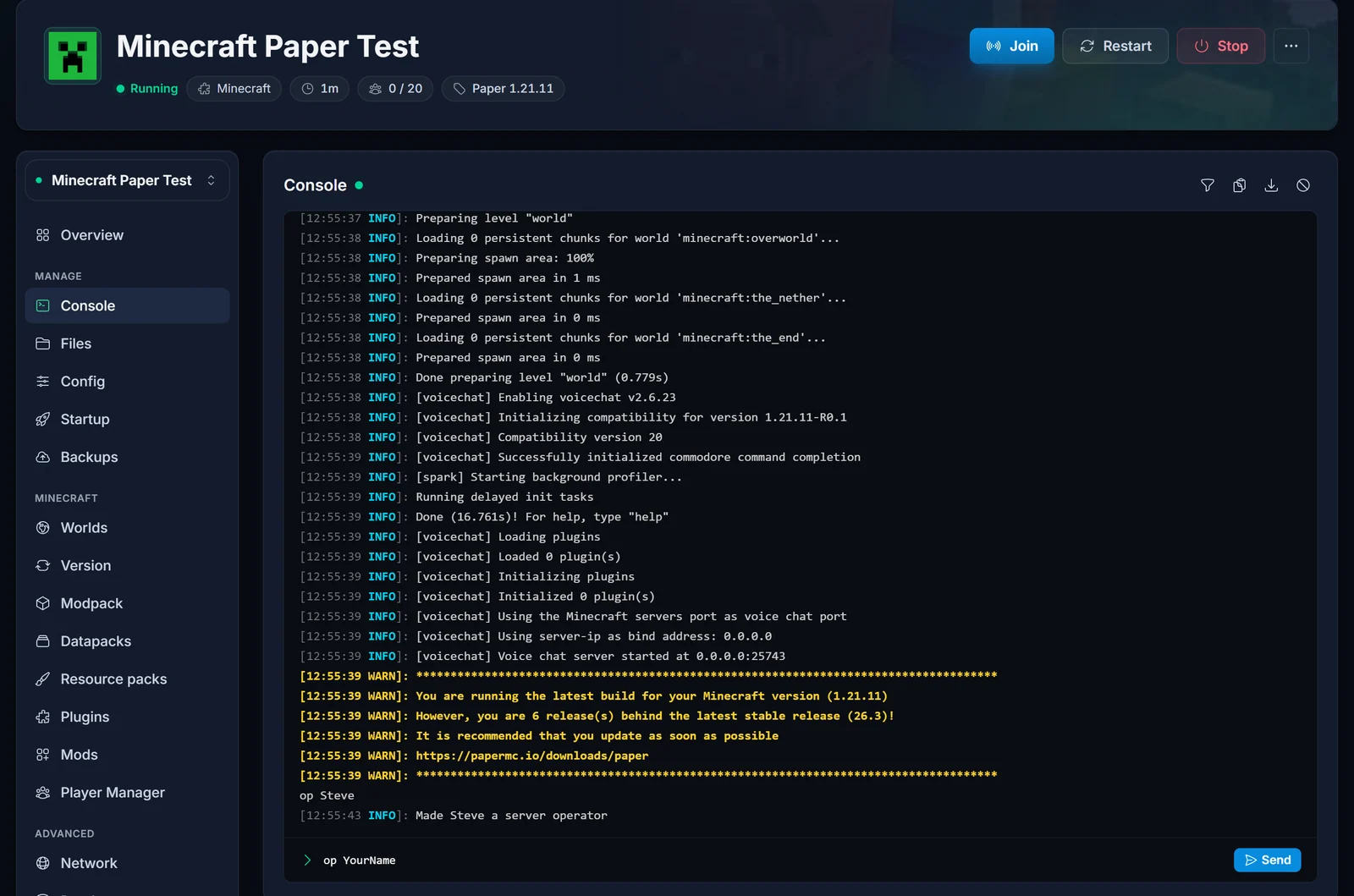
Operatornivåer og filen ops.json forklares i Gi deg selv OP på Minecraft-serveren din.
Steg 6: Gjør serveren til din egen
Serveren din er oppe. Herfra dekker disse guidene de vanligste neste stegene:
- Hold den privat: sett opp en whitelist så bare folk du legger til, kan koble til.
- Plugins (Paper og Spigot): installer plugins på Minecraft-serveren din.
- Mods (Fabric, Forge, NeoForge): installer mods på Minecraft-serveren din.
- Modpakker: installer en modpakke fra fanen Modpakke med noen få klikk.
- Ta med singleplayer-verdenen din: last opp din egen verden.
- Vær på den sikre siden: ta sikkerhetskopi av Minecraft-verdenen din før store endringer, som å bytte versjon.
Slik lager du en Minecraft server på din egen PC (gratis)
Du kan også kjøre en server gratis på din egen datamaskin. Det fungerer, men maskinen må stå på hver gang noen vil spille, og venner utenfor hjemmet ditt kan bare koble til etter at du har åpnet en port i ruteren. Kort fortalt:
- Installer Java. Nåværende Minecraft-versjoner krever Java 25. Minecraft 1.21 krever Java 21.
- Last ned serveren (
server.jar) fra Minecrafts offisielle nettside og legg den i en tom mappe. - Start den fra en terminal i den mappen:
java -Xms2G -Xmx2G -jar server.jar nogui
- Godta EULA-en. Første oppstart stopper med en gang og lager
eula.txt. Åpne filen, endreeula=falsetileula=true, og start serveren igjen. Mer om det i Slik godtar du Minecraft-serverens EULA. - Koble til. På samme datamaskin bruker du
localhostsom serveradresse. Andre spillere på hjemmenettverket ditt bruker den lokale IP-adressen til maskinen din. - Åpne port 25565. For venner utenfor hjemmet ditt videresender du TCP-port 25565 i ruteren til datamaskinen din, og gir dem den offentlige IP-adressen din. Hver ruter gjør dette på sin måte, og noen internettleverandører blokkerer det helt.
Husk at en hjemmeserver deler minnet på PC-en og opplastingshastigheten din med alt annet, og at den gir hver spiller hjemme-IP-adressen din. En leid server slipper unna alt dette, og det er derfor de fleste vennegjenger ender opp med en.
Vanlige problemer ved tilkobling
"Uforenelig klient! Vennligst bruk 1.21.11"
Minecraft-en din og serveren kjører forskjellige versjoner (på engelsk: "Incompatible client! Please use 1.21.11"). Velg serverens versjon i Minecraft Launcher under Installations, eller endre serverens versjon i fanen Versjon.
"Du er ikke hvitelistet på denne serveren!"
Whitelisten er på, og brukernavnet ditt står ikke på den (på engelsk: "You are not white-listed on this server!"). Legg deg selv til med whitelist add YourName i Konsoll, eller slå av Whitelist i fanen Konfigurasjon og start på nytt. Se Sett opp en whitelist.
"Ugyldig økt (prøv å starte spillet og oppstartsprogrammet på nytt)"
Minecraft-innloggingen din har utløpt (på engelsk: "Invalid session (Try restarting your game and the launcher)"). Lukk Minecraft og Minecraft Launcher helt, åpne dem igjen og logg inn.
Serveren dukker ikke opp eller kan ikke nås
Sjekk at serveren står som Running i panelet, og at du kopierte hele adressen, inkludert porten etter kolonet. Vår Minecraft-serverstatussjekker viser om serveren din svarer fra internett.
Serveren lagger
Som regel betyr det for lite RAM til modsene eller spillerne dine, eller en verden som har vokst seg stor. Start med Slik fikser du lag på Minecraft-serveren.
Ofte stilte spørsmål
Kan jeg lage en Minecraft-server gratis?
Ja, på din egen datamaskin, som vist over. Du betaler for det på andre måter: PC-en må stå på, og portvideresending krever litt oppsett. En leid server går døgnet rundt uten datamaskinen din.
Hvor mange spillere kan koble til?
Så mange som Max players i fanen Konfigurasjon tillater og RAM-en din tåler. For å øke grensen, se Slik endrer du antall spillere.
Kan jeg bytte fra Paper til Forge eller endre versjon senere?
Ja, når som helst fra fanen Versjon. Ta en sikkerhetskopi først: å bytte mellom versjoner eller programvare kan endre eller ødelegge en eksisterende verden.
Kan vennene mine på mobil eller konsoll koble til?
Ikke på ren Java Edition. Legg til GeyserMC for å la Bedrock-spillere koble til Java-serveren din, eller kjør en Minecraft Bedrock-server i stedet.
Klar til å starte? Vår Minecraft-serverhosting gir deg all programvare fra Vanilla til NeoForge, modpakker med ett klikk og sikkerhetskopier, alt i panelet du har sett over.
