
Vil du at spillerne skal koble seg til Minecraft Java-serveren din på et navn som play.yourdomain.com uten å skrive inn port, trenger du en SRV-post: en DNS-oppføring som forteller Minecraft hvilken vert og port som ligger bak navnet. Det finnes tre måter å komme dit på, og de to første krever ikke noe DNS-arbeid i det hele tatt.
| Situasjonen din | Enkleste vei | DNS-arbeid |
|---|---|---|
| Du vil bare ha en penere adresse enn IP-en | Et gratis underdomene som mycraft.doomhosting.com |
Ingen |
| Du har kjøpt et domene hos oss | Connect på domenets side i panelet | Ingen |
| Domenet ditt ligger hos en annen registrar (Cloudflare, Namecheap, GoDaddy, netcup...) | Legg til én SRV-post selv | Rundt 5 minutter |
Er du usikker på om du i det hele tatt trenger et eget domene, forklarer Underdomene eller dedikert IP for Minecraft-serveren forskjellen.
Hvorfor porten er problemet
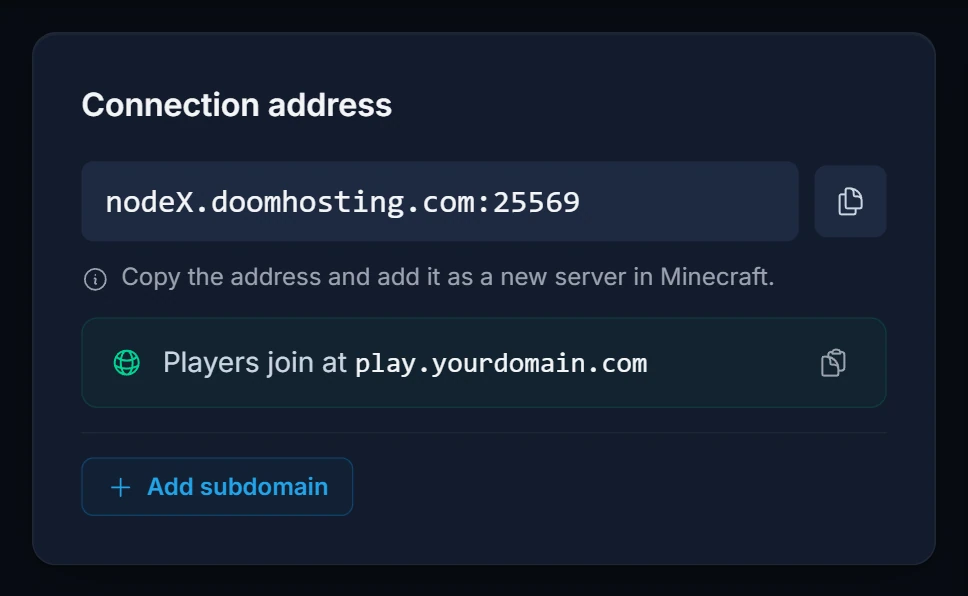
Hver Minecraft-serveradresse består av to deler: en vert og en port. Minecraft går bare ut fra port 25565 når du utelater porten. De fleste hostede servere kjører på en annen port, så adressen i panelet ser ut som nodeX.doomhosting.com:25569.
En vanlig A-post kan bare peke et navn mot en IP-adresse, aldri mot en port. Spillerne måtte fortsatt skrive play.yourdomain.com:25569. SRV-posten løser det: Minecraft Java slår først opp _minecraft._tcp.play.yourdomain.com, finner verten og porten der og kobler til uten at spilleren trenger å kjenne noen av dem.
Alternativ 1: et gratis underdomene (du trenger ikke domene)
Hver Minecraft Java-server har ett gratis underdomene på doomhosting.com eller doomhosting.se. Vi oppretter SRV-posten for deg, så spillerne kobler til med bare navnet.
- Åpne serveren din i panelet. Du havner på fanen Overview.
- Klikk Add subdomain i kortet Connection address.
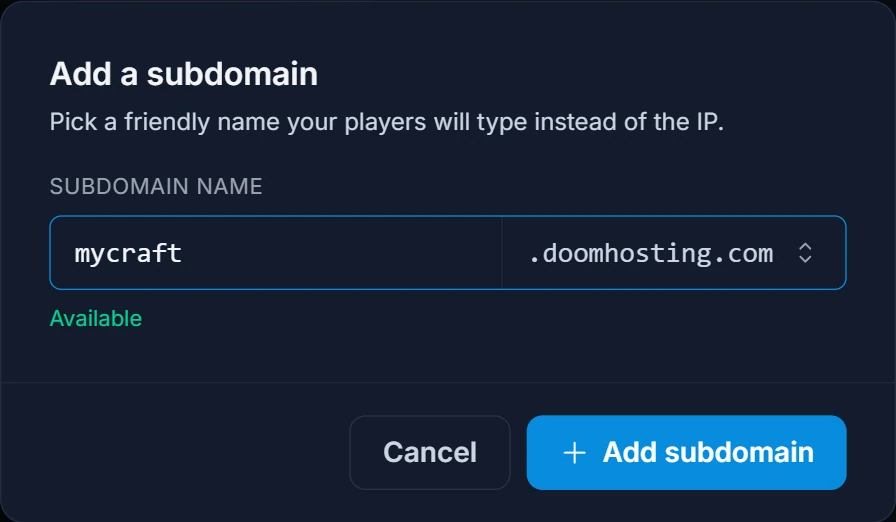
- Skriv inn navnet du vil ha (3 til 63 tegn: små bokstaver, tall og bindestreker) og velg
.doomhosting.comeller.doomhosting.sei nedtrekksmenyen. - Vent til Available dukker opp under feltet, og klikk deretter Add subdomain.
Den nye adressen vises under Subdomain i samme kort, med en kopieringsknapp. Spillerne legger den til i Minecraft som en ny server, uten port. Vil du bytte til et annet navn, sletter du det med søppelbøtteikonet og legger til et nytt.
Alternativ 2: et domene kjøpt hos DoomHosting
Er domenet ditt registrert hos oss, skriver panelet postene for deg.
- Åpne Domain Names i sidemenyen i panelet og klikk på domenet ditt.
- I Connect to a game server lar du Subdomain stå som
play(eller skriver et annet navn, eller tømmer feltet for å bruke selve domenet). - Velg serveren din under Game server og klikk Connect.
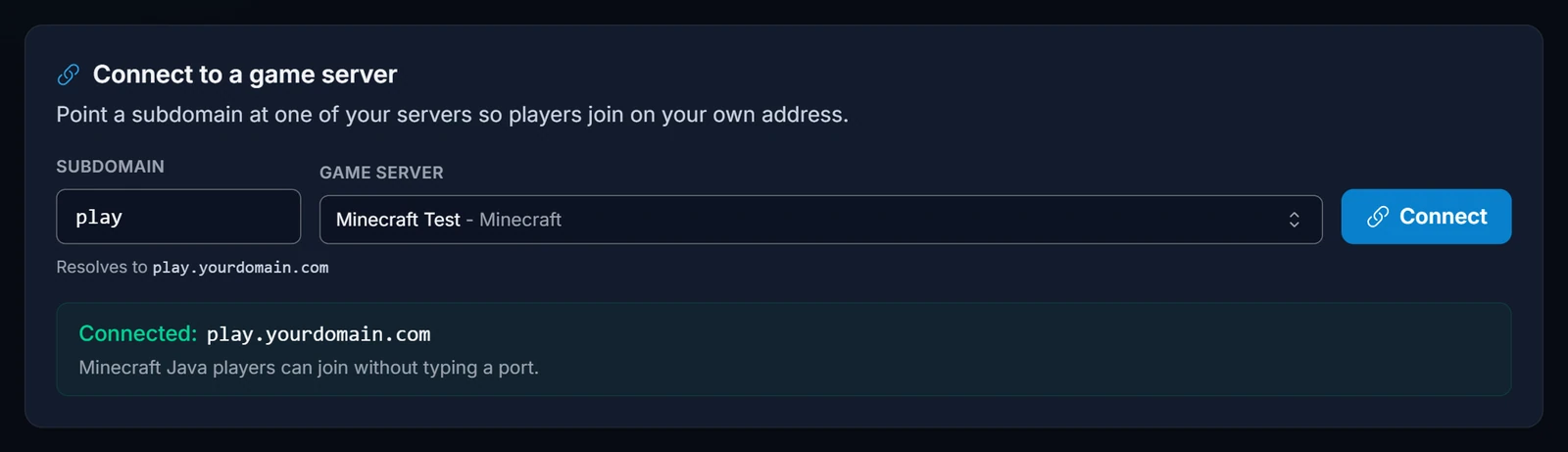
For en Minecraft Java-server oppretter dette en A-post og SRV-posten _minecraft._tcp samtidig, så spillerne kobler til på play.yourdomain.com uten port. Serverens kort Connection address viser deretter Players join at med den nye adressen.
Flyttes serveren din en gang til en annen node, eller vil du ha domenet på en annen server, klikker du Connect igjen. Det erstatter de gamle postene i stedet for å legge til duplikater.
Har du ikke domene ennå? Du kan søke etter og kjøpe et på domenesiden vår.
Alternativ 3: et domene fra en annen registrar (manuell SRV-post)
Dette fungerer hos alle DNS-leverandører som støtter SRV-poster, og det gjør nesten alle.
Steg 1: kopier verten og porten fra panelet
Åpne fanen Overview for serveren din og se på kortet Connection address.
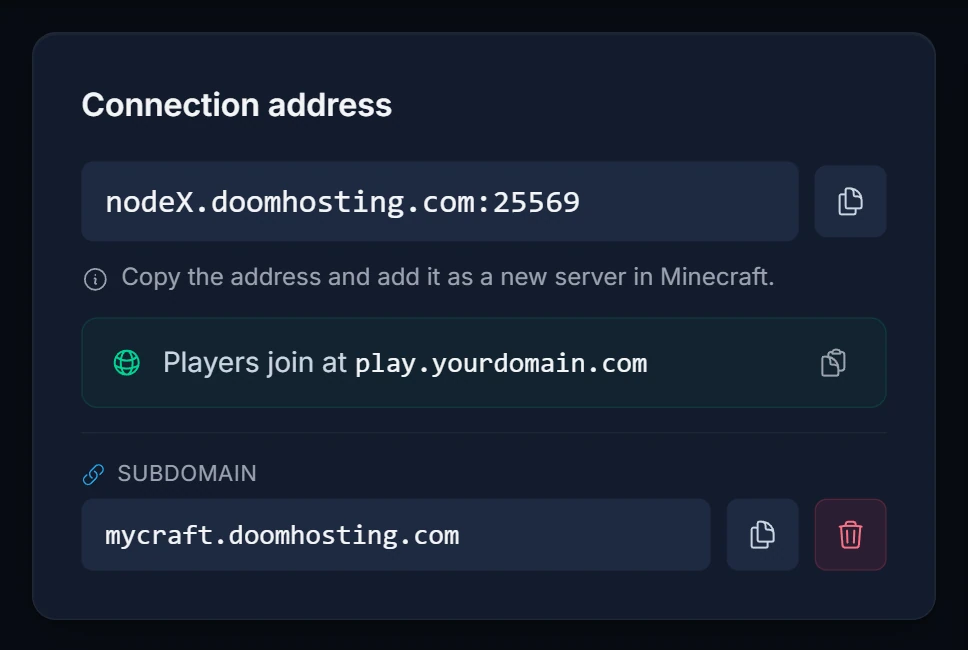
Delen før kolonet er verten (for eksempel nodeX.doomhosting.com, der X er nummeret på noden din). Tallet etter kolonet er porten (her 25569). Noter begge, med dine egne verdier.
Steg 2: legg til SRV-posten
Legg til en ny post hos DNS-leverandøren din med disse verdiene. Eksempelet gjør at spillerne kobler til på play.yourdomain.com:
| Felt | Verdi |
|---|---|
| Type | SRV |
| Service | _minecraft |
| Protocol | _tcp |
| Name / Host | play (la feltet stå tomt eller bruk @ for selve domenet) |
| Priority | 0 |
| Weight | 5 |
| Port | serverporten din, for eksempel 25569 |
| Target | nodeverten din, for eksempel nodeX.doomhosting.com |
| TTL | Automatisk, eller den laveste verdien som tilbys |
Noen leverandører har ikke egne felt for Service og Protocol og vil ha hele navnet i ett felt. Da skriver du _minecraft._tcp.play (eller _minecraft._tcp for selve domenet). Andre har ett enkelt verdifelt i stedet for separate felt for Priority, Weight, Port og Target. Da skrives verdien i den rekkefølgen, adskilt med mellomrom:
0 5 25569 nodeX.doomhosting.com
Når target peker rett på nodeverten vår, trenger du ingen egen A-post for at SRV-posten skal virke. Target må være et vertsnavn: SRV-poster kan ikke peke på en ren IP-adresse.
Tips for populære leverandører
- Cloudflare: legg til posten under DNS og deretter Records. En SRV-post kan ikke proxies, så du trenger ikke tenke på den oransje skyen der. Lager du også en A-post for serveren, setter du den til DNS only (grå sky). Cloudflares proxy slipper bare gjennom webporter, så en proxied A-post ødelegger spilltrafikken.
- Namecheap: åpne Advanced DNS for domenet og legg til en SRV Record. Namecheap deler navnet i Service (
_minecraft) og Protocol (_tcp, eller_tcp.playfor et underdomene), og deretter Priority, Weight, Port og Target. Klikk Save All Changes når du er ferdig. - Andre registrarer (GoDaddy, netcup og resten): se etter DNS- eller soneinnstillingene for domenet og legg til en post av typen SRV med verdiene fra tabellen.
Steg 3: vent, og test
Nye poster virker som regel i løpet av noen minutter, men resolvere kan holde på det gamle svaret i opptil en time eller to. For å teste legger du til play.yourdomain.com som en ny server i Minecraft Java, uten port. Dukker den ikke opp ennå, starter du spillet på nytt og prøver igjen litt senere.
Vanlige problemer
Spillerne må fortsatt skrive porten
SRV-posten blir ikke funnet. Sjekk navnet først. De fleste DNS-paneler legger til domenet ditt i navnet av seg selv, så skriver du hele _minecraft._tcp.play.yourdomain.com der, ender du opp med domenet to ganger. Skriv _minecraft._tcp.play i stedet. Sørg også for at spillerne skriver adressen uten port. Inneholder adressen en port, hopper Minecraft helt over SRV-oppslaget.
"Can't connect to server" etter at posten er lagt til
Som regel feil port eller target. Sammenlign posten med kortet Connection address igjen: porten må stemme nøyaktig, og target må være stavet nøyaktig som verten, uten http://, uten port og uten skrivefeil.
Det virket, men sluttet etter en serverflytting
Flyttes serveren din til en annen node, endres verten og porten. Oppdater target og port i SRV-posten. Et domene kjøpt hos oss fikser du ved å klikke Connect igjen. Et gratis underdomene sletter du og legger til på nytt.
Adressen virker i Java, men ikke på Bedrock
Minecraft Bedrock slår ikke opp SRV-poster i det hele tatt. Kobler Bedrock-spillere til via GeyserMC crossplay, skriver de verten fra kortet Connection address i feltet Server Address og Bedrock-porten i Port. Ditt eget navn fungerer bare der hvis det har en A-post (et domene koblet med Connect får en, et gratis underdomene og en manuell SRV-post gjør ikke det), og porten må fortsatt skrives inn med mindre det er Bedrocks standardport 19132.
Cloudflare viser riktig post, men ingenting kobler til
Sjekk alle postene for navnet i sonen din. En gammel proxied A-post eller CNAME på samme navn sender spillerne til Cloudflare i stedet for til serveren din. Sett den til DNS only eller slett den.
Neste steg
- Kjører du crossplay? Sett det opp med GeyserMC.
- Se alle funksjonene i panelet i oversikten over spillpanelet.
- Ny hos oss? Start med Minecraft-serverhosting.
