
Lag er den klart vanligste klagen på en hvilken som helst Minecraft-server, og som oftest kan du fikse det på noen minutter fra panelet. Trikset er å vite hvilken type lag du har før du begynner å endre ting. Denne guiden viser deg hvordan du skiller dem fra hverandre, og går så gjennom løsningene som faktisk utgjør en forskjell, fra en optimaliseringsbryter med ett klikk til view distance, forhåndsgenerering av chunks og hvordan du vet når mer RAM hjelper (og når det ikke gjør det).
Finn først ut hva slags lag det er
Det er tre helt forskjellige problemer som alle kalles «lag». Fikser du feil problem, kaster du bort tiden din.
- Serverlag (lav TPS). Selve serveren henger etter. Minecraft kjører på 20 ticks per sekund (TPS). Når det faller, lagger alle samtidig: blokker brytes sakte, mobs fryser og slag registreres ikke. Dette er den eneste typen du fikser på serveren, og det er den mesteparten av denne guiden handler om.
- Klientlag (lav FPS). Bare én spiller har hakkete bilder. Det skyldes grafikkortet, grafikkinnstillingene eller en klientmod hos den spilleren, ikke serveren din. En ytelsesmod på klientsiden som Sodium hjelper spilleren. Ingenting på serveren gjør det.
- Nettverkslag (høy ping). Én spiller hopper frem og tilbake og blir teleportert tilbake. Det er forbindelsen mellom spilleren og serveren: WiFi-en, avstanden til serverregionen eller internettleverandøren. Alle andre har det fint.
Lagger alle samtidig, er det TPS, så les videre. Gjelder det én person, er det klienten eller forbindelsen deres.
Slå på optimaliserte JVM-flagg
Den raskeste gevinsten er bryteren Optimaliserte JVM-flagg (Aikar's) på Oppstart-fanen. Den tar i bruk Aikar's flags, et velkjent og godt utprøvd sett med innstillinger for Javas garbage collector som jevner ut de periodiske lag-toppene som oppstår når minnet ryddes.
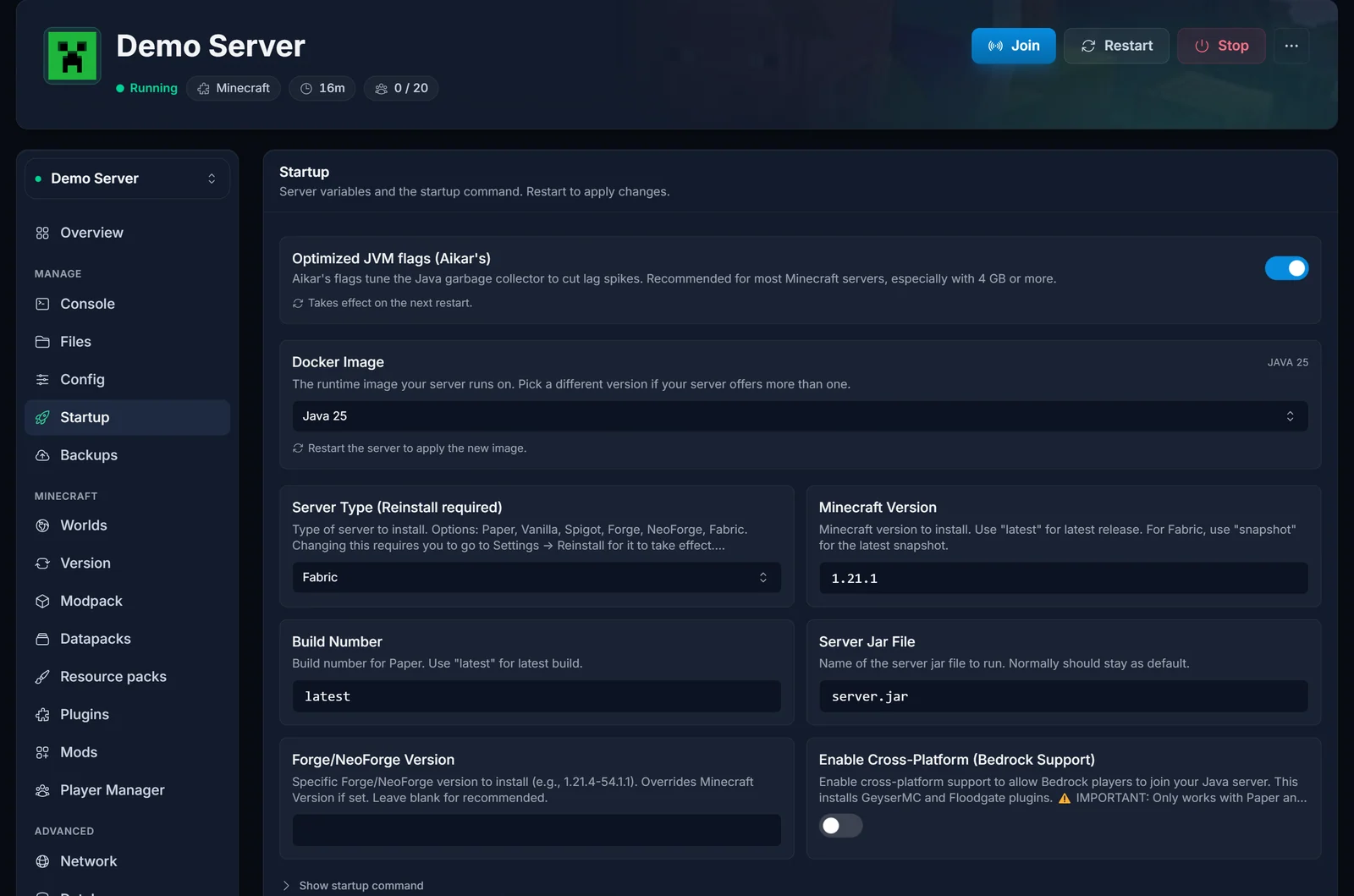
To ting du bør forstå om denne bryteren:
- Den justerer hvordan Java rydder minne, noe som reduserer hakking. Den endrer ikke hvor mye minne serveren din har, det er RAM-en i pakken din.
- Flaggene skaleres automatisk etter serverens RAM. Den anbefales for så å si alle Minecraft-servere, og gevinsten øker fra 4 GB og oppover.
Slå den på og start på nytt. Dette alene fjerner ofte mønsteret der det «hakker med noen sekunders mellomrom».
Senk view distance og simulation distance
Etter optimaliseringsbryteren er view distance og simulation distance de største TPS-spakene du selv styrer. Begge ligger på Konfigurasjon-fanen under Server-seksjonen.
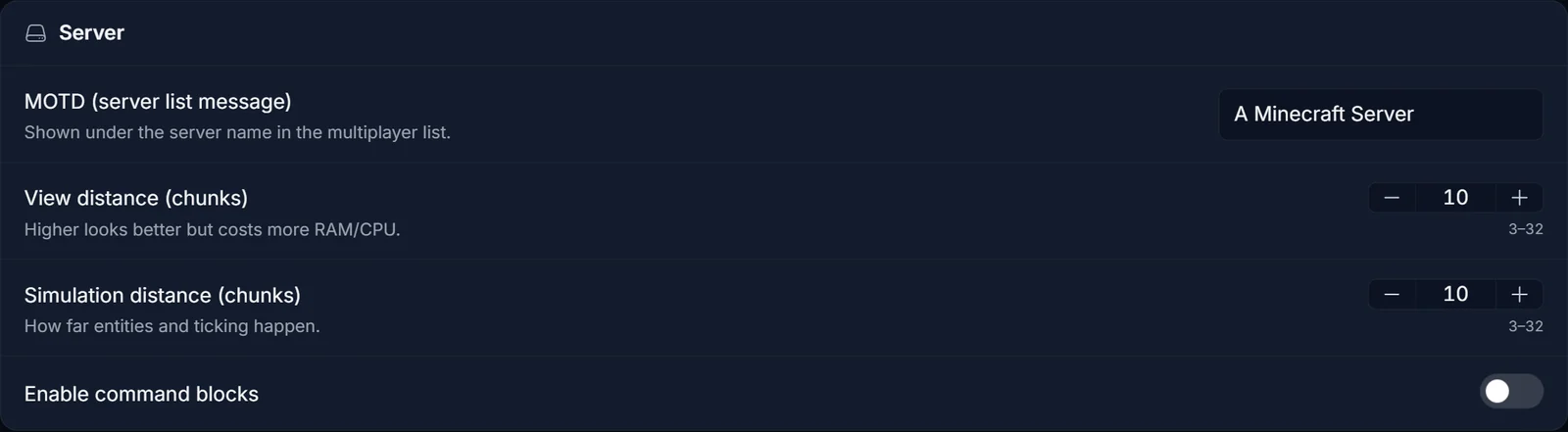
De er ikke det samme, og forskjellen betyr noe:
- View distance er hvor mange chunks serveren sender til spillerne for å tegne opp. Høyere verdi betyr at spillerne ser lenger, men det koster båndbredde og minne.
- Simulation distance er hvor langt ut verdenen faktisk tikker: mob-AI, redstone, avlinger som vokser og fysikk. Det er denne som koster mye CPU. Ett enkelt tikkende område fullt av mobs og farmer er en vanlig TPS-dreper.
Fornuftige startpunkter: view distance 8 til 10 og simulation distance 4 til 6. Å senke simulation distance fra standardverdien 10 til 6 kan gi merkbart bedre TPS på en travel server nesten uten ulemper i spillet, fordi entities langt unna spillerne ikke trenger å tikke. Start på nytt etter at du har endret dem.
Forhåndsgenerer verdenen
En stor del av lagget på serversiden kommer av at nytt terreng genereres mens spillerne utforsker. Hver gang noen går inn i nye chunks, må serveren bygge dem der og da, og det er noe av det tyngste den gjør.
Løsningen er å forhåndsgenerere chunkene i verdenen på forhånd, så utforsking bare laster ferdig terreng. Bruk Chunky-pluginen (på Paper/Spigot) eller Chunky-modden (på Fabric/Forge). Velg en radius, la den kjøre mens ingen spiller, og sett en world border ved den radiusen. Hvordan du installerer tillegg, står i Installere plugins på Minecraft-serveren din og Slik installerer du mods på Minecraft-serveren din.
Kutt ned på entities og tunge farmer
Tikkende entities er en av de vanligste skjulte årsakene til lav TPS:
- Enorme mob-farmer og mob-brytere som holder hundrevis av entities lastet.
- Items som hoper seg opp på bakken (en ødelagt autofarm som dumper ting).
- For mange hoppers, minecarts eller spawnede mobs i ett lastet område.
Senk grensene for mob-spawning, begrens hvor mange items og entities som kan hope seg opp, og bygg om eller slå av de verste farmene. Finner du ikke kilden med øyet, profilerer du (neste seksjon) i stedet for å gjette.
Bruk Paper, og profiler med spark
Kjører du Vanilla og sliter, er et bytte til Paper en av de største enkeltoppgraderingene du kan gjøre. Paper gjenskaper serveren med mye ytelsesarbeid, legger til en konfigurasjon full av anti-lag-valg og beholder full støtte for plugins. På Fabric er den tilsvarende ytelsesmodden Lithium. Se Forstå Minecraft-servertyper for hvordan alternativene står seg mot hverandre.
Når du må vite nøyaktig hva som spiser tickene dine, installerer du spark (finnes både som plugin og som mod). Kjør så:
/spark tps
/spark profiler start
La den registrere mens lagget pågår, og les deretter rapporten. spark forteller deg hvilke entities, chunks eller plugins som faktisk står bak, så du fikser den virkelige årsaken i stedet for å endre innstillinger på måfå.
Når mer RAM hjelper (og når det ikke gjør det)
En vanlig myte er at mer RAM gir høyere TPS. Det gjør det som regel ikke. RAM hjelper bare når serveren faktisk går tom for minne, og da bruker Java tiden på å rydde minne i full fart (eller krasjer med en out-of-memory-feil). Det skjer med store modpakker, store verdener, høy view distance og mange lastede chunks.
Rekkefølgen er altså: fiks TPS med stegene over først. Ser du out-of-memory-feil i loggene, eller kjører du en tung modpakke, er mer RAM det riktige grepet. Finn riktig størrelse med Minecraft RAM-kalkulatoren, og oppgrader fra panelet med Oppgrader-knappen på serversiden. For å lese loggene etter minnefeil, se Finn og del loggene til Minecraft-serveren din.
Rask sjekkliste
- Bekreft at det er serverlag (alle lagger samtidig), ikke én spillers klient eller forbindelse.
- Slå på Optimaliserte JVM-flagg (Oppstart-fanen) og start på nytt.
- Sett view distance 8 til 10 og simulation distance 4 til 6 (Konfigurasjon-fanen).
- Forhåndsgenerer verdenen med Chunky.
- Kutt ned på entities og farmer.
- Kjør Paper (eller Lithium på Fabric) og profiler med spark.
- Legg til RAM bare hvis du faktisk går tom for minne.
Gå gjennom disse i rekkefølge, så forsvinner det aller meste av lag på Minecraft-serveren. Står du fortsatt fast? Teamet vårt er på livechat døgnet rundt og ser gjerne på serveren din. Les mer om Minecraft-serverhosting hos DoomHosting.
