

En modpakke gjør en vanilla Minecraft-server om til en ferdig sydd opplevelse: hundrevis av mods, quests og en finjustert progresjon, samlet i én pakke. På en DoomHosting-server trenger du ikke laste opp noe eller røre FTP. Modpakke-fanen søker direkte i Modrinth og CurseForge og installerer pakken for deg med ett klikk. Populære pakker som RLCraft, All the Mods, SkyFactory og Better MC installeres på samme måte. Denne guiden viser hvordan du installerer en modpakke, kobler til den og oppdaterer den senere.
Før du starter: en modpakke erstatter serveren din
Å installere en modpakke påvirker hele serveren, det er ikke et tillegg. Panelet bytter serveren over til modpakkens loader (Forge, Fabric, NeoForge eller Quilt) og pakkens nøyaktige modliste. Det betyr to ting:
- En ny pakke starter som standard på en ny verden. En gammel verden fra et annet oppsett vil som regel ikke lastes og kan få serveren til å krasje, så en ren installasjon er det trygge standardvalget. Har du en verden du vil beholde, ta en sikkerhetskopi først (installasjonsdialogen har et eget valg, Ta sikkerhetskopi først, eller du kan bruke Sikkerhetskopier-fanen).
- Alle spillere trenger samme modpakke på PC-en sin. En modded server godtar bare klienter som kjører samme pakke og loader. Vanilla Minecraft kan ikke koble til. Det enkleste er å installere samme pakke fra CurseForge- eller Modrinth-appen, eller en launcher som Prism.
Installer en modpakke
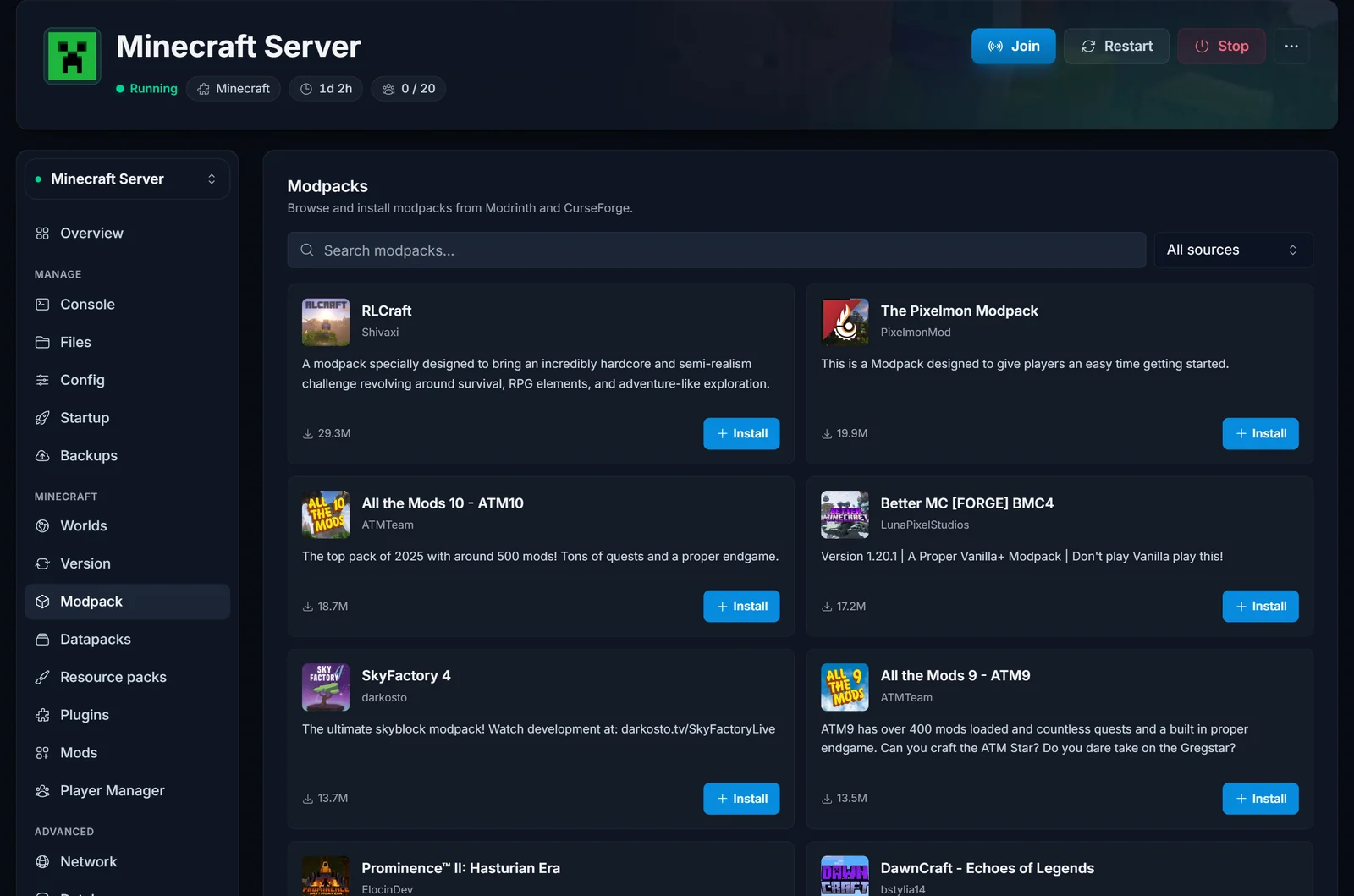
- Åpne serveren i panelet og klikk Modpakke i seksjonsmenyen.
- Søk etter en pakke på navn, eller bla gjennom de populære. Bruk Kilde-filteret for å begrense til Modrinth eller CurseForge.
- Klikk Installer på pakken du vil ha.
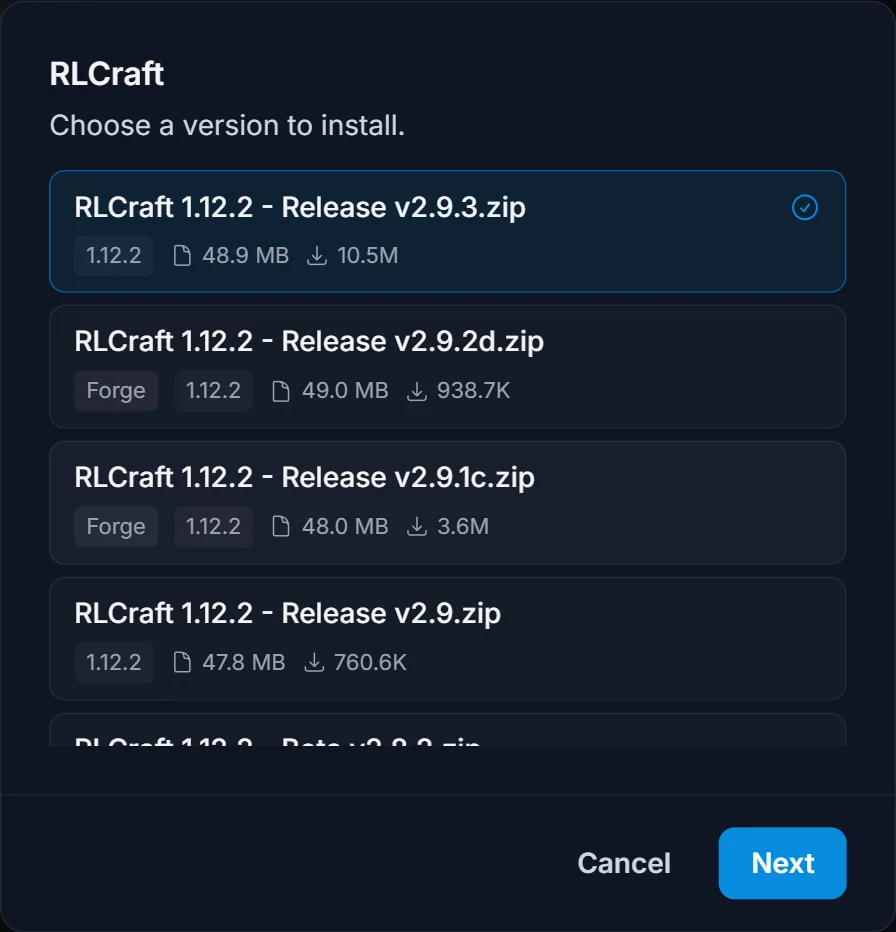
- Velg en versjon. Hver versjon viser loader (Forge, Fabric osv.) og Minecraft-versjon, så du kan matche det spillerne dine forventer. Den nyeste er valgt som standard. Klikk Neste.
- Velg om du vil beholde verdenen din. La valget være av for en helt ny pakke (anbefalt, en ny verden), eller kryss av når du oppdaterer samme pakke. Kryss eventuelt av for Ta sikkerhetskopi først.
- Klikk Installer modpakke og bekreft.
Serveren installeres på nytt med pakken (det kan ta flere minutter mens alt lastes ned), og starter deretter av seg selv. Du ser fremdriften på installasjonsskjermen til serveren.
Koble til den moddede serveren
Når serveren er oppe igjen, kobler du til på samme måte som til en hvilken som helst Minecraft-server, men fra en klient som kjører samme modpakke og loader:
- Installer samme pakke på PC-en din (CurseForge-appen, Modrinth-appen eller en launcher som Prism Launcher gjør dette med ett klikk).
- Start profilen til pakken.
- Legg til serveradressen under Multiplayer og koble til.
Kobler du til med vanilla Minecraft eller feil loader, blir du avvist av serveren. Det er normalt: versjonene må stemme overens.
Oppdater en modpakke
Når pakkeutvikleren slipper en ny versjon, viser Modpakke-fanen den øverst med oppdatering på ett klikk.

- Oppdater beholder verdenen og går over til den nyere versjonen. Bare versjoner med samme loader tilbys, fordi et hopp mellom loadere ville ødelagt verdenen.
- Installer på nytt legger inn gjeldende versjon på nytt hvis noe har havnet i en dårlig tilstand.
Ta alltid en sikkerhetskopi før en stor oppdatering, og vær klar over at en versjon som også endrer Minecraft-versjonen (for eksempel fra 1.21.4 til 1.21.5) kan hindre en eksisterende verden i å lastes.
Feilsøking
- Spillere kommer ikke inn: de kjører nesten helt sikkert vanilla eller feil loader. Alle trenger nøyaktig samme pakke og versjon som serveren.
- Serveren starter ikke etter installasjonen: pakken trenger kanskje mer RAM enn planen din gir. Store pakker (300+ mods) vil ha et høyere RAM-nivå. Sjekk at Modpakke-fanen viser pakken som installert, og se deretter etter feilen i Konsoll. Anbefalt RAM for hver populære pakke finner du i sammenligningen vår av Minecraft-modpakker.
- Den gamle verdenen min er borte: en ren installasjon starter en ny verden med vilje. Gjenopprett fra Sikkerhetskopier-fanen hvis du tok en sikkerhetskopi, og installer deretter på nytt med Behold verdenen og spillerdataene mine avkrysset.
Ofte stilte spørsmål
Må jeg laste opp noe eller bruke FTP? Nei. Modpakke-fanen installerer rett fra Modrinth og CurseForge. Du laster aldri ned eller opp en pakke selv.
Trenger spillerne mine også modpakken? Ja. En modded server godtar bare klienter som kjører samme pakke og loader. Installer den fra CurseForge- eller Modrinth-appen på PC-en til hver spiller.
Kan jeg bytte pakke senere? Ja. Installer en annen pakke fra Modpakke-fanen. En annen pakke starter en ny verden (å ta med en gammel verden over et pakkebytte krasjer som regel), så ta sikkerhetskopi av alt du vil beholde først.
Sletter en oppdatering verdenen min? Nei. En oppdatering av samme pakke beholder verdenen. En ren installasjon av en ny pakke gjør det ikke.
Trenger du en server først? Lei en Minecraft-server og installer modpakker, plugins og verdener fra ett panel. Ny i panelet? Se hva det kan gjøre på siden om kontrollpanelet for spillservere.
