
Dynmap gir Minecraft-serveren din et live kart over verdenen i nettleseren, som oppdateres mens spillerne bygger og utforsker. Å installere det på en DoomHosting-server består av tre jobber: få serveren over på en Minecraft-versjon Dynmap faktisk støtter, installere pluginen med ett klikk, og steget de fleste guider hopper over, nemlig å åpne en port så kartet kan nås fra internett.
Sjekk først hvilke Minecraft-versjoner Dynmap støtter
Ikke hopp over dette. Det er et absolutt krav, ikke noe som bare er kjekt å ha.
Dynmaps builds for Paper og Spigot ligger etter Minecraft selv. Når en ny Minecraft-versjon kommer ut, går det som regel uker eller måneder før en tilsvarende Dynmap-build dukker opp, så den nyeste Minecraft-versjonen er ofte nettopp den du ikke kan bruke. Sjekk hva pluginen faktisk støtter før du installerer: versjonslisten i installasjonsdialogen i panelet viser de støttede spillversjonene, og det gjør også Dynmaps side på Modrinth.
Kjører serveren din en nyere Minecraft-versjon enn den nyeste Paper-builden av Dynmap støtter, blir pluginen installert, den lastes, og så slår den seg selv av. Konsollen sier akkurat det:
[Dynmap] bukkit version incompatible!
[Dynmap] Dynmap is disabled (unsupported platform)
Ingen feildialog, ingen krasj, bare en plugin som i det stille ikke gjør noe. Det er de to linjene du skal kjenne igjen.
Når dette skrives (august 2026), er den nyeste Paper-builden av Dynmap 3.7-beta-8, og den støtter opp til Minecraft 1.21.4. Sjekk det gjeldende tallet selv i stedet for å stole på dette, for det endrer seg. Det finnes også en Dynmap 3.8, men den er for Forge og Fabric, så den hjelper ikke en Paper- eller Spigot-server.
Så før du installerer noe, åpner du Versjon-fanen i panelet og setter serveren på Paper med den nyeste Minecraft-versjonen Dynmap støtter. Verdensmappen din beholdes. Kjører du i dag en ren Vanilla-jar, er dette byttet dobbelt nødvendig: Vanilla kan ikke laste plugins i det hele tatt.
Det andre du bør vite på forhånd, er hvordan Dynmap leverer kartet. Det bruker ikke Minecraft-porten din. Det kjører sin egen innebygde webserver, som standard på port 8123. På en hjemme-PC er den porten bare ledig. På en hostet server er den ikke det: serveren din eier bare portene som er tildelt den, så 8123 finnes ikke for deg, og kartet vil aldri lastes inn før du legger til en port og peker Dynmap mot den. Det går vi gjennom nedenfor.
Installer Dynmap fra Plugins-fanen
- Åpne serveren din i panelet og gå til Plugins-fanen.
- La filteret for Minecraft-versjon stå på Alle versjoner (standard), eller sett det til en versjon Dynmap støtter. Dette betyr noe: filtrerer du på en versjon Dynmap ikke har en build for, forsvinner den helt fra resultatene.
- Søk etter
dynmap. Dynmap by mikeprimm er det første resultatet. - Trykk på Installer. Installasjonsdialogen er allerede filtrert på loaderen din og har forhåndsvalgt riktig Spigot-jar, så du kan godta det den foreslår.
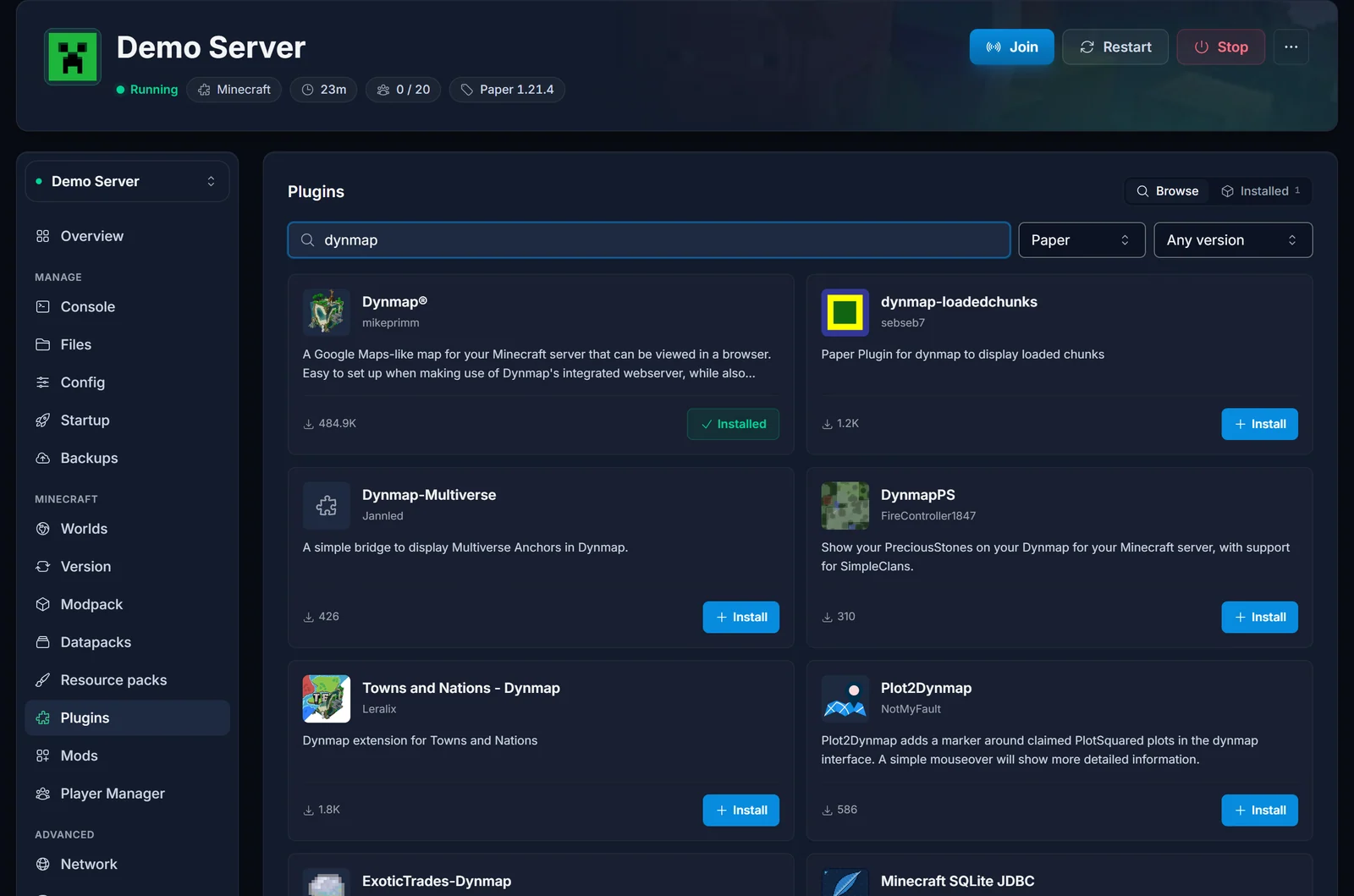
Panelet laster ned jar-filen rett inn i plugins-mappen på serveren din, så det er ikke noe FTP-steg og ingenting å laste opp for hånd.
Start serveren én gang for å generere konfigurasjonen
Dynmap skriver ikke konfigurasjonen sin ved installasjon. Den skrives første gang serveren starter med pluginen på plass. Start derfor serveren nå og la den komme helt opp.
Etter denne første starten finnes mappen plugins/dynmap/, og den inneholder configuration.txt, filen du straks skal redigere. Mangler mappen, ble ikke pluginen lastet: sjekk Minecraft-versjonen mot kravet over, og se Vanlige problemer til slutt.
Legg til en port for Dynmap-webkartet
Nå gir du kartet en egen port.
- Gå til Nettverk-fanen.
- Trykk på Legg til port. Wings velger automatisk en ledig port på noden, så det er ingenting å velge eller skrive inn.
- Noter portnummeret du får.
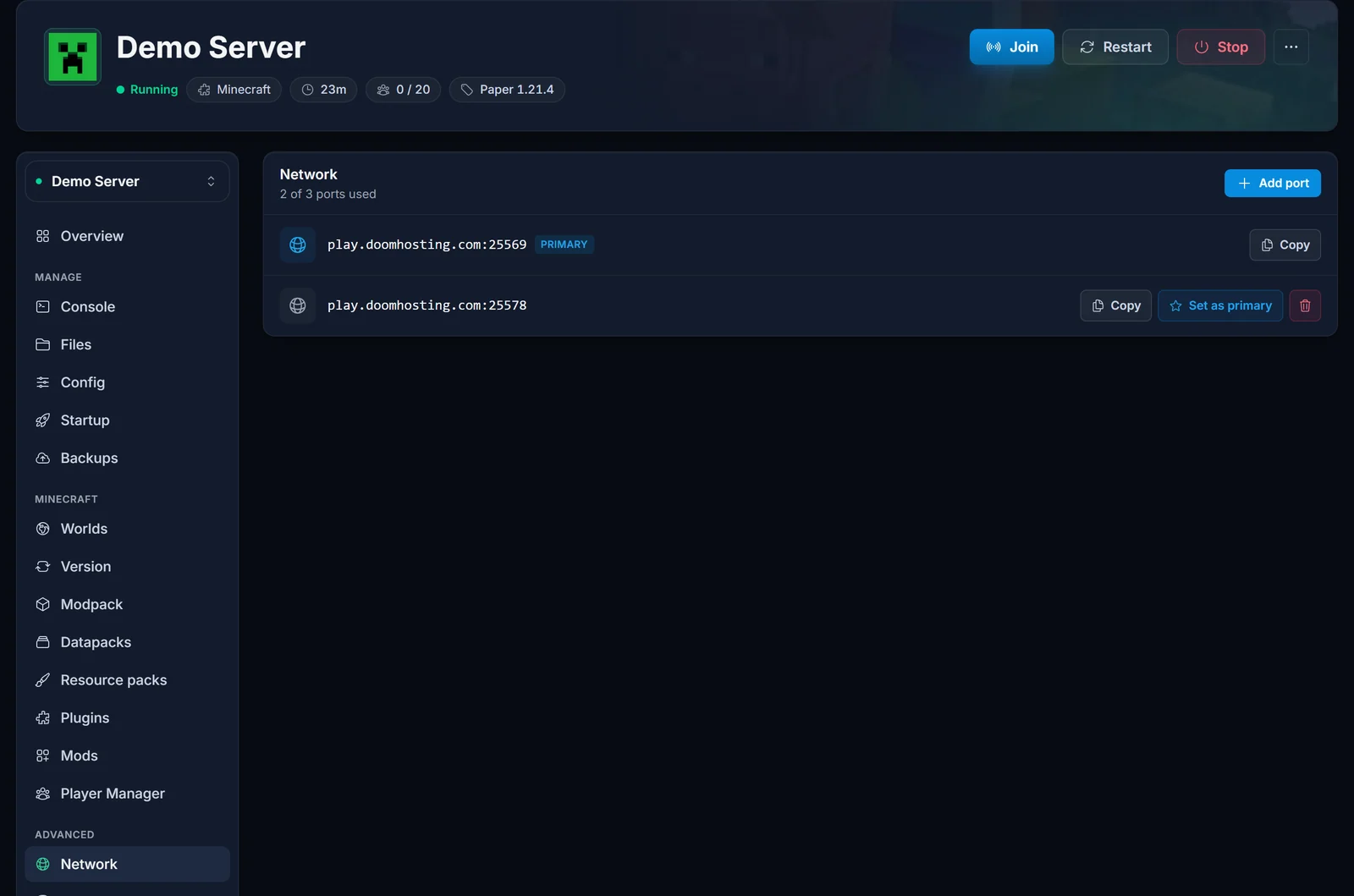
Alle Minecraft-servere hos DoomHosting kan legge til minst én ekstra port, så dette fungerer på alle pakker. Ikke prøv å gjenbruke spillporten til Minecraft (25565 som standard): den er opptatt med å levere selve spillet, og Dynmap trenger en egen port.
Skjermbildene i denne guiden bruker en demoserver og porten 25578. Porten du får tildelt, vil ha et annet nummer, så bruk den som står på din egen Nettverk-fane.
Sett webserver-port i configuration.txt
Dynmap tror fortsatt at den skal bruke 8123, så det må du endre.
- Åpne Filer-fanen.
- Gå inn i
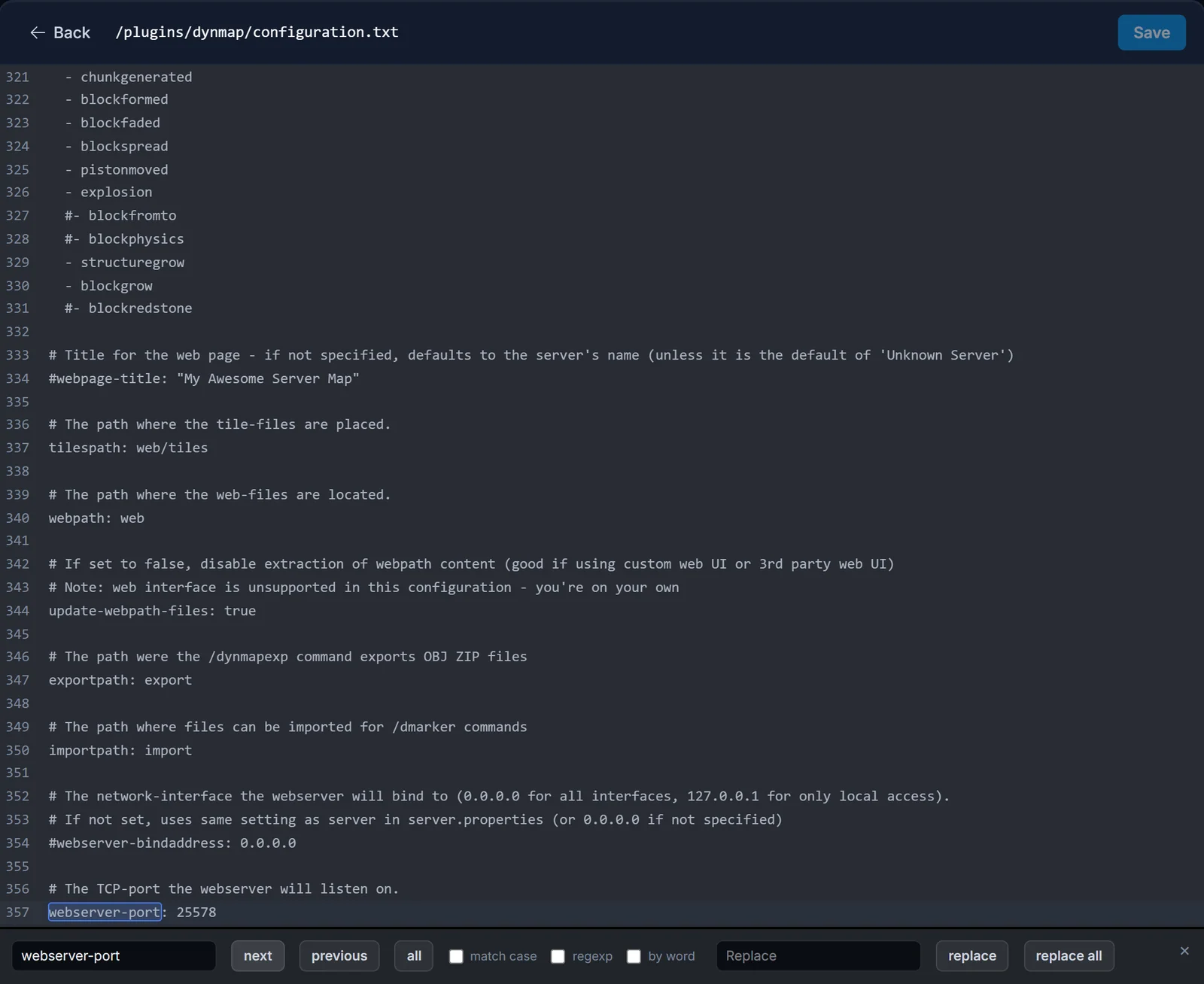
plugins/dynmap/og åpneconfiguration.txti editoren. - Finn innstillingen
webserver-port. Den ligger i seksjonen for webserveren, rundt linje 357:
webserver-port: 8123
- Bytt ut verdien med porten Nettverk-fanen ga deg:
webserver-port: 25578
Ikke endre noe annet i den seksjonen. La spesielt webserver-bindaddress stå nøyaktig som den var: den er kommentert ut som standard, og standardoppførselen er allerede det du vil ha. Å fjerne kommentaren eller sette den for hånd er en god måte å ødelegge et oppsett som virker.
- Lagre filen, og start serveren helt på nytt. Dynmap har ingen
reload-underkommando, så en omstart er den eneste måten å ta endringen i bruk.
Åpne kartet ditt
Når serveren er oppe igjen, åpner du kartet i en nettleser:
http://SERVER_IP:PORT
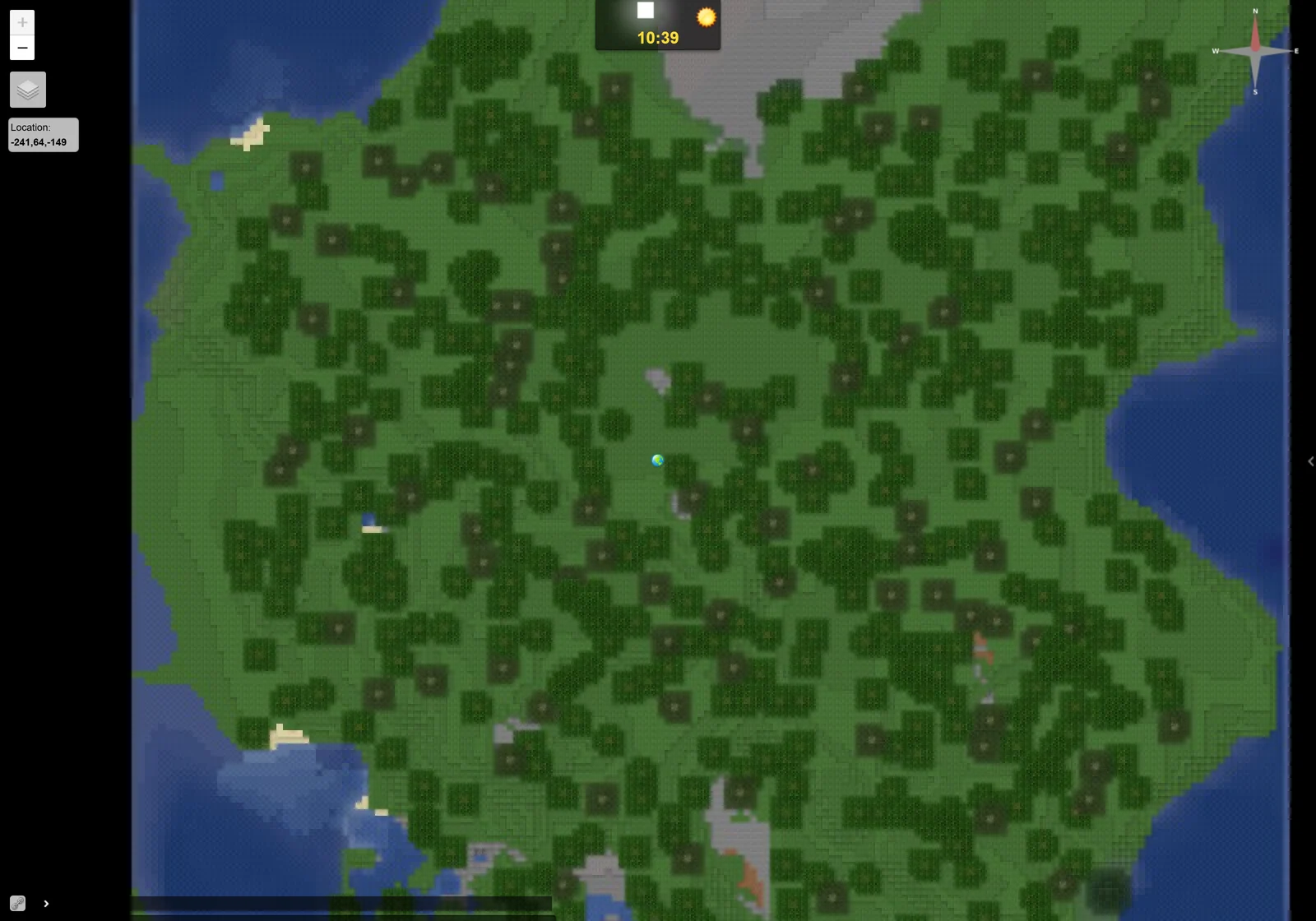
Bruk serverens IP fra tilkoblingskortet i panelet og porten du la til. Merk at det er http://, ikke https://. Dynmap leverer vanlig HTTP, og å skrive https er en vanlig grunn til at siden ser død ut. Et kart som virker, lastes med sidetittelen «Minecraft Dynamic Map».
Ser kartet svart ut i starten, zoomer du inn. Bare området som er rendret, har tiles, og på det videste zoomnivået har et nesten tomt kart ingenting å tegne ennå. Det er forventet på en fersk installasjon, og det fikses i neste steg.
Rendre verdenen for første gang
Dynmap rendrer chunks etter hvert som spillerne laster dem, så kartet fylles gradvis ut mens folk utforsker. For å få et komplett kart med en gang kjører du en full rendring fra Konsoll-fanen:
dynmap fullrender world
Merk at det ikke er noen skråstrek foran i panelkonsollen. Skråstreken brukes bare når du skriver kommandoer i chatten i spillet. Kjør den én gang per verden du vil ha på kartet, med mappenavnene: world, world_nether, world_the_end.
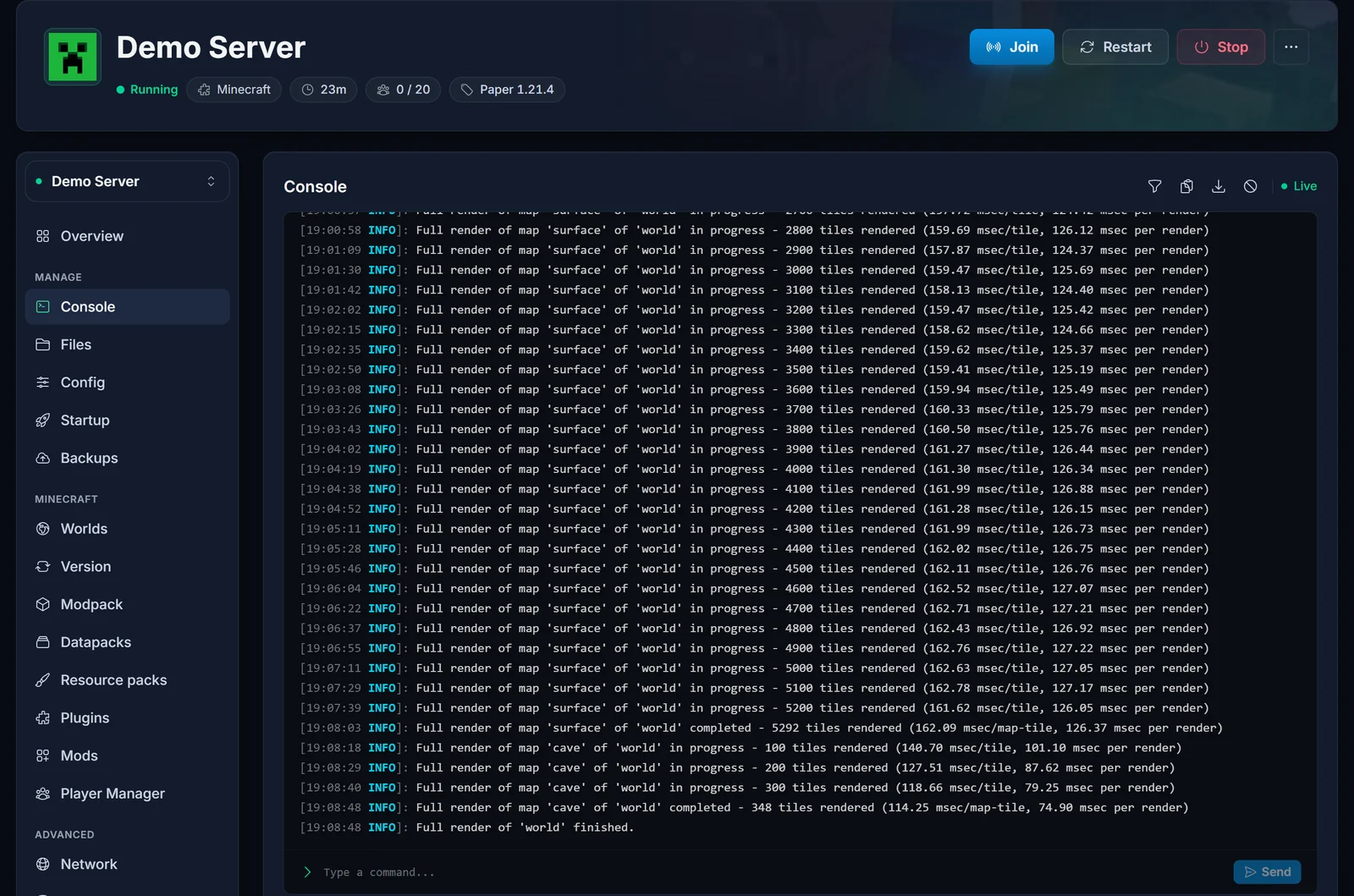
Vær ærlig med deg selv om kostnaden. En full rendring leser og tegner hver eneste chunk som finnes. Den er tung for CPU-en og skriver et stort antall bildefliser til disken. På en liten, fersk verden tar det noen minutter. På en verden som har gått lenge og har et stort utforsket område, kan den gå i timevis, og spillerne dine vil merke det mens den jobber. Start den når det er rolig på serveren.
To kommandoer som er verdt å kjenne til:
dynmap radiusrender world
dynmap cancelrender world
radiusrender tegner en sirkel rundt et punkt i stedet for hele verdenen, og det er det fornuftige valget når spillerne bare holder til i noen få områder av et stort kart. cancelrender stopper en rendring som tar lengre tid enn du regnet med, og du kan starte den igjen senere.
Vanlige problemer
Dynmap er installert, men ingenting skjer, og plugins/dynmap/ ble aldri opprettet. Sjekk Minecraft-versjonen først. På en versjon som er nyere enn den nyeste Paper-builden av Dynmap støtter, lastes pluginen og slår seg umiddelbart av med bukkit version incompatible! i konsollen. Bytt serveren til en Minecraft-versjon Dynmap støtter på Versjon-fanen og start på nytt. Den andre årsaken er en Vanilla- eller Forge/Fabric-jar, som ignorerer plugins-mappen fullstendig. De generelle reglene står i Installere plugins på Minecraft-serveren din.
Dynmap sluttet å virke etter en Minecraft-oppdatering. Samme problem fra motsatt side. Oppdaterer du serveren til en Minecraft-versjon Dynmap ikke støtter ennå, sitter du igjen med en deaktivert plugin og et dødt kart. Det går som regel uker eller måneder mellom en Minecraft-release og en tilsvarende Dynmap-build. Enten holder du serveren på den siste støttede versjonen til en kompatibel build kommer, eller så godtar du at kartet er nede i mellomtiden.
Dynmap dukker ikke opp i søket på Plugins-fanen. Filteret for Minecraft-versjon står på en versjon Dynmap ikke har en build for. Sett det tilbake til Alle versjoner, eller til en versjon Dynmap støtter, og søk på nytt.
Kartadressen lastes ikke. Det er nesten alltid én av tre ting. Du hoppet over Nettverk-fanen, så det finnes ingen tildelt port i det hele tatt. Eller du la til en port, men webserver-port i configuration.txt står fortsatt på 8123. Eller du lagret filen og startet aldri på nytt. Sjekk alle tre, start helt på nytt, og bekreft at du bruker http:// og riktig IP.
Kartet lastes, men er svart. Zoom inn. Områder som ikke er rendret, har ingen tiles, så en verden som stort sett ikke er utforsket, viser ingenting på det videste zoomnivået. Kjør dynmap fullrender world for å fylle det ut.
Rendringen er treg, eller serveren lagger mens den kjører. Det er en full rendring som gjør jobben sin. Avbryt den med dynmap cancelrender world, vent på en rolig periode, og vurder radiusrender i stedet. Er serveren fortsatt treg når rendringen er ferdig, ligger årsaken et annet sted: se Slik fikser du lag på Minecraft-serveren din.
Diskbruken øker raskt. Dynmap-tiles ligger i plugins/dynmap/web/tiles, og en stor verden gir veldig mange av dem. I configuration.txt kan du redusere antall kart som rendres (flat-, overflate- og grottevisningen er separate kart, og du trenger sjelden alle) eller senke rendringsoppløsningen. Å fjerne kart du ikke bruker, er den største enkeltbesparelsen. Du kan også slette tiles-mappen og rendre på nytt senere hvis du trenger plassen tilbake.
"Port already in use", eller webserveren nekter å starte. Noe annet holder allerede den porten. Bekreft at du brukte porten Nettverk-fanen tildelte og ikke et tall du fant på selv, og at du ikke gjenbrukte spillporten til Minecraft. Har du flere porter, velger du en som ingen annen tjeneste bruker, og starter på nytt.
Ingenting er åpenbart galt. Oppstartsloggen forteller hva det egentlige problemet er. Se Finn og del loggene til Minecraft-serveren din for å hente loggen og lese Dynmap-linjene.
Oppsummering
Sett først serveren på en Paper-versjon Dynmap støtter, installer Dynmap fra Plugins-fanen, start én gang så konfigurasjonen skrives, legg til en port på Nettverk-fanen, sett webserver-port til det nummeret i plugins/dynmap/configuration.txt, start helt på nytt og åpne http://SERVER_IP:PORT. Kjør en full rendring én gang når det er rolig på serveren, så holder kartet seg selv oppdatert etter det. Trenger du hjelp? Teamet vårt er på livechat døgnet rundt. Les mer om Minecraft-serverhosting hos DoomHosting.
