
Minecraft Bedrock på Nintendo Switch, Switch 2, Xbox og PlayStation har ingen Legg til server-knapp. Fanen Servere viser bare Mojangs utvalgte servere, så det finnes ikke noe sted å skrive inn din egen adresse. I skrivende stund (september 2026) har Mojang ikke lagt den til på noen konsoll. To løsninger fra fellesskapet fungerer i dag, og denne guiden viser begge, steg for steg, for hver konsoll.
Spillere på Windows, iOS og Android trenger ikke noe av dette: de bruker Servere > Legg til server, eller knappen Åpne i Minecraft i panelet ditt.
Hvilken metode bør jeg bruke?
| Konsoll | Beste metode | Fungerer også |
|---|---|---|
| Nintendo Switch og Switch 2 | BedrockConnect (DNS) | Venner-fanen (MCXboxBroadcast) |
| Xbox One og Xbox Series X|S | BedrockConnect (DNS) | Venner-fanen (MCXboxBroadcast) |
| PlayStation 4 og PlayStation 5 | BedrockConnect (DNS) | Venner-fanen (MCXboxBroadcast) |
Dette krever hver metode av deg:
| BedrockConnect (DNS) | Venner-fanen (MCXboxBroadcast) | |
|---|---|---|
| Settes opp av | Hver konsollspiller | Servereieren, én gang |
| Ekstra PC eller mobil som må stå på | Nei | Nei på en Java-server med GeyserMC. Ja på en Bedrock-server: en PC må kjøre verktøyet |
| Egen Microsoft-konto | Nei | Ja, én som verktøyet logger inn med |
| Fungerer på Switch | Ja | Ja |
| Endre innstillinger på konsollen | Ja, DNS | Nei |
Velg BedrockConnect hvis du bare vil inn i kveld. Velg Venner-fanen hvis du driver serveren for en gjeng konsollspillere og ikke vil at hver enkelt av dem skal endre nettverksinnstillingene sine.
Begge er gratis prosjekter med åpen kildekode fra fellesskapet. De er ikke laget av Mojang eller DoomHosting, og de tøyer konsollreglene heller enn å følge dem, så du bruker dem på egen risiko.
Før du starter: adresse og port
Åpne serveren din i panelet. Kortet Tilkoblingsadresse på fanen Oversikt viser de to verdiene du trenger, i to separate felt: Tilkoblingsadresse og Port. Kopier dem nøyaktig. Konsollene ber om dem i to felt, og en samlet adresse:port i adressefeltet kobler ikke til.
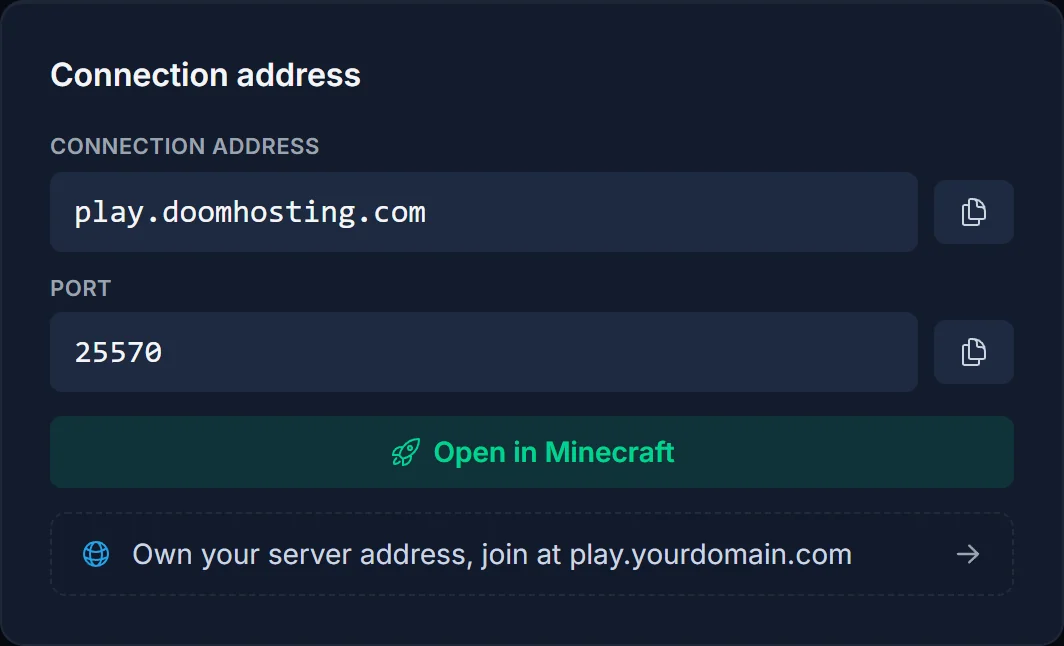
Kjører du en Minecraft Java-server med crossplay slått på? Da bruker konsollspillerne blokken Bedrock Edition på det samme kortet, som har sin egen Serveradresse og Port. Den porten er ikke Java-porten din. Bedrock ignorerer også egne domener og SRV-oppføringer, så bruk adressen som står i den blokken. Selve crossplay-oppsettet finner du i Slik aktiverer du Minecraft crossplay med GeyserMC.
Alle konsoller trenger også sitt nettabonnement for flerspiller: Nintendo Switch Online på Switch, PlayStation Plus på PlayStation og et Xbox Game Pass-abonnement som inkluderer online flerspiller på Xbox.
Metode 1: BedrockConnect (DNS)
BedrockConnect bytter ut én utvalgt server med sin egen serverliste. Du peker konsollens DNS mot BedrockConnect, og når du trykker på en utvalgt server i Minecraft, åpnes BedrockConnect-listen i stedet. Der skriver du inn adresse og port, og den sender deg rett videre til serveren din. Bare den første menyen går via BedrockConnect. Selve spillet går direkte mellom deg og serveren.
Bruk disse DNS-verdiene:
| Konsoll | Primær DNS | Sekundær DNS |
|---|---|---|
| Nintendo Switch, Switch 2, Xbox | 104.238.130.180 |
8.8.8.8 |
| PlayStation 4 og 5 | 45.55.68.52 |
8.8.8.8 |
Er hovedadressen treg eller blokkert der du bor, har BedrockConnect også en tysk instans på 134.255.231.119. GeyserMCs konsollguide beskriver den samme DNS-metoden hvis du vil ha en kilde til.
Sekundær DNS er ikke valgfri. BedrockConnects DNS svarer bare for Minecrafts utvalgte servere og avviser alt annet, så alle andre oppslag konsollen gjør (systemoppdateringer, eShop, andre spill) går til den sekundære.
Nintendo Switch og Switch 2
- Fra HOME Menu åpner du System Settings > Internet > Internet Settings.
- Under Registered Networks velger du nettverket du er koblet til, og deretter Change Settings.
- Bla ned til DNS Settings og sett den til Manual.
- Velg Primary DNS, hold inne B-knappen for å slette nullene, og skriv inn
104.238.130.180. - Velg Secondary DNS, tøm den på samme måte, og skriv inn
8.8.8.8. - Velg Save, og koble til nettverket på nytt.
Xbox One og Xbox Series X|S
- Trykk på Xbox-knappen og gå til Profil og system > Innstillinger > Generelt > Nettverksinnstillinger.
- Velg Avanserte innstillinger > DNS-innstillinger > Manuell.
- Skriv inn
104.238.130.180som primær DNS og8.8.8.8som sekundær. - Gå ut av menyen. Konsollen lagrer innstillingene og kjører en rask tilkoblingstest.
PlayStation 5
- Gå til Innstillinger > Nettverk > Innstillinger > Konfigurer Internett-tilkobling.
- Marker nettverket du er koblet til, trykk på OPTIONS-knappen og velg Avanserte innstillinger.
- Sett DNS-innstillinger til Manuell.
- Skriv inn
45.55.68.52som primær DNS og8.8.8.8som sekundær, og velg OK.
PlayStation 4
- Gå til Innstillinger > Nettverk > Konfigurer Internett-tilkobling og velg Bruk Wi-Fi eller Bruk en LAN-kabel.
- Velg Tilpasset, og deretter Wi-Fi-nettverket ditt hvis du er på Wi-Fi.
- IP-adresseinnstillinger: Automatisk. DHCP-vertsnavn: Ikke angi.
- DNS-innstillinger: Manuell. Skriv inn
45.55.68.52som primær DNS og8.8.8.8som sekundær. - MTU-innstillinger: Automatisk. Proxy-server: Ikke bruk.
Koble til serveren via BedrockConnect
- Åpne Minecraft og gå til Spill > Servere.
- Velg en av de utvalgte serverne: The Hive, Mineville, Lifeboat, Galaxite eller Enchanted, og bli med.
- I stedet for det nettverket laster BedrockConnect. Kommer det en meldingsskjerm først, velger du Continue to Server List.
- Velg Connect to a Server.
- I Server Address skriver du inn tilkoblingsadressen. I Server Port skriver du inn porten.
- Slå på Add to server list hvis du vil beholde serveren til neste gang, og send inn. Du blir sendt til serveren din.
Neste gang gjentar du steg 1 til 3, så ligger den lagrede serveren klar i listen. Menyene i BedrockConnect er på engelsk uansett hvilket språk spillet ditt bruker.
Laster den ekte utvalgte serveren i stedet for BedrockConnect, har ikke DNS-endringen slått inn. Se Vanlige problemer nedenfor.
Metode 2: Bli med fra Venner-fanen (MCXboxBroadcast)
MCXboxBroadcast logger inn på en Microsoft-konto og viser serveren din som et spill den kontoen spiller. Alle spillere som legger til kontoen som venn, ser serveren på fanen Venner og blir med akkurat som i en venns spill. Det fungerer på alle konsoller, også Switch, fordi vennelisten hører til Microsoft-kontoen og ikke til konsollen.
Før du begynner:
- Bruk en egen Microsoft-konto til verktøyet, ikke din egen. Utviklerne anbefaler det fordi verktøyet etterligner en spillklient, og Microsoft kan utestenge kontoen det kjører på.
- Hvor det kjører, avhenger av servertypen. På en Minecraft Java-server med GeyserMC kjører det på DoomHosting-serveren din som en Geyser-utvidelse, så ingenting trenger å stå på hjemme. En Minecraft Bedrock-server kjører Mojangs egen serverprogramvare, som ikke kan laste det, så der kjører verktøyet på en av PC-ene dine, og spillerne kan bare bli med mens den PC-en er på.
På en Minecraft Java-server med GeyserMC
- Sørg for at crossplay er slått på og at serveren kjører Paper eller Spigot. Se Slik aktiverer du Minecraft crossplay med GeyserMC.
- Last ned
MCXboxBroadcastExtension.jarfra prosjektets utgivelsesside. - Åpne Filer i panelet, gå til
plugins/Geyser-Spigot/extensions(opprett mappenextensionshvis den ikke finnes) og last opp jar-filen. - Start serveren på nytt og åpne Konsoll. Utvidelsen skriver ut en innloggingslinje med en kode.
- Åpne microsoft.com/link i en nettleser, skriv inn koden og logg inn med den egne kontoen.
- Utvidelsen finner serverens offentlige adresse og Bedrock-port av seg selv.
På en Minecraft Bedrock-server
- Installer Java på en PC som kan stå på mens folk spiller.
- Last ned
MCXboxBroadcastStandalone.jarfra utgivelsessiden og start den medjava -jar MCXboxBroadcastStandalone.jar. - Den skriver ut en innloggingskode. Skriv den inn på microsoft.com/link og logg inn med den egne kontoen.
- Stopp verktøyet og åpne
config.ymlsom det opprettet. I delensession, undersession-info, setter duiptil tilkoblingsadressen din ogporttil porten din. Lar du dem stå på standardverdiene, sender det vennene dine til Geysers testserver i stedet for din. - Start verktøyet igjen og la det kjøre.
Bli med fra en konsoll
- Legg til verktøyets konto som venn: i Minecraft åpner du Spill > Venner > Legg til venn og søker etter gamertaggen.
- Serveren din vises nå på fanen Venner under Tilgjengelige venner. Velg den og bli med.
Bare første gang trenger du venneforespørselen. Etter det ligger serveren på Venner-fanen hver gang den er online.
Vanlige problemer
Den ekte utvalgte serveren åpnes, ikke BedrockConnect. Konsollen bruker fortsatt den gamle DNS-en. Sjekk primæradressen for konsollen din en gang til, lukk Minecraft helt og åpne det igjen. En omstart av konsollen hjelper ofte også. Noen rutere og internettleverandører tvinger all DNS gjennom sine egne servere. På et slikt nettverk kan ikke DNS-metoden virke, og Venner-fanen er veien inn.
Ingen internett etter at du endret DNS. Sjekk at sekundær DNS er fylt ut. BedrockConnect svarer bare for Minecraft, så uten en sekundær slår ingenting annet opp. Passer ikke 8.8.8.8 deg, fungerer 1.1.1.1 like godt.
Servere-fanen er tom eller viser "Coming soon" (mest på Switch). Det er en feil i Minecraft, ikke et DNS-problem. Logg ut av Microsoft-kontoen i Minecraft og inn igjen, last inn Servere-fanen på nytt eller start spillet på nytt.
"Unable to connect to world" etter at du skrev inn adressen. Sjekk at serveren kjører i panelet, og at du skrev adresse og port i hvert sitt felt uten :. På en Java-server med crossplay bruker du porten fra blokken Bedrock Edition, ikke Java-porten. Nevner feilen NetherNet, se Minecraft Bedrock NetherNet-feil: kan ikke koble til serveren.
Feilkode U-000. Se Minecraft Bedrock feilkode U-000.
Det sluttet å virke rett etter en stor Minecraft-oppdatering. BedrockConnect og MCXboxBroadcast trenger begge en oppdatering for hver nye Minecraft-versjon, og det kan ta noen dager. Serveren din må også kjøre samme versjon som konsollen. Det sjekker og endrer du på fanen Versjon.
Serveren vises ikke på Venner-fanen. Sjekk at spilleren sendte venneforespørselen til verktøyets konto og at verktøyet kjører (på en Bedrock-server må PC-en være på). Havner vennene på en "Geyser Test Server", ble ip og port i config.yml for frittstående-versjonen aldri endret.
Andre nettspill oppfører seg rart. Sett DNS-innstillinger tilbake til Automatisk når du er ferdig. Du kan bytte til BedrockConnect igjen neste gang du spiller.
Står du fast? Åpne en sak fra panelet og fortell oss hvilken konsoll du bruker og hvilken metode du prøvde. Har du ikke server ennå? Se planene for Minecraft Bedrock-serverhosting, som alle styres fra kontrollpanelet vårt.
