
Det finnes to måter å få din egen verden over på en Minecraft Bedrock-server: last den opp med ett klikk fra fanen Verdener i DoomHosting-kontrollpanelet, eller kopier den inn manuelt med filbehandleren. Bedrock-verdener er .mcworld-filer (eller vanlige mapper), og serveren spiller den verdenen level-name peker på. Denne guiden tar for seg begge metodene og viser hvordan du bytter mellom verdener.
Last opp en verden fra Verdener-fanen
Dette er den enkleste måten, og den ordner alt for deg.
- Åpne serveren i panelet og gå til fanen Verdener.
- Klikk Last opp verden og velg
.mcworld-filen din. En.zipav en verdensmappe fungerer også. - Panelet stopper serveren hvis den kjører, legger til verdenen og spør deg om du vil gjøre den aktiv.
- Velg Gjør aktiv. Serveren starter på nytt på den nye verdenen.
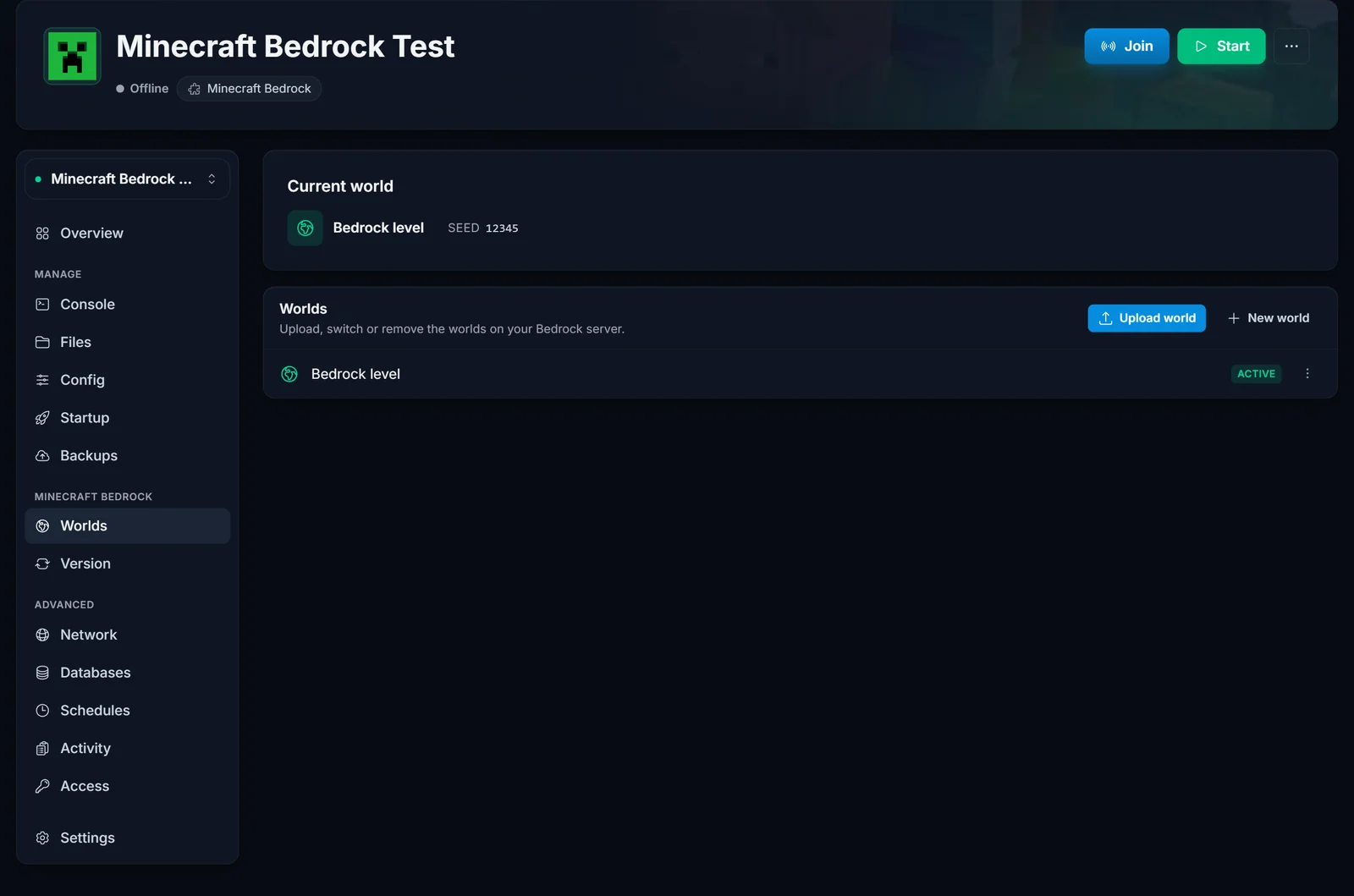
Har den opplastede verdenen samme navn som en du allerede har, spør panelet om du vil beholde den gamle som sikkerhetskopi eller erstatte den, så ingenting forsvinner ved et uhell. Ny i panelet? Oversikten over kontrollpanelet viser hvor du finner Verdener-fanen og filbehandleren.
Last opp en verden manuelt med filbehandleren
Bruk denne metoden hvis du foretrekker FTP eller vil ha full kontroll over filene.
- Stopp serveren først, så filene dine ikke blir overskrevet når den slås av.
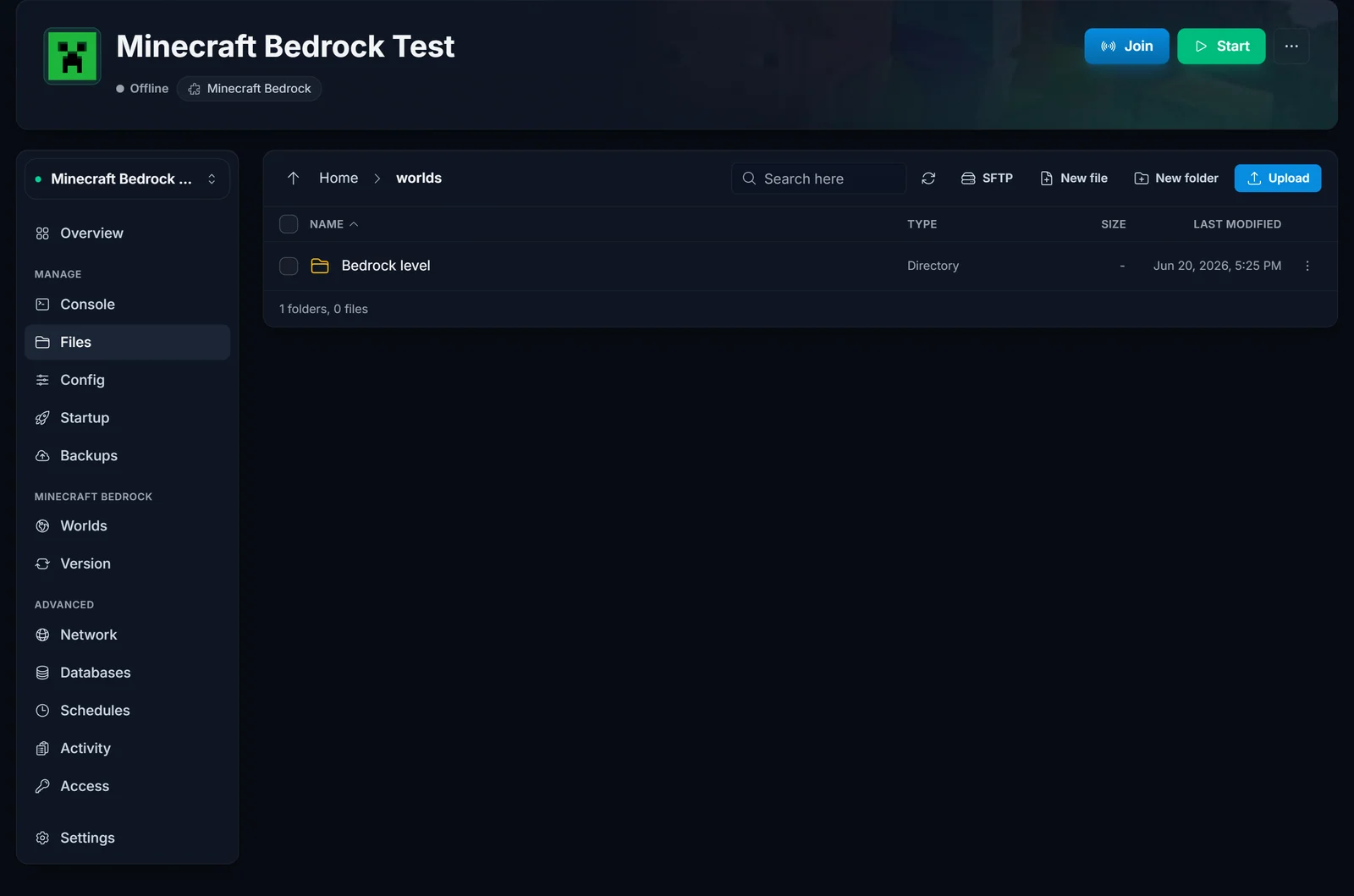
- Åpne filbehandleren (eller koble til over FTP) og gå til mappen
worlds. - Last opp verdenen. Er det en
.mcworld, laster du den opp og bruker så Pakk ut (en.mcworlder bare en zip), slik at innholdet (endb-mappe,level.datoglevelname.txt) havner iworlds/YourWorldName/. Er verdenen allerede en mappe, laster du opp hele mappen tilworlds/.
- Velg den aktive verdenen. Åpne fanen Konfigurasjon (eller rediger
server.propertiesdirekte) og settlevel-nametil navnet på verdensmappen:
level-name=YourWorldName
- Start serveren. Den laster inn verdenen din.
Hvor Bedrock-verdener ligger
Hver verden er en mappe under worlds/, for eksempel worlds/Bedrock level/. Inni finner du en db-mappe (LevelDB-lagringen), level.dat og levelname.txt. Serveren laster bare den ene verdenen som er oppgitt i level-name i server.properties. En .mcworld-fil er rett og slett en zip av en slik verdensmappe, og det er slik Bedrock eksporterer og deler verdener mellom enheter.
Bytte mellom verdener
Du kan ha flere verdener på serveren og bytte når du vil. I fanen Verdener åpner du menyen ved siden av en verden, velger Gjør aktiv og starter på nytt. Manuelt endrer du level-name i server.properties til mappenavnet på den andre verdenen og starter på nytt.
Vanlige problemer
- Verdenen dukker ikke opp. Den må være en mappe rett inne i
worlds/(for eksempelworlds/MyWorld/) med endb-mappe oglevel.datinni. En.mcworldmå pakkes ut først. - Endringene blir ikke værende. Du redigerte filene mens serveren kjørte, så den overskrev dem da den ble slått av. Stopp alltid serveren først, last opp og start deretter.
- Serveren genererer en helt ny verden i stedet for din.
level-namestemmer ikke nøyaktig med navnet på verdensmappen. Den skiller mellom store og små bokstaver og tar med eventuelle mellomrom, så sett den til nøyaktig samme mappenavn. - En stor verden er treg å laste opp eller får tidsavbrudd. Store verdener tar tid. Hold siden åpen under opplastingen, og bruk FTP i stedet for nettleseren for en veldig stor verden.
Trenger du en Bedrock-server å hoste verdenen din på? Se Minecraft Bedrock-serverhosting hos oss.
