

Minecraft Bedrock har ingen /seed-kommando. Den kommandoen finnes bare i Java Edition, og det er derfor ingenting skjer når du skriver den på en Bedrock-server. På en dedikert Bedrock-server ligger seeden på ett av to steder: i linjen level-seed i server.properties, eller inne i selve verdensfilen hvis den linjen ble stående tom. Denne guiden tar for seg begge, og begynner med den raske.
Hvorfor /seed ikke virker på Bedrock
/seed ble lagt til i Java Edition og kom aldri til Bedrock. Du kan heller ikke se seeden i pausemenyen på en serververden slik du kan i en enspillerverden, fordi klienten din er koblet til en ekstern verden i stedet for å hoste den selv. Svaret må altså komme fra serversiden, ikke fra spillet.
Sjekk level-seed i server.properties
Valgte du en seed da du satte opp serveren, står den fortsatt skrevet der, og dette tar rundt ti sekunder.
- Åpne serveren i panelet og gå til fanen Konfigurasjon.
- Se på feltet
level-seed.
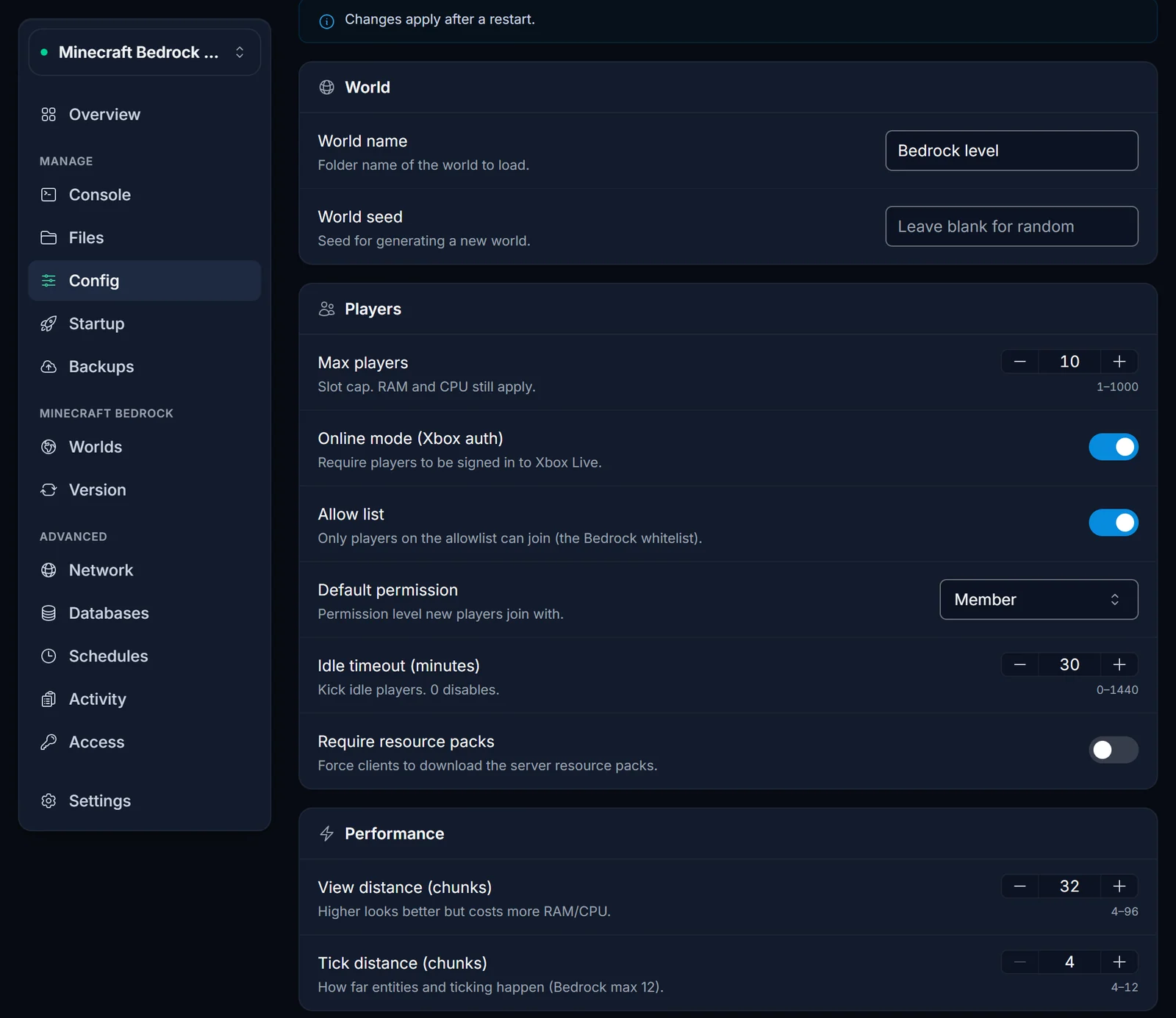
Har feltet en verdi, er det seeden til verdenen din, og du er ferdig. Du kan også lese den samme linjen under fanen Filer ved å åpne server.properties øverst i serverens filer.
En tom level-seed betyr ikke at noe er ødelagt. Det betyr bare at serveren genererte en tilfeldig verden ved første oppstart og aldri skrev seeden tilbake til filen. Det er standardoppførselen, så de fleste havner i neste del.
Hent seeden ut av verdensfilen
Når level-seed er tom, ligger den eneste gjenværende kopien av seeden inne i verdenen. Bedrock lagrer den i level.dat som binærdata, så åpner du filen i en teksteditor, ser du bare rotete tegn i stedet for et tall. Du trenger noe som forstår formatet.
Verdenen din ligger i /worlds/<level-name>/ på serveren, der mappenavnet er det samme som verdien level-name i server.properties. På en ny server er det Bedrock level.
- Stopp serveren først. Kopierer du en verden mens den kjører, kan du få med en halvskrevet fil.
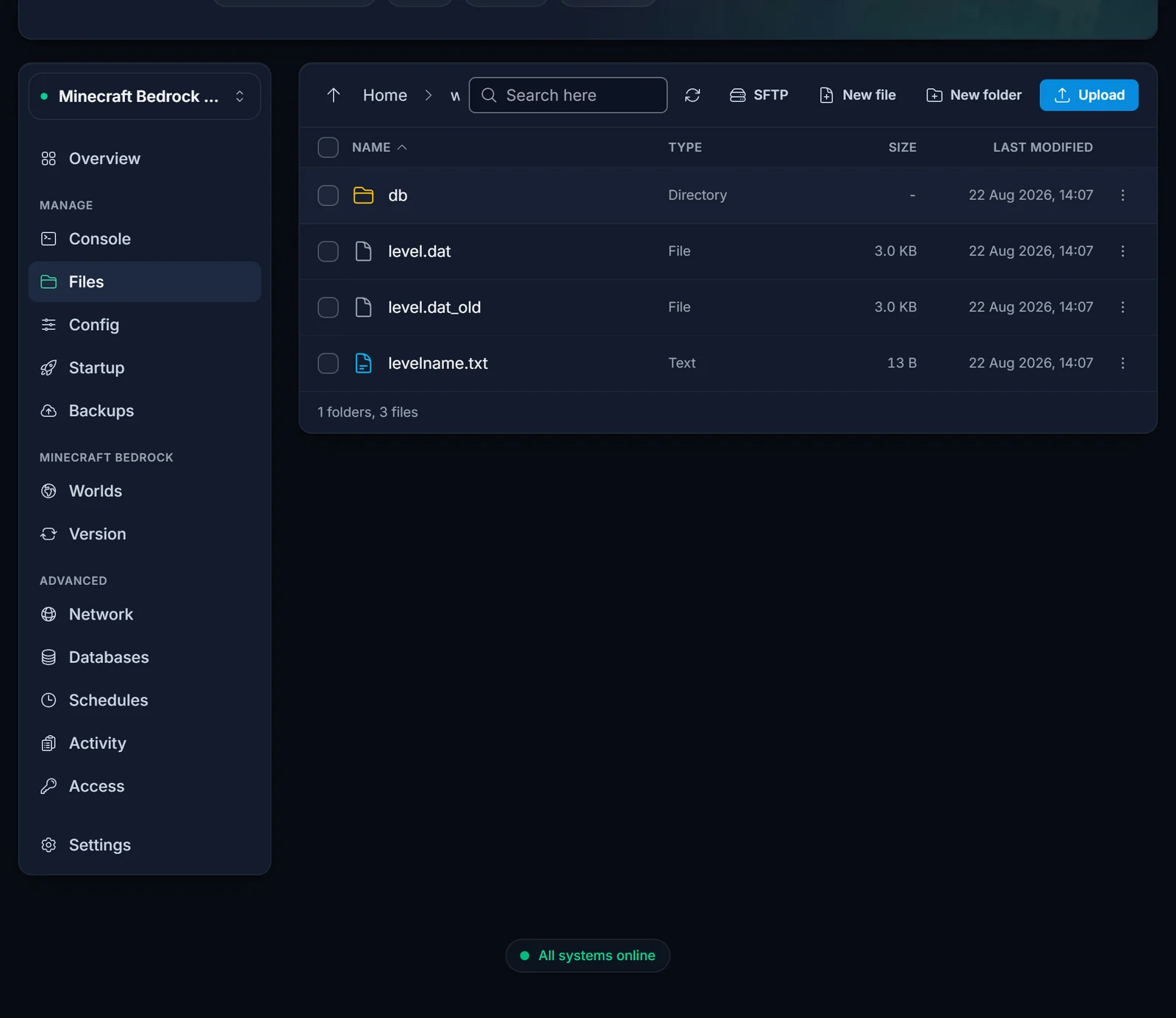
- Gå til fanen Filer og åpne mappen
worlds, og så verdensmappen din. - Finn
level.dat, åpne handlingsmenyen på raden og velg Last ned. Det er en liten fil, bare noen få kilobyte. - Slipp den i Bedrock Seed Finder hos oss. Seeden vises med en gang, sammen med navnet på verdenen, versjonen den sist ble åpnet med, spillmodus og vanskelighetsgrad.
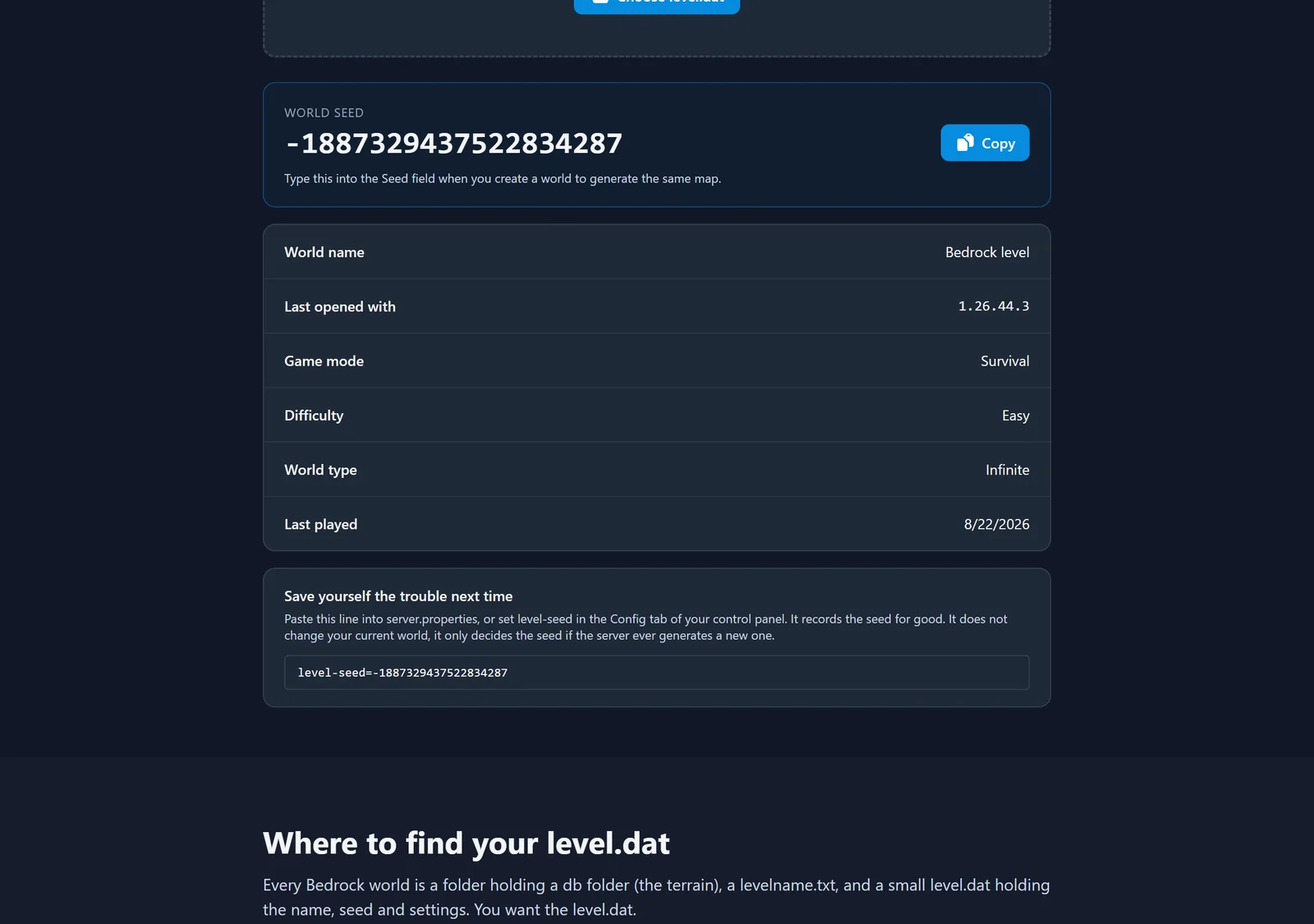
Filen leses i nettleseren din, så ingenting blir lastet opp noe sted. Verktøyet gir deg også den nøyaktige level-seed=-linjen du kan lime tilbake i konfigurasjonen, og det er neste del.
Hvis du heller vil åpne verdenen i spillet
Å lese level.dat er den raske veien. Vil du ha selve verdenen på din egen enhet, kan du laste inn en kopi i Minecraft og lese seeden fra verdensinnstillingene i stedet. Det tar lengre tid, og det er ett steg folk stadig gjør feil.
- Stopp serveren, gå så til fanen Verdener og velg Last ned på verdenen. Panelet pakker mappen og gir deg et
.tar.gz-arkiv. - Pakk ut arkivet på datamaskinen. Både Windows 11 og macOS åpner
.tar.gzmed et dobbeltklikk, uten ekstra programvare. Inni får du en mappe med samme navn som verdenen. - Åpne den mappen, merk alt som ligger i den, og lag en ZIP av utvalget. På Windows gjør du det med Send til og så Komprimert (zippet) mappe. På macOS heter det Komprimer.
- Gi den nye ZIP-filen nytt navn fra
.ziptil.mcworld, og åpne den på en hvilken som helst enhet med Minecraft Bedrock installert. - Gå til Play i hovedmenyen, klikk blyantikonet ved siden av den importerte verdenen, og les av feltet Seed under Game settings.
Steg 3 er det folk går i fella på. En .mcworld trenger level.dat helt øverst i ZIP-filen. Zipper du selve verdensmappen, havner alt ett nivå ned inne i en mappe, og Minecraft nekter å importere den. Zip innholdet, ikke mappen.
Kopien du importerte, er nettopp det, en kopi. Å spille den, slette den eller endre innstillingene har ingen innvirkning på verdenen som kjører på serveren din.
Skriv seeden tilbake så du bare gjør dette én gang
Nå som du har tallet, legger du det et sted du finner det neste gang. Åpne fanen Konfigurasjon, lim inn verdien i level-seed og lagre.
Vær klar over hva dette gjør og ikke gjør. Det noterer seeden for senere bruk, og det bestemmer seeden for den neste verdenen serveren genererer fra bunnen av. Det genererer ikke den nåværende verdenen på nytt og endrer den ikke. Vil du faktisk spille på en annen seed, må du generere en ny verden, og det ordner fanen Verdener.
Vanlige problemer
Jeg satte level-seed, men verdenen ser lik ut. Som forventet. level-seed leses bare når en verden genereres. En eksisterende verden ignorerer den fullstendig.
.mcworld-filen vil ikke åpne seg. ZIP-filen har en ekstra mappe rundt innholdet. Gå tilbake inn i verdensmappen, merk innholdet i stedet for mappen, og zip på nytt.
Kan jeg bare gi .tar.gz-filen nytt navn til .mcworld? Nei. Minecraft leser en .mcworld som en ZIP, og panelet gir deg en gzippet tar, som er et annet format under panseret. Pakk den ut og lag en ekte ZIP.
Det finnes ingen mappe som heter det samme som level-name. Enten ble verdensmappen omdøpt på et tidspunkt, eller så ble level-name endret i etterkant. Sammenlign de to og få dem til å stemme, ellers genererer serveren en ny, tom verden ved neste oppstart.
Seeden er et langt negativt tall. Det er normalt. Seeds er 64-biters verdier med fortegn, så omtrent halvparten av alle tilfeldig genererte blir negative. Lim den inn nøyaktig slik den vises, med minustegnet.
Tekst-seeds. Skrev du opprinnelig inn et ord i stedet for et tall, gjør spillet det om til et tall når verdenen genereres. Skjermen med verdensinnstillinger viser deg det tallet, og det gir den samme verdenen.
Relaterte guider
Kjører du Java i stedet for Bedrock? Der finnes kommandoen, og slik finner du seeden på Minecraft-serveren din tar for seg den.
Gikk du for .mcworld-veien, fungerer den eksporten også som en brukbar sikkerhetskopi. Slik laster du opp en verden til Minecraft Bedrock-serveren forklarer hvordan du legger den tilbake hvis du noen gang trenger det.
Utforsker dere seeden og vil at alle skal se hvor de er? Koordinater på Minecraft Bedrock-serveren din slår du på med én konsollkommando.
Ny i panelet? Oversikten over kontrollpanelet viser hva fanene Konfigurasjon, Filer og Verdener kan gjøre.
