
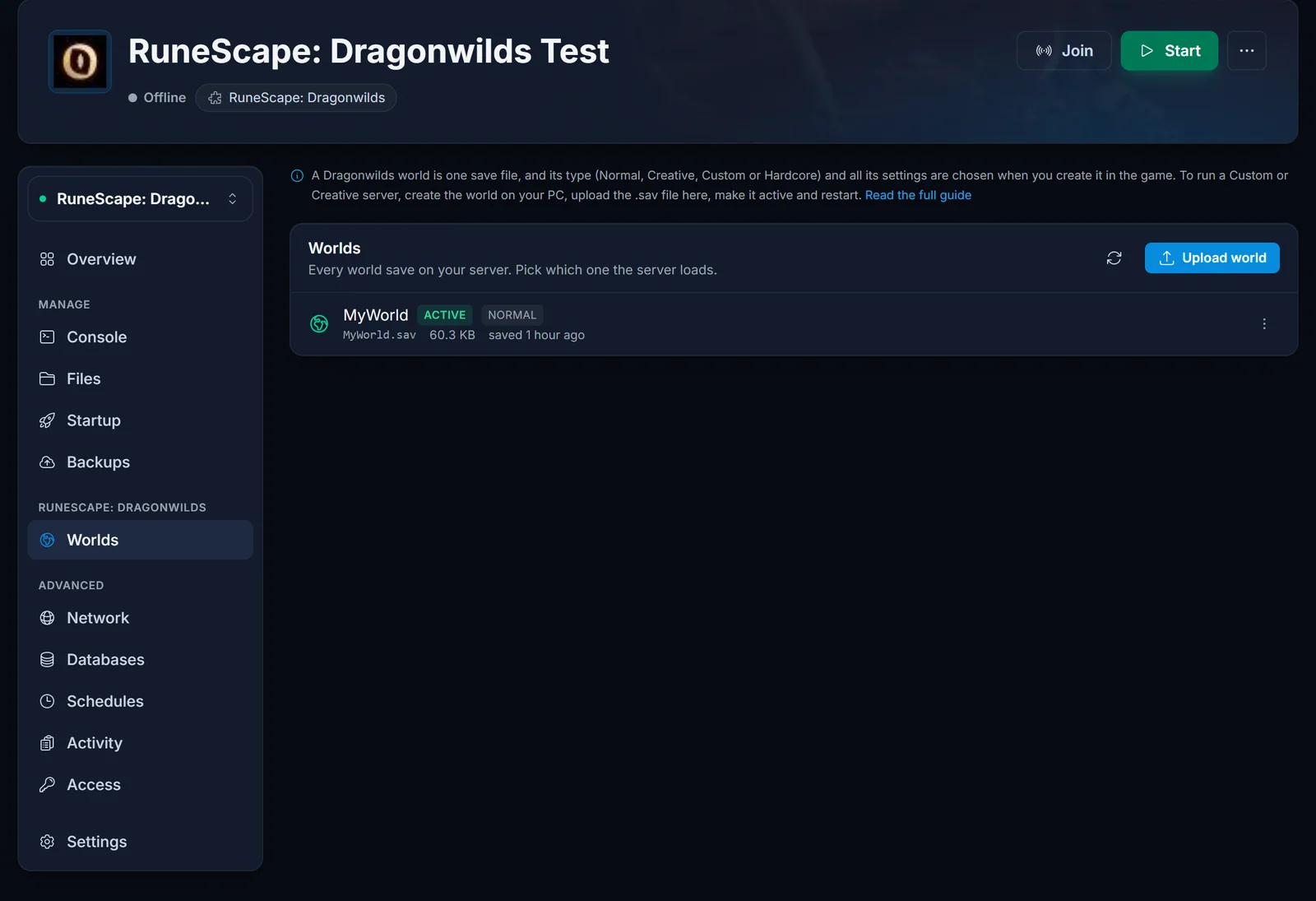
En verden i RuneScape: Dragonwilds får typen sin (Normal, Creative, Custom eller Hardcore) og alle innstillingene sine i det øyeblikket du oppretter den, og disse valgene ligger inne i selve lagringsfilen. Måten å kjøre en Custom- eller Creative-server på er derfor å opprette verdenen én gang på din egen PC, og så laste opp .sav-filen i Verdener-fanen på serveren og gjøre den aktiv.
Hvorfor du ikke kan bytte en eksisterende verden til Creative eller Custom
Verdenstypen er ikke en serverinnstilling. Det finnes ingen linje i en konfigurasjonsfil, ingen oppstartsvariabel og ingen konsollkommando som gjør en Normal-verden om til en Creative-verden, og den dedikerte serveren har ingen skjerm for å opprette verdener der du kan velge vanskelighetsgrad, ressursmengder eller noen av Custom-glidebryterne. Alt dette skrives inn i lagringen når verdenen genereres, og serveren laster bare inn en lagring som allerede finnes.
Dette er ikke en begrensning i hostingen vår. Alle Dragonwilds-verter dokumenterer den samme fremgangsmåten, fordi spillet selv ikke tilbyr noen annen. Enspillerklienten er det eneste stedet som kan opprette en verden, så det er også det eneste stedet disse innstillingene kan velges. Når du har forstått det, er resten enkelt: bygg verdenen du vil ha én gang, og gi den ferdige lagringen til serveren.
Vil du heller ha en helt ny Normal-verden, trenger du ikke noe av dette. Du trenger ikke slette eller gi nytt navn til noe, bare pek serveren mot et verdensnavn som ikke finnes ennå, så genererer den en ny Normal-verden med det navnet ved neste oppstart.
Opprett verdenen på PC-en
Du trenger spillet installert på en PC. En verden som er laget i enspiller, tar med seg typen og innstillingene sine, og den dedikerte serveren laster den inn uten problemer.
- Start RuneScape: Dragonwilds og velg å opprette en ny verden.
- Velg typen du faktisk vil ha på serveren: Normal, Creative, Custom eller Hardcore. Velger du Custom, må du stille inn alle glidebrytere og brytere nå, fordi dette er den eneste sjansen du får.
- Gi verdenen et navn du er fornøyd med å beholde. Det er dette navnet serveren bruker, så velg noe du kjenner igjen i Verdener-fanen.
- Gå inn i verdenen og spill et minutt eller to. En verden som er opprettet, men aldri åpnet, har kanskje ikke en brukbar lagring på disken ennå.
- Forlat verdenen via menyen i spillet og vent til lagringen er ferdig. Ikke avslutt spillet fra Oppgavebehandling, og ikke kopier filen mens spillet fortsatt har verdenen åpen.
Finn så lagringen. Trykk Windows + R, lim inn stien under og trykk Enter:
%LOCALAPPDATA%\RSDragonwilds\Saved\SaveGames
Den mappen inneholder én .sav-fil per verden, oppkalt etter verdenen. Du ser kanskje også .sav.backup-filer ved siden av. Det er spillets egne rullerende kopier, ikke verdener, så la dem være og ta den vanlige .sav-filen.
Last opp verdenen i Verdener-fanen
Åpne serveren i panelet og gå til Verdener-fanen under RuneScape: Dragonwilds-overskriften i servermenyen. Klikk Last opp verden, velg .sav-filen du nettopp fant, og bekreft.
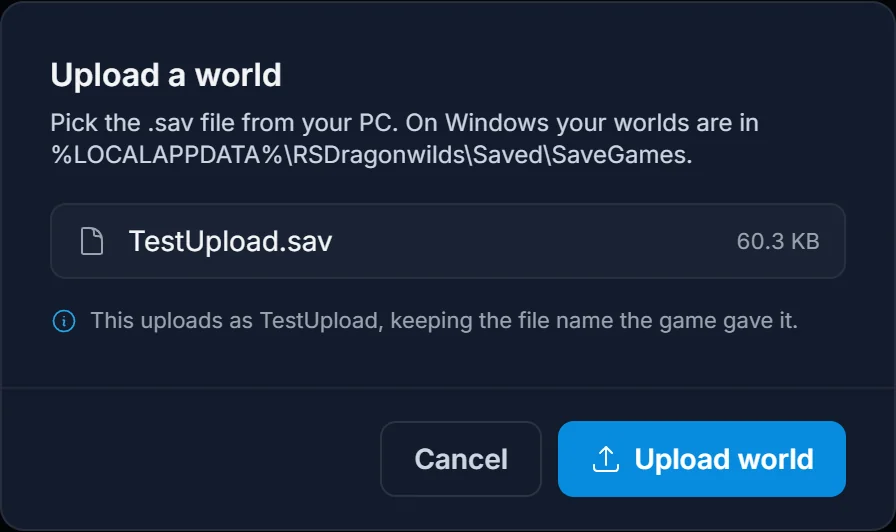
To ting er viktige her. Opplastingen beholder filnavnet spillet ga filen, og det bør du la være slik. Serveren finner ikke en verden etter filnavn, den leser verdensnavnet som er lagret inne i lagringen, så å gi filen nytt navn gjør bare at panelet og spillet er uenige om hva verdenen heter.
Den andre handler om timing. Last aldri opp over verdenen serveren kjører akkurat nå. Serveren som kjører, holder den verdenen i minnet og skriver den tilbake til disken ved neste lagring, og da forsvinner det du nettopp lastet opp. Panelet blokkerer dette for deg, men den trygge vanen er å stoppe serveren først hvis du erstatter en verden i stedet for å legge til en.
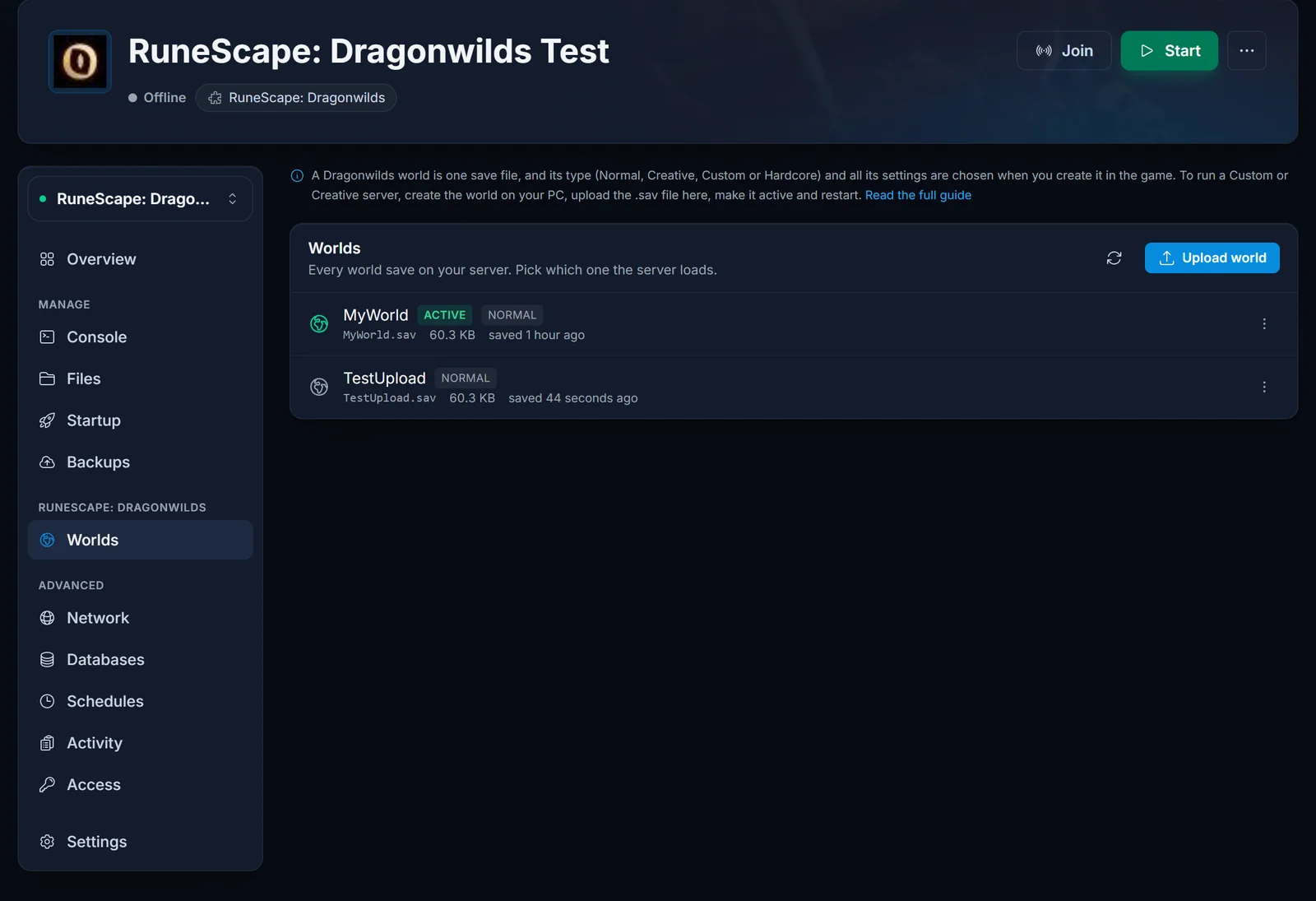
Når opplastingen er ferdig, vises begge verdenene i listen, og du ser hvilken serveren laster inn.
Gjør den aktiv og start på nytt
Åpne menyen til høyre for verdenen du lastet opp, og velg Gjør aktiv. Panelet ber deg bekrefte, fordi et verdensbytte kobler fra alle som spiller akkurat nå.
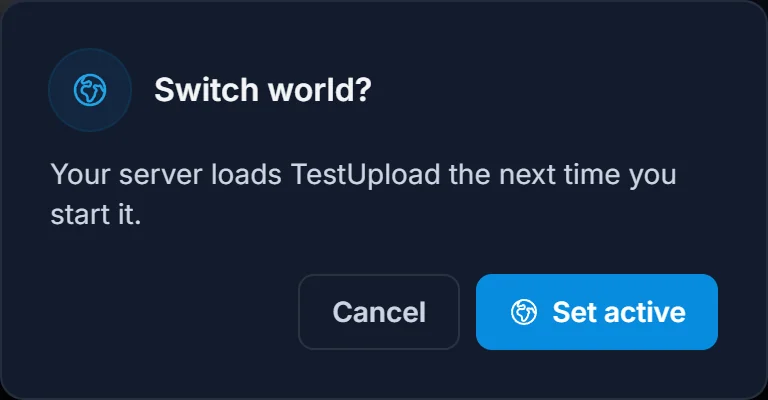
Når du har bekreftet, får verdenen du valgte merket Aktiv, og det dukker opp et banner som ber deg starte på nytt. Klikk Start på nytt nå (eller Start nå hvis serveren er stoppet), så starter serveren i verdenen du lastet opp.
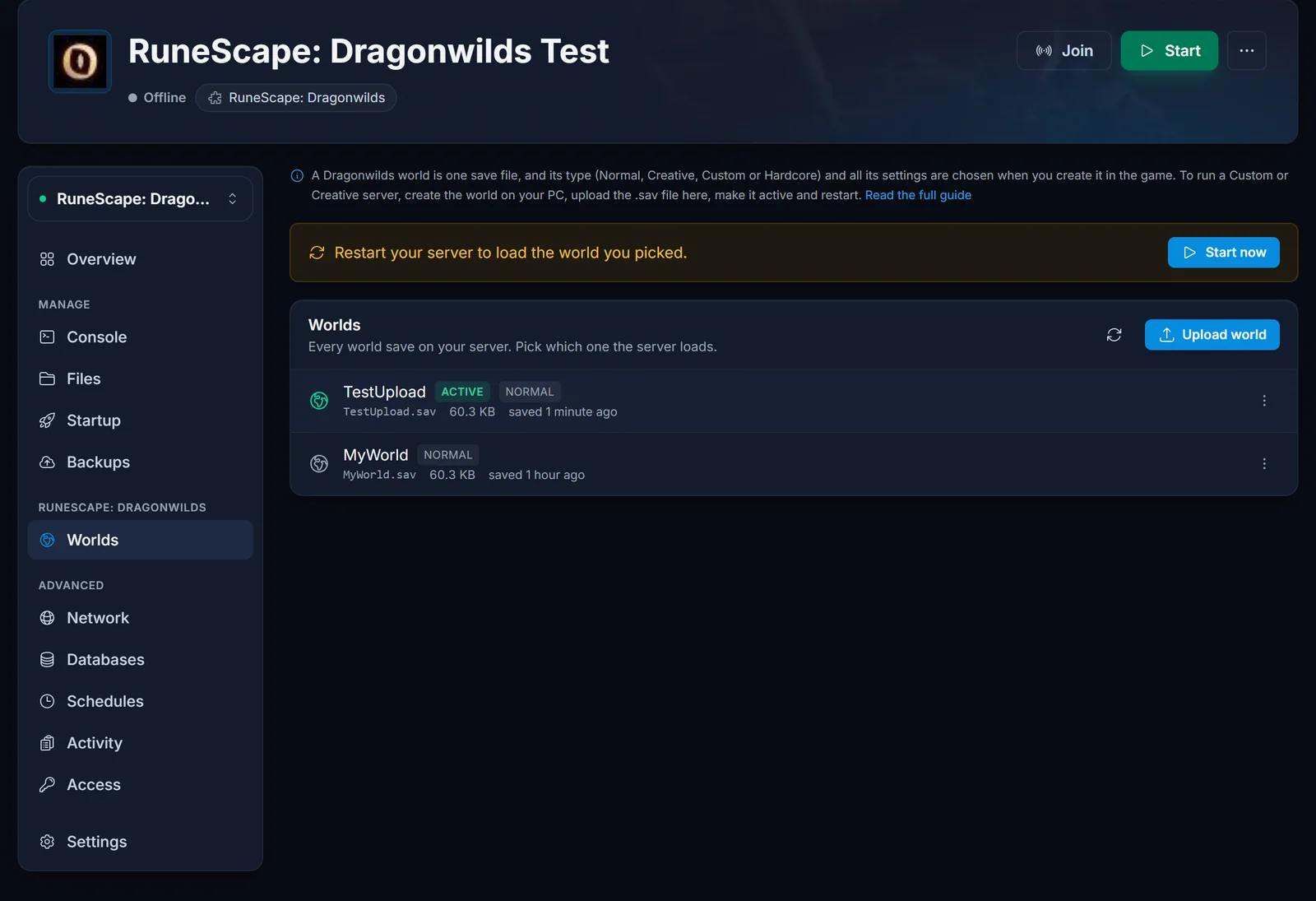
Omstarten er ikke valgfri. En server som kjører, har den nåværende verdenen åpen og plukker ikke opp en annen før den starter igjen. Er vennene dine fortsatt i den gamle verdenen etter at du byttet, har omstarten ikke skjedd ennå.
Den gamle verdenen din er ikke borte
Å gjøre en ny verden aktiv rører ikke den gamle. Den blir liggende i listen, den beholder lagringsfilen sin, og å bytte tilbake er de samme to klikkene i motsatt retning. Da er det trygt å prøve en Creative-verden en kveld og sette survival-verdenen tilbake etterpå.
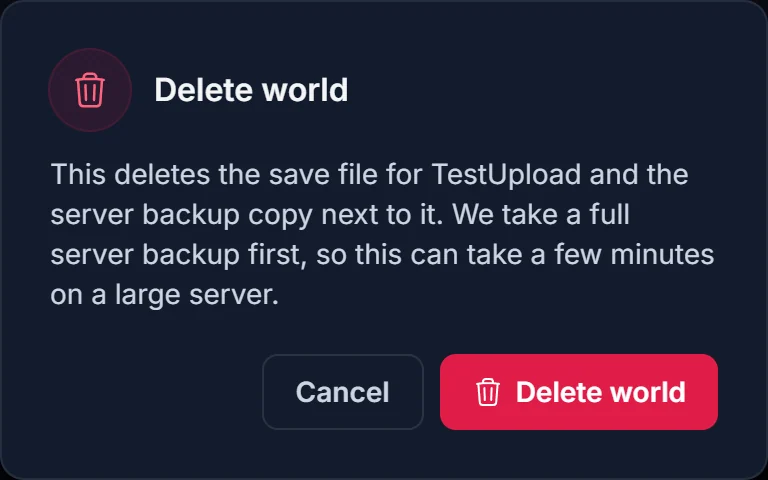
Menyen på hver verden gir deg også Last ned, som henter den .sav-filen tilbake til PC-en slik at du kan ta vare på en kopi eller åpne den i enspiller, og Slett verden for dem du ikke vil ha lenger. Sletting fungerer bare på en verden som ikke er aktiv, og panelet tar en full sikkerhetskopi av serveren før det fjerner noe, så en sletting på en stor server kan ta noen minutter. Sikkerhetskopien havner i Sikkerhetskopier-fanen.
Slik henger Default World Name-innstillingen i Oppstart-fanen sammen med dette
Verdener-fanen er et brukervennlig grensesnitt for én oppstartsvariabel. Serveren din har en Default World Name-verdi i Oppstart-fanen, og Gjør aktiv skriver ganske enkelt navnet på den valgte verdenen inn der. Du kan redigere den for hånd hvis du vil, og begge veiene ender på samme sted.
Det som betyr noe, er hva serveren gjør med den verdien. Ved oppstart sammenligner den Default World Name med verdensnavnet som er lagret inne i hver lagring på disken, ikke med filnavnene. Finner den et treff, laster den inn den lagringen. Finner den ingen, tolker den verdien som en forespørsel om en helt ny verden og genererer en ny Normal-verden med det navnet. Derfor må en opplastet Custom-verden beholde det opprinnelige navnet fra spillet, og derfor gir en skrivefeil i Default World Name deg en tom verden i stedet for en feilmelding.
Vanlige problemer
Serveren startet en tom Normal-verden i stedet for min. Den aktive Default World Name-verdien samsvarer ikke med verdensnavnet i noen av lagringene på serveren. Gå tilbake til Verdener-fanen, bruk Gjør aktiv på verdenen du faktisk vil ha, slik at navnet skrives nøyaktig slik spillet lagret det, og start på nytt. Hvis det ble generert en tom verden ved en feil, kan du slette den etterpå.
En verden viser en advarsel om at den har fått nytt navn. Filnavnet og verdensnavnet inne i lagringen stemmer ikke lenger overens, som regel fordi noen ga .sav-filen nytt navn over FTP. Spillet kjenner fortsatt verdenen under det opprinnelige navnet, og det er det navnet serveren laster inn. Advarselen forteller deg hvilket navn det er, så bruk Gjør aktiv på den oppføringen i stedet for å prøve å rette filnavnet.
Opplastingen blokkeres fordi serveren kjører. Det er sikkerhetssjekken som gjør jobben sin. Du laster opp over verdenen serveren har åpen akkurat nå, og den ville blitt overskrevet ved neste autolagring. Stopp serveren, last opp og start den igjen.
En verden har ingen typebrikke ved siden av navnet. Panelet leser typen fra starten av lagringen, og på en stor verden leser det ikke langt nok til å være sikkert. En manglende brikke sier ingenting om selve verdenen. Custom-innstillingene dine er intakte.
Vennene mine er fortsatt i den gamle verdenen. De koblet til før omstarten, så de er i serverens forrige økt. Start serveren på nytt og be dem koble til igjen. Er du usikker på om omstarten har skjedd, viser Verdener-fanen omstartsbanneret helt til den har det.
Jeg ser bare .sav.backup-filer på PC-en. Det er spillets rullerende kopier. Lukk spillet ordentlig, la det lagre ferdig, så dukker den vanlige .sav-filen opp. Opplasting av en sikkerhetskopi avvises med vilje, siden det ikke er en verdensfil.
Neste steg
- Kom i gang med RuneScape: Dragonwilds-serveren din tar for seg første oppstart, passord og det grunnleggende i panelet.
- Slik blir du med på en RuneScape: Dragonwilds-server viser hvordan du kobler til fra PC når verdenen din er live.
- Crossplay på RuneScape: Dragonwilds-serveren din forklarer hvordan konsollspillere kommer inn i den samme verdenen.
Hoster du ikke hos oss ennå? Se RuneScape: Dragonwilds-serverhosting, eller se nærmere på kontrollpanelet der Verdener-fanen ligger.
