
Siden 1.0-lanseringen kan spillere på PlayStation 5, Xbox Series X|S og Nintendo Switch 2 bli med på en leid RuneScape: Dragonwilds-server, men de kan ikke skrive inn en IP-adresse. Den sikre veien inn fra en konsoll er serverens invitasjonskode, som DoomHosting-panelet viser på Oversikt-siden så snart serveren kjører.
Denne guiden viser hvor koden ligger, hvordan du taster den inn på hver konsoll, hvorfor den endres hver gang serveren starter på nytt, og hva du gjør når en konsoll sier at serveren ikke finnes.
Hvor du finner invitasjonskoden i panelet
Åpne serveren din i DoomHosting-panelet og bli værende på Oversikt-siden. Under tilkoblingsadressen ser du en Invitasjonskode-blokk med den gjeldende koden i stor skrift og en kopieringsknapp ved siden av. Formatet er åtte tegn delt av en bindestrek, for eksempel S77B-QGTZ. Den samme blokken vises i Bli med-vinduet øverst på siden, så du kan hente koden uten å scrolle.
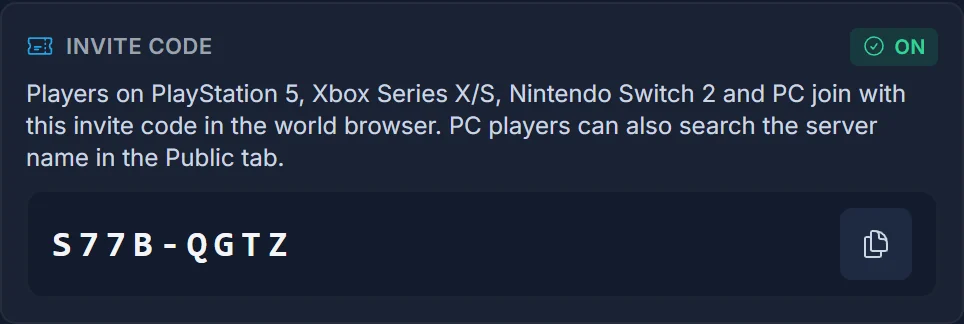
Hvis serveren er stoppet, står det "Start serveren for å generere en invitasjonskode" i blokken i stedet. Det er som forventet: koden finnes ikke før serveren starter og registrerer økten sin. Trykk Start, vent til statusen blir grønn, så dukker koden opp av seg selv uten at du trenger å laste inn siden på nytt.
Alle som allerede er inne i verdenen din, kan også lese koden fra pausemenyen i spillet. Det er den raskeste måten for en venn å gi den videre til noen andre uten at du må sitte ved en datamaskin.
Bli med fra PlayStation 5
Start RuneScape: Dragonwilds på PS5-en og gå til verdensoversikten for flerspiller fra hovedmenyen. Oversikten har et valg for å bli med i en verden med en kode i stedet for å velge en fra listen. Velg det, skriv inn de åtte tegnene nøyaktig slik panelet viser dem, og bekreft.
Knappenavnene kommer fra spillet, og Jagex kan endre dem i en patch, så se på ordlyden som en veiledning og ikke et manus. Vi kan ikke ta skjermbilder av en konsoll her, men flyten er alltid den samme: verdensoversikten, så feltet for koden, så bekreft. Skriv koden nøyaktig slik panelet viser den, med store bokstaver og med bindestreken.
Bli med fra Xbox Series X|S
Xbox-versjonen bruker den samme verdensoversikten som PlayStation. Åpne flerspillermenyen, velg å bli med via en kode, og skriv inn invitasjonskoden fra panelet. Har serveren et verdenspassord, blir du spurt om det rett etter at koden er godtatt.
Xbox-spillere havner noen ganger først på Public-fanen og begynner å scrolle etter servernavnet. Invitasjonskoden er den sikre veien, så bruk den i stedet for å lete gjennom listen. Dukker ikke serveren opp når du søker på navnet, kjører den som regel fortsatt builden fra før 1.0: start den på nytt og bruk koden.
Bli med fra Nintendo Switch 2
Switch 2 blir med på samme måte. Åpne verdensoversikten, velg å skrive inn en kode, og skriv inn invitasjonskoden. Skjermtastaturet på Switch 2 gjør det lett å skrive feil, så kopier koden fra panelet inn i en melding til deg selv hvis du taster den inn for noen andre, og dobbeltsjekk tegnet før og etter bindestreken.
Ingenting på vår side er forskjellig fra konsoll til konsoll. Alle tre plattformene treffer den samme økten som serveren registrerer ved oppstart, og derfor fungerer én kode for alle samtidig.
Verdenspassordet gjelder fortsatt
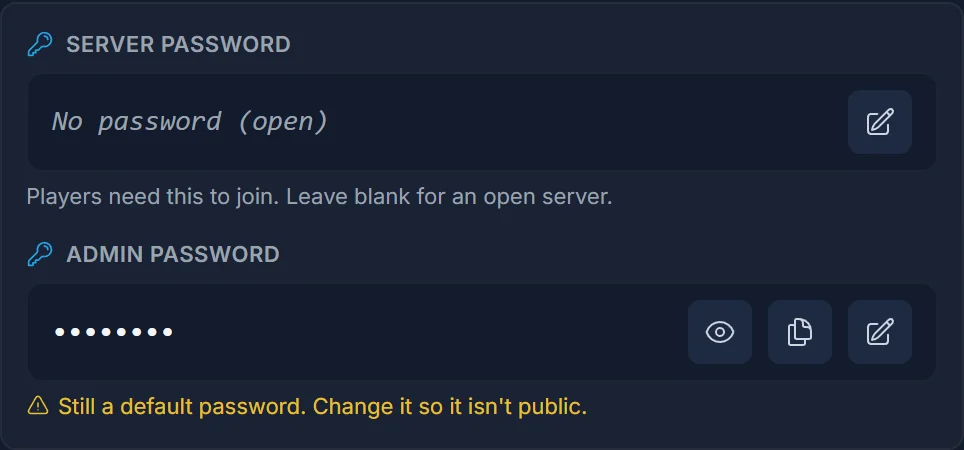
Invitasjonskoden tar spillere til verdenen din, men slipper dem ikke forbi et passord. Har du satt et Serverpassord på Oversikt-siden, blir konsollspillere spurt om det etter koden, akkurat som PC-spillere. La feltet stå tomt hvis du vil ha en åpen server, og husk at en åpen server med en delt kode i praksis er offentlig så snart noen legger ut koden et sted.
Invitasjonskoden endres ved hver omstart
Dette er det ene som overrasker folk. Serveren lager en ny kode hver gang den starter. En omstart, en gjenoppretting etter krasj, en planlagt nattlig omstart, en innstillingsendring du tok i bruk med Start på nytt nå: alt dette gir en ny kode og gjør den gamle ugyldig.
Du kan ikke velge koden, og du kan ikke låse den til en fast verdi. Så ikke legg den i emnet til en Discord-kanal og glem den. Sjekk panelet etter hver omstart og del den gjeldende koden, eller gi vennene dine veien uten panel: la én PC-spiller bli med via navn først, og så lese koden fra pausemenyen for alle andre.
En eldre server må starte på nytt for å komme på 1.0
Kjørte serveren din før 1.0-lanseringen, er den fortsatt på builden fra før 1.0 til den starter på nytt. Egget vårt har automatiske oppdateringer slått på, så oppdateringen lastes ned og installeres ved neste oppstart uten at du trenger å konfigurere noe. Før det skjer, kan ikke konsollspillere se serveren i det hele tatt: ikke noe navn i oversikten, ingen fungerende invitasjonskode, fordi den gamle builden aldri registrerte en crossplay-økt.
Trykk Start på nytt i panelet, følg med i Konsoll-fanen til serveren melder at den er oppe, og les av den nye invitasjonskoden i Oversikt. Denne ene omstarten løser de fleste "vennen min på PlayStation finner ikke serveren"-henvendelsene vi får.
Vanlige problemer
Konsollen finner ikke serveren på navn. Invitasjonskoden er den sikre veien, så bruk den først. Dukker ikke serveren opp når du søker på navnet, kjører den som regel fortsatt builden fra før 1.0: start den på nytt som beskrevet over, og bruk koden.
Koden blir avvist som ugyldig. Serveren har startet på nytt siden du leste den. Last inn Oversikt-siden i panelet på nytt og bruk koden som vises nå. Sjekk også om du har skrevet feil tegn: koden blander bokstaver og tall, så 0 og O, og 1 og I, er verdt en ekstra titt.
Verdenen er full. En Dragonwilds-verden har plass til seks spillere samtidig, så spiller nummer sju blir avvist uansett hvor gyldig koden er. Noen må gå ut før neste spiller kan bli med.
Kodeblokken sier «Venter på invitasjonskoden». Serveren er oppe, men har ikke registrert økten sin ennå. Gi den et minutt etter en kald oppstart. Dukker den aldri opp, åpner du Konsoll-fanen og ser etter feil under oppstarten.
Alt ser riktig ut, men ingen får koblet til. Sjekk Serverpassord-feltet på Oversikt-siden. Et passord du satte for flere måneder siden og glemte, er den vanlige synderen, og spørsmålet på konsollen er lett å lukke ved et uhell.
Neste steg
PC-spillere har flere veier inn enn en kode, blant annet det nøyaktige servernavnet i Public-fanen og direkte IP. Dette dekkes i Slik blir du med på en RuneScape: Dragonwilds-server.
For å se hvilke plattformer serveren din tar imot nå, og hvordan du låser den til kun PC, les Crossplay på RuneScape: Dragonwilds-serveren din.
Ny i panelet? Begynn med Kom i gang med RuneScape: Dragonwilds-serveren din, eller se hva en leid server inkluderer på siden for RuneScape: Dragonwilds-serverhosting.
