
Du fjerner claimen på en Satisfactory dedicated server ved å stoppe den, slette filen ServerSettings.<port>.sav i .config/Epic/FactoryGame/Saved/SaveGames/ og starte den igjen. Serveren er da unclaimed, så du kan claime den med et nytt navn og et nytt adminpassord, og verdenslagringene dine ligger akkurat der de lå.
Når du trenger dette
- Du har glemt adminpassordet. Satisfactory har ingen knapp for å tilbakestille det, og uten det kan ingen endre serverinnstillinger eller laste inn lagringer.
- Du gir serveren videre til noen andre. Når serveren er unclaimed, velger den nye eieren sitt eget navn og sitt eget adminpassord.
- Feil person har claimet den. En venn kom først til claim-skjermen, eller du claimet den fra en konto du ikke bruker lenger.
Hva filen inneholder (og hva den ikke gjør)
Den dedikerte serveren lagrer claimen sin i én liten fil, ServerSettings.<port>.sav, der <port> er serverens game port (tallet etter kolon i tilkoblingsadressen din). Filen lages første gang serveren starter, så den finnes også på en server som ingen har claimet ennå.
Når du sletter den, tilbakestilles:
- servernavnet
- adminpassordet, så det gamle slutter å virke
- hvilken lagring serveren laster inn automatisk ved oppstart
- serverens sikkerhetssertifikat (et nytt lages ved neste oppstart)
Den rører ikke:
- verdenslagringene dine i mappen
SaveGames/server/ - serveralternativer som autosave-intervallet, som ligger i en egen config-fil
Trinn 1: Ta sikkerhetskopi av filen
Vil du bare tilbakestille passordet, kan du angre med en kopi. Velg én av måtene:
- Åpne Filer i panelet, klikk på ⋮-menyen ved siden av
ServerSettings.<port>.savog velg Last ned. Laster du opp filen igjen (med serveren stoppet), får du den gamle claimen tilbake. - Eller åpne Sikkerhetskopier og lag en full sikkerhetskopi. Den dekker også lagringene dine.
Trinn 2: Stopp serveren
Åpne Satisfactory-serveren din i panelet og klikk på Stopp. Vent til statusen viser Offline før du endrer noen filer. En server som kjører, holder claimen i minnet.

Trinn 3: Slett ServerSettings..sav
- Gå til Filer. Du starter i serverens hjemmemappe.
- Åpne
.config, deretterEpic,FactoryGame,Savedog til sluttSaveGames. - Her ser du mappen
server(verdenslagringene dine) og filenServerSettings.<port>.sav.
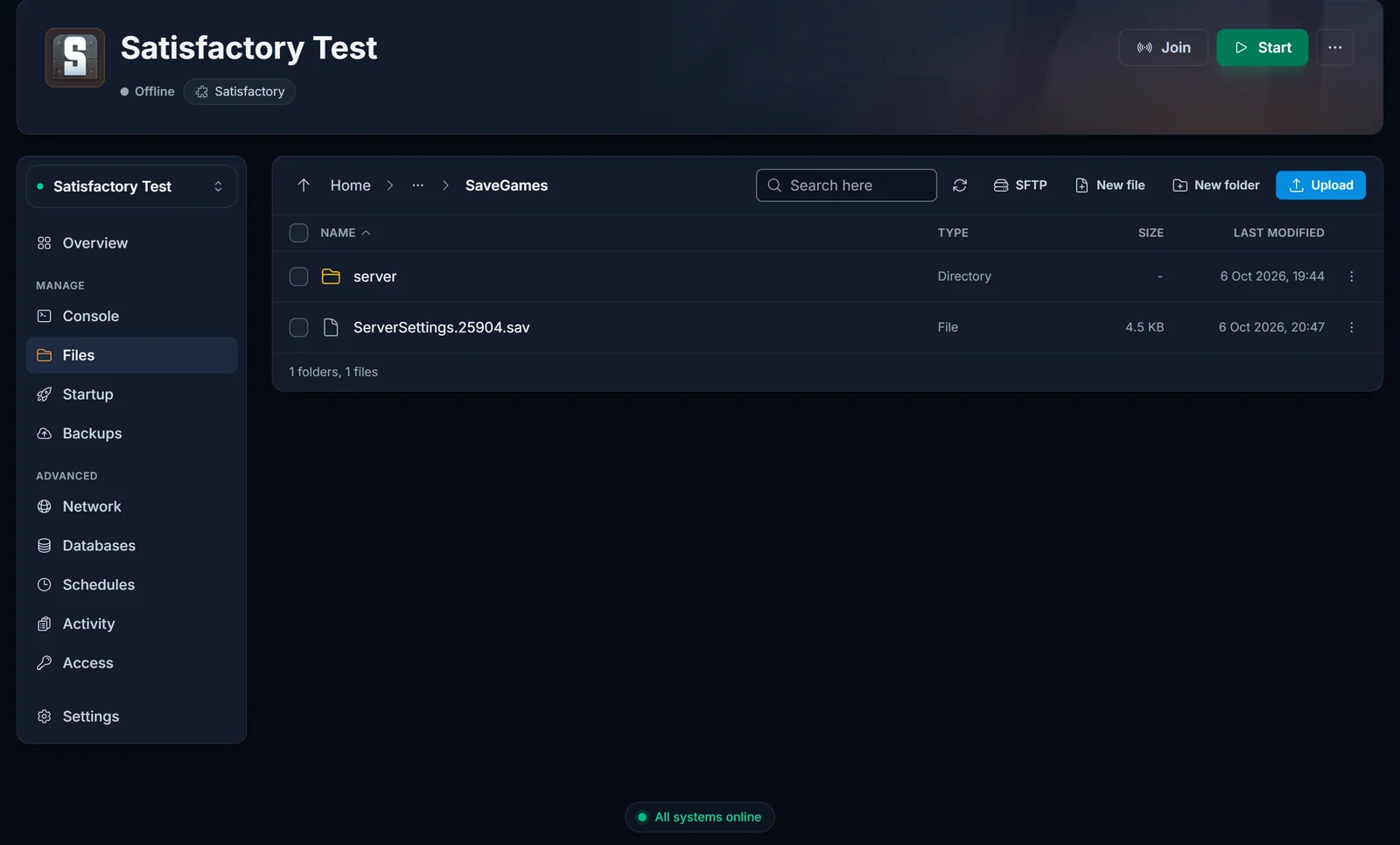
- Klikk på ⋮-menyen på raden for
ServerSettings.<port>.sav, velg Slett og bekreft.
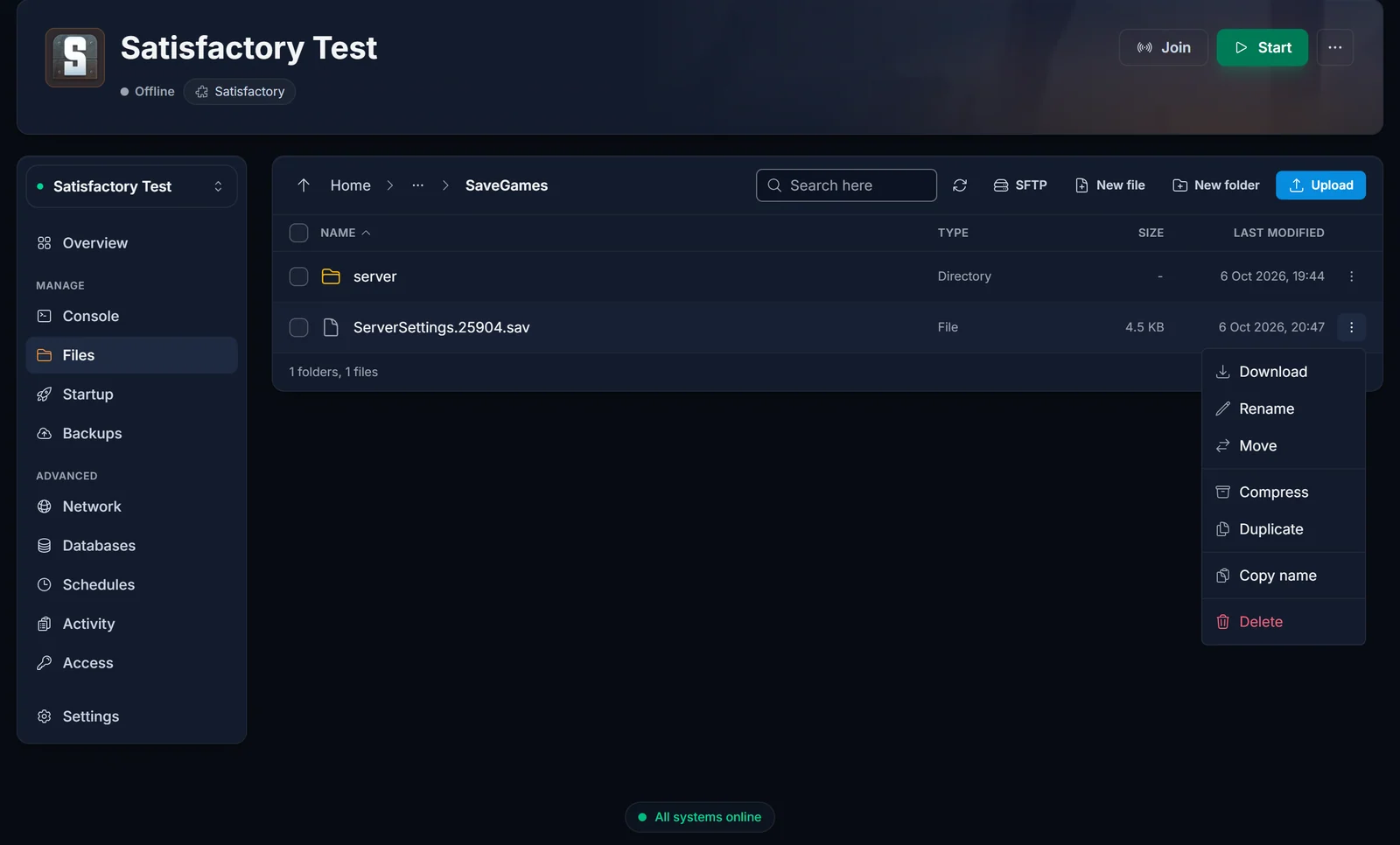
La mappen server være i fred. Det er der verdenene dine ligger.
Bruker du heller SFTP, er hele stien /home/container/.config/Epic/FactoryGame/Saved/SaveGames/. Mappen .config starter med punktum, så slå på skjulte filer i SFTP-klienten hvis du ikke ser den.
Trinn 4: Start serveren og claim den igjen
- Klikk på Start i panelet og vent til serveren har startet helt opp.
- Åpne Server Manager i Satisfactory. Serveren din vises nå som unclaimed. Har du aldri lagt den til, følg først guiden vår for å koble til.
- Skriv inn et servernavn og et nytt adminpassord, og klikk på Claim Server. Hele gjennomgangen finner du i Slik gjør du krav på Satisfactory-serveren.
Trinn 5: Last inn den eksisterende verdenen
Etter en ny claim laster ikke serveren inn noen verden av seg selv, fordi innstillingen for automatisk innlasting ble tilbakestilt sammen med filen. Lagringene dine er der fortsatt:
- Velg serveren din i Server Manager og åpne Manage Saves.
- Velg økten din og den nyeste lagringen, og last den inn.
Etter det laster serveren den økten automatisk ved hver omstart, akkurat som før. Serveralternativer som autosave-intervallet beholdes, så dem trenger du ikke stille inn på nytt.
Vanlige problemer
- Det gamle passordet virker fortsatt, eller serveren er fortsatt claimet: serveren kjørte sannsynligvis fortsatt da du slettet filen, eller du slettet feil fil. Stopp den, sjekk at
ServerSettings.<port>.saver borte, og start den igjen. - Det finnes flere ServerSettings-filer: hver fil hører til en game port. Det skjer hvis serverens port har blitt endret en gang. Slett den der tallet stemmer med din nåværende game port.
- Jeg slettet filen, og nå er verdenen min borte: det er den ikke. Den lastes bare ikke inn automatisk lenger. Last den inn fra Manage Saves. Er øktlisten tom, sjekk at
.sav-filene dine ligger iSaveGames/server/, og se hvordan du laster opp en lagring hvis du må legge en tilbake. - Server Manager advarer om sertifikatet: når filen slettes, lager serveren også et nytt sikkerhetssertifikat. Bekreft det for å fortsette å koble til.
- "Failed to claim server": som regel kjører spillet ditt og serveren forskjellige versjoner. Sørg for at Steam-branchen din matcher serverens, se bytte til Experimental-branchen.
Vil du bygge din egen fabrikk med venner? Se Satisfactory server hosting for pakker.
