


Modmiljøet i Satisfactory samles på ett sted: ficsit.app, også kjent som Satisfactory Mod Repository (SMR). Quality of life-forbedringer, nye buildables, større lagring, karttillegg og fullstendige automasjonsoverhalinger ligger alle der. En dedikert server laster disse modsene fra én enkelt mappe, FactoryGame/Mods, og den enkleste måten å fylle den mappen på er Satisfactory Mod Manager (SMM), som kobler seg rett til serveren din hos DoomHosting over SFTP og installerer hver mod, avhengighetene dens og riktig versjon av Satisfactory Mod Loader (SML) for deg.
Denne guiden dekker den anbefalte SMM-metoden og en manuell reserveløsning, pluss de to reglene som ligger bak nesten alle «det fungerte ikke»-meldinger.
Før du begynner: to regler som sparer deg for hodebry
Les disse først. De er årsaken til de fleste modproblemene folk støter på.
1. Installer bare mods som er merket Server compatible. På ficsit.app oppgir hver mod hva den er kompatibel med. En grønn hake i Server-kolonnen betyr at den kjører på en dedikert server. Et rødt kryss betyr at den bare er for klienten og ikke gjør noe, eller ødelegger oppstarten, hvis du legger den på serveren. Sjekk dette før du installerer noe som helst.
2. Spillet ditt og serveren din må kjøre nøyaktig de samme modsene. Satisfactory sjekker mods når du kobler til. Har PC-en din en annen modliste, eller andre versjoner, enn serveren, kommer du ikke inn. Den ryddige måten å håndtere dette på med venner: én person setter sammen modlisten i sin egen SMM, eksporterer den som en profil, deler filen, og alle importerer den. Da er hver klient identisk med serveren.
Dette trenger du
- Satisfactory Mod Manager, lastet ned fra ficsit.app og installert på PC-en din.
- SFTP-detaljene til serveren din fra panelet hos DoomHosting (vert, port, brukernavn, passord). Dem henter vi i metode 1.
- To minutter til å stoppe og starte serveren på nytt.
Metode 1: Satisfactory Mod Manager over SFTP (anbefalt)
SMM gjør hele jobben: den laster ned hver mod, henter inn avhengigheter, installerer riktig SML-build for spillversjonen din og skriver alt til riktig mappe på serveren. Ingen utpakking, ingen mappenavn å skrive feil, ingen manuell SML.
Steg 1: hent SFTP-detaljene dine fra panelet
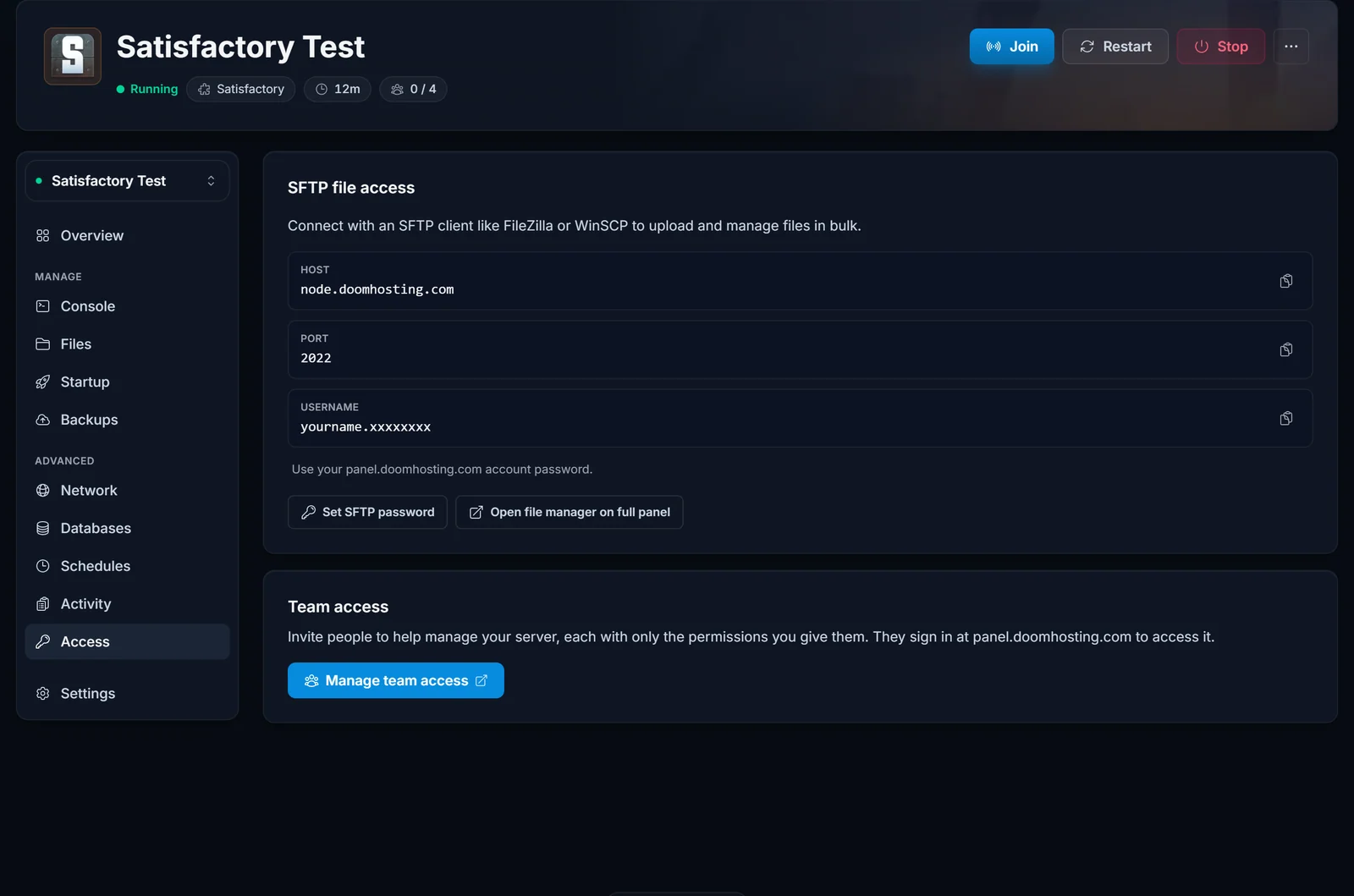
Åpne serveren din i panelet og klikk Tilgang i seksjonsmenyen. Kortet SFTP-filtilgang viser Vert, Port og Brukernavn. Passordet er ditt eget kontopassord for panel.doomhosting.com. Har du aldri satt et, klikker du først Angi SFTP-passord.
Steg 2: stopp serveren
Mods bør legges til mens serveren er offline. Åpne Konsoll og stopp serveren før du kobler til SMM.
Steg 3: legg til serveren din i SMM
- Åpne Satisfactory Mod Manager og klikk Manage Servers i sidemenyen til venstre.
- Legg til en ny server og velg SFTP som protokoll.
- Skriv inn vert, port, brukernavn og passord fra steg 1.
- Når du blir spurt om installasjonsstien, peker du SMM mot mappen som inneholder filen
FactoryServer.sh(rotmappen for serverfilene dine), og bekrefter. SMM verifiserer tilkoblingen og leser den nåværende modlisten din.
Steg 4: installer mods
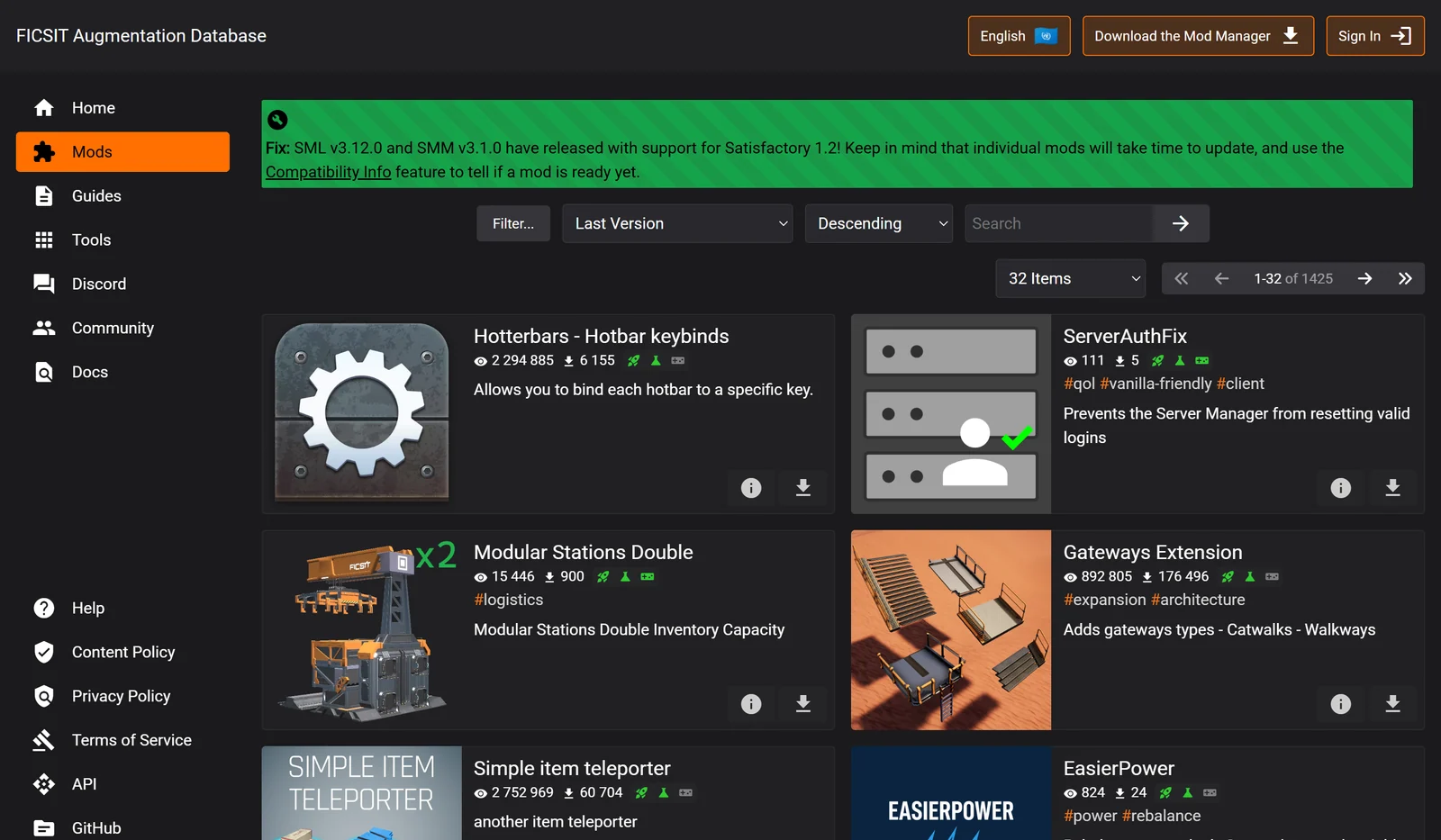
Bla gjennom modlisten i SMM, eller finn en mod på ficsit.app og åpne den i SMM, og klikk Install på hver mod som er Server compatible. SMM laster ned modden, alle avhengighetene den trenger og riktig SML-versjon, og skriver dem til FactoryGame/Mods på serveren din i ett steg.
Steg 5: start serveren og sjekk
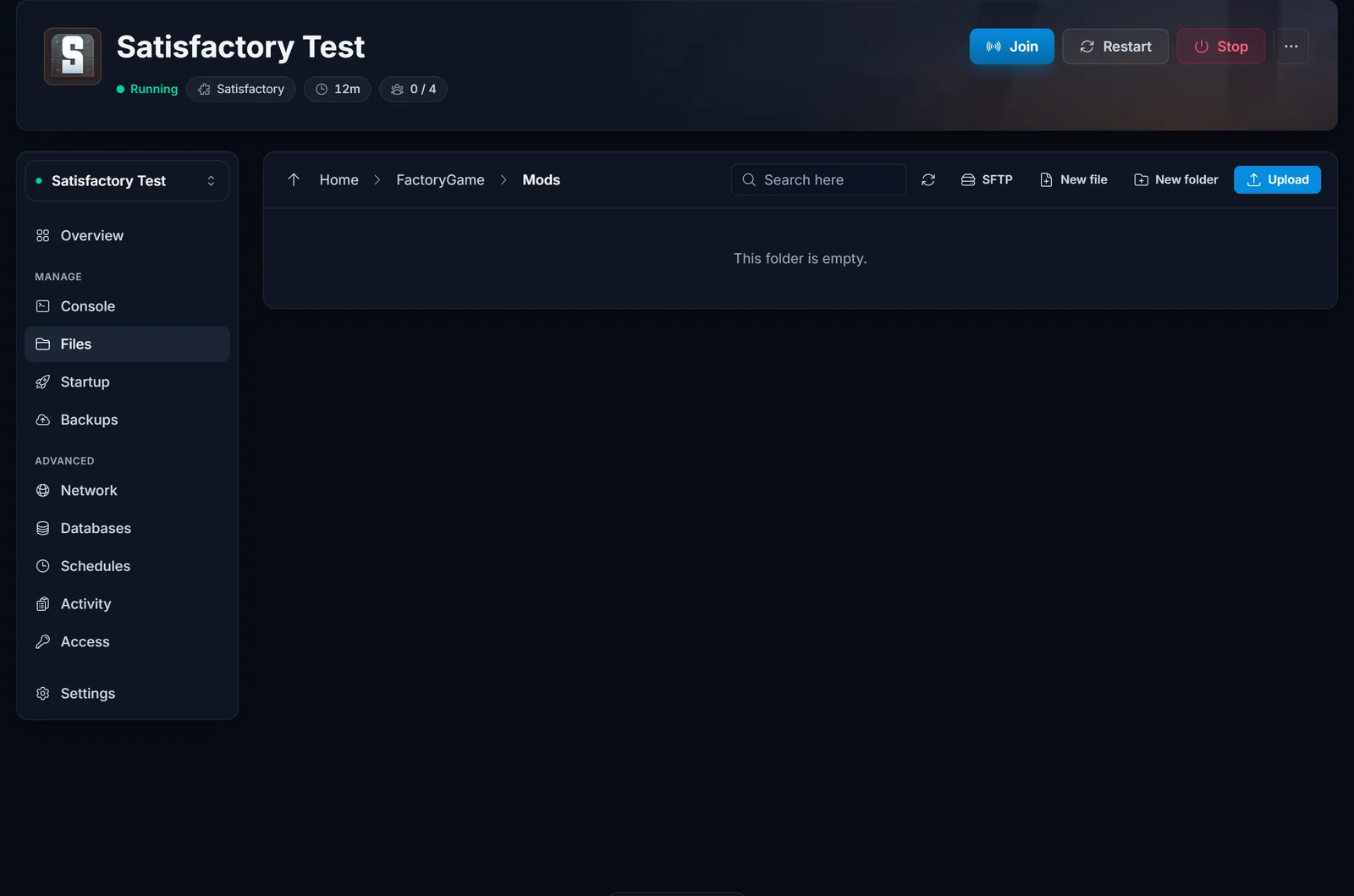
Start serveren igjen fra Konsoll. For å dobbeltsjekke installasjonen åpner du Filer og går til FactoryGame/Mods. Du skal se en mappe for hver mod pluss en SML-mappe.
Deretter installerer du de samme modsene i ditt eget spill via SMM (se regel 2) og kobler til.
Metode 2: manuell opplasting med filbehandleren
Bruk denne bare hvis du ikke kan bruke SMM, eller for en mod du har fått direkte. Det er mer arbeid, fordi du håndterer SML og alle avhengigheter for hånd.
- Last ned SML og hver mod du vil ha fra ficsit.app. Noter avhengighetene til hver mod og last dem ned også.
- Pakk ut hver nedlasting. Hver mod blir en mappe. Mappenavnet må stemme nøyaktig med modden, og mappen til SML må hete nøyaktig
SML. - Åpne Filer i panelet og gå til
FactoryGame/Mods. Finnes ikkeMods-mappen ennå, oppretter du den. - Last opp hver modmappe, og
SML-mappen, tilFactoryGame/Mods. - Start serveren på nytt fra Konsoll.
Mappenavn og mappestruktur betyr noe her. Har en modmappe feil navn eller mangler en avhengighet, nekter serveren å laste den, og det er nettopp derfor SMM er den anbefalte veien.
Få spillet ditt til å matche serveren
Verdt å gjenta, fordi dette er den største grunnen til at folk ikke får koblet til: PC-en din trenger de samme modsene som serveren. Den enkleste arbeidsflyten:
- Sett sammen den samme modlisten i din egen SMM som du installerte på serveren.
- Åpne profilmenyen og eksporter den til en fil.
- Del den filen med alle som spiller på serveren.
- Hver spiller importerer den i sin SMM før de kobler til.
Nå matcher hver klient serveren, og alle kommer inn uten problemer.
Populære typer Satisfactory-mods
Er du ny innen modding og usikker på hvor du skal begynne, er disse kategoriene alltid populære på ficsit.app. Sjekk alltid Server-haken først:
- Quality of life: forbedringer av kart og minikart, bedre byggeverktøy og hjelpemidler for inventaret.
- Bygging og dekorasjon: ekstra buildables, vegger og kosmetiske deler for finere fabrikker.
- Logistikk og strøm: større lagring, moddede belter og rør, og justeringer av strøm.
- Informasjon: verktøy som viser produksjonsrater og statistikk i spillet.
Feilsøking
- Serveren starter ikke etter at du la til en mod: modden eller SML-versjonen dens stemmer sannsynligvis ikke med den nåværende Satisfactory-versjonen din. Fjern den siste modden du la til (i SMM, eller ved å slette mappen fra
FactoryGame/Mods) og start på nytt. - Du får ikke koblet til serveren: modlisten på klienten din stemmer ikke med serveren. Importer den delte profilen så begge sider er identiske.
- En mod gjør ingenting: sjekk at den er Server compatible på ficsit.app, og at du startet serveren på nytt etter installasjonen.
- SMM får ikke koblet til: sjekk vert, port og brukernavn fra fanen Tilgang på nytt, bekreft at du har satt et SFTP-passord, og sørg for at serveren er helt stoppet.
Ofte stilte spørsmål
Må jeg installere mods på min egen PC også? Ja. Satisfactory krever at spillet ditt og serveren kjører de samme modsene og versjonene, ellers kan du ikke koble til. Installer dem i din egen SMM og bruk en eksportert profil for å holde alle synkronisert.
Hvor havner Satisfactory-mods på serveren?
I FactoryGame/Mods. SMM skriver dem dit for deg. Med den manuelle metoden laster du dem opp selv.
Hvilke mods fungerer på en dedikert server? Bare mods med den grønne Server-haken for kompatibilitet på ficsit.app. Mods som bare er for klienten, hører hjemme på hver spillers PC, ikke på serveren.
Må jeg installere SML separat? Nei, ikke med SMM. Den installerer riktig SML-versjon automatisk sammen med modsene dine. Du håndterer bare SML for hånd hvis du bruker den manuelle metoden.
Påvirker mods lagringen min? Å legge til mods wiper ikke verdenen din, men store overhalingsmods kan endre lagringsdata på måter som er vanskelige å reversere. Ta en sikkerhetskopi fra Sikkerhetskopier-fanen før du legger til noe stort, og vær forsiktig med å fjerne en mod som allerede har endret fabrikken din.
Kan jeg installere mods uten et skrivebordsprogram? Ja, via metode 2 i filbehandleren, men SMM anbefales sterkt fordi den håndterer SML og avhengigheter for deg.
Klar til å begynne? Lei en Satisfactory-server og styr mods, lagringer og innstillinger fra ett panel. Ny i kontrollpanelet? Se alt det kan gjøre på siden om kontrollpanelet for spillservere.
