
Den raskeste veien inn på en Team Fortress 2-server er å legge til IP:PORT under Favourites i serverlisten i spillet. Det fungerer uansett om serveren er offentlig listet eller ikke. Vil du heller skrive én linje, åpner du utviklerkonsollen og bruker connect IP:PORT.
Begge veiene krever det samme først: serverens adresse. Er det din server, kopierer du den fra panelet. Er det noen andres, ber du dem om den i formen IP:PORT.
Hent adressen fra panelet
Åpne serveren på /panel. Oversikt-fanen viser tilkoblingsadressen med en kopieringsknapp ved siden av. Den ene IP:PORT-strengen er alt en spiller trenger.
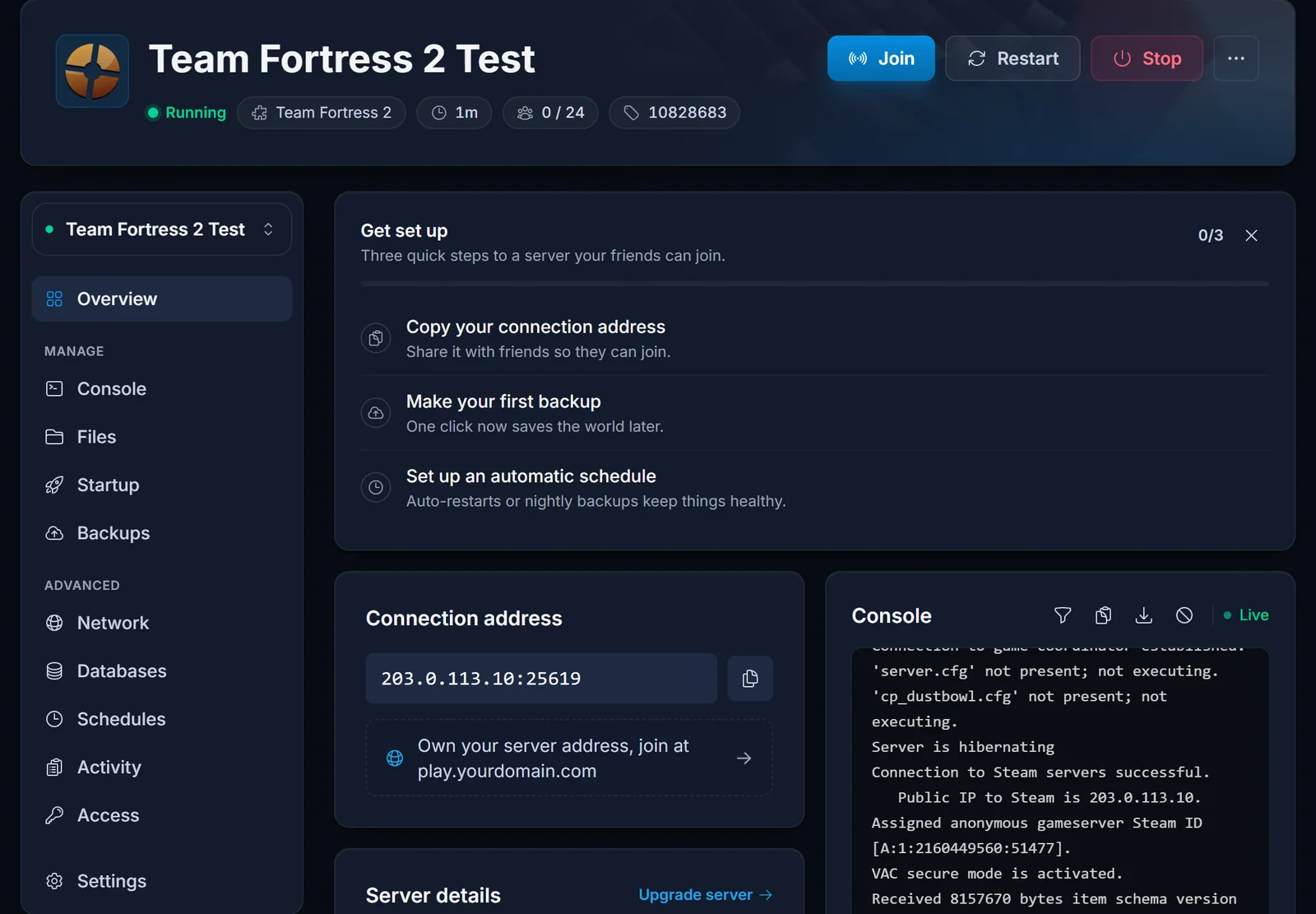
Porten er en del av adressen. Ikke alle serverne våre kjører på 27015, så det holder ikke å kopiere bare IP-en.
Det samme kortet viser om serveren kjører og hvor mange spillere som er på akkurat nå, så du slipper et bortkastet tilkoblingsforsøk.
Metode 1: legg serveren til i Favourites
Dette er metoden å bruke når du spiller fast med en gjeng, for serveren blir liggende i listen.
- Start Team Fortress 2 og velg Find a Game i hovedmenyen.
- Velg Community Servers, og åpne deretter Favorites-fanen.
- Klikk Add a Server nederst i vinduet.
- Lim inn hele
IP:PORTog bekreft. - Serveren dukker opp i Favourites med navn, kart og antall spillere. Dobbeltklikk på den for å koble til.
En favoritt spørres direkte, så den vises og lar deg koble til selv om serveren ikke er i den offentlige listen ennå.
Metode 2: connect-kommandoen
Raskere hvis du allerede har adressen på utklippstavlen, og det er metoden servereiere bruker hele tiden.
- Åpne Options, deretter Advanced, og huk av for Enable Developer Console. Det trenger du bare å gjøre én gang.
- Tilbake i spillet trykker du `-tasten, rett under Escape på de fleste tastaturer, for å åpne konsollen.
- Skriv connect-kommandoen og trykk Enter:
connect 203.0.113.10:27015
Har serveren passord, legger du det inn på samme linje:
connect 203.0.113.10:27015; password yourserverpassword
I konsollen ser du også den egentlige grunnen til at en tilkobling feilet, som lasteskjermen som regel skjuler.
Metode 3: finn den i listen over community-servere
Fungerer bare når serveren har et Steam Game Server Login Token, for det er det som gjør at den listes offentlig.
- Find a Game, deretter Community Servers, og så Internet-fanen.
- Skriv en del av servernavnet i søkefeltet nederst. Å søke på navnet går mye raskere enn å scrolle.
- Dobbeltklikk på serveren for å koble til.
Dukker din egen server aldri opp her, er det tokenet du bør sjekke. Kom i gang-guiden vår viser hvordan du lager et under App ID 440 og limer det inn i Oppstart-fanen.
Koble til via Steam i stedet
Team Fortress 2 godtar også tilkobling fra Steam-klienten. Åpne View og deretter Game Servers i Steam, legg til adressen i Favorites-fanen der, og koble til. Servere du legger til i Steam og i spillet, deler den samme favorittlisten.
Du kan også høyreklikke på en venn i vennelisten i Steam og velge Join Game mens vennen er på serveren. Det er det aller enkleste hvis noen allerede er inne.
Vanlige problemer
Tilkoblingen får tidsavbrudd. Sjekk at porten er med og er riktig, og at serveren faktisk kjører. Oversikt-fanen i panelet viser statusen, og en stoppet server svarer ikke.
Serveren vises ikke i Internet-fanen. Den trenger et Steam Game Server Login Token for å bli listet. Bruk Favourites eller connect til det er ordnet.
Konsollen åpner seg ikke. Utviklerkonsollen er slått av. Options, Advanced, Enable Developer Console, og trykk så tasten rett under Escape.
Du blir bedt om et passord du ikke har. Eieren har satt sv_password. Det finnes ingen vei rundt det, så spør eieren.
Tilkoblingen avvises med versjonskonflikt. Spillet er oppdatert, men serveren har ikke tatt igjen ennå. Eieren må oppdatere den, og i panelet vårt gjøres det med Installer på nytt.
Egne kart bruker lang tid på å laste. Du laster ned kartet fra selve serveren. Ingenting er ødelagt, det går bare sakte med mindre eieren har satt opp en rask nedlastingsvert.
Skal du sette opp serveren i stedet for å koble til den, begynner du med Kom i gang med Team Fortress 2-serveren din. Planer og spesifikasjoner står på siden om Team Fortress 2-serverhosting.
