
Team Fortress 2-serveren din er installert og kjører i det øyeblikket bestillingen er fullført, så oppsettet handler om å gi den et navn, få den inn i serverlisten og bestemme hva den skal spille. Denne guiden går gjennom alt i den rekkefølgen som sparer deg for mest fram og tilbake.
Alt nedenfor gjør du i panelet på /panel. Vil du bare få vennene dine inn med en gang, hopper du til Slik kobler du til en Team Fortress 2-server og kommer tilbake etterpå.
Finn tilkoblingsadressen
Åpne serveren i panelet. Oversikt-fanen viser adressen som IP:PORT, med en kopieringsknapp ved siden av. Det er hele adressen en spiller trenger, og den fungerer før du har endret en eneste innstilling.
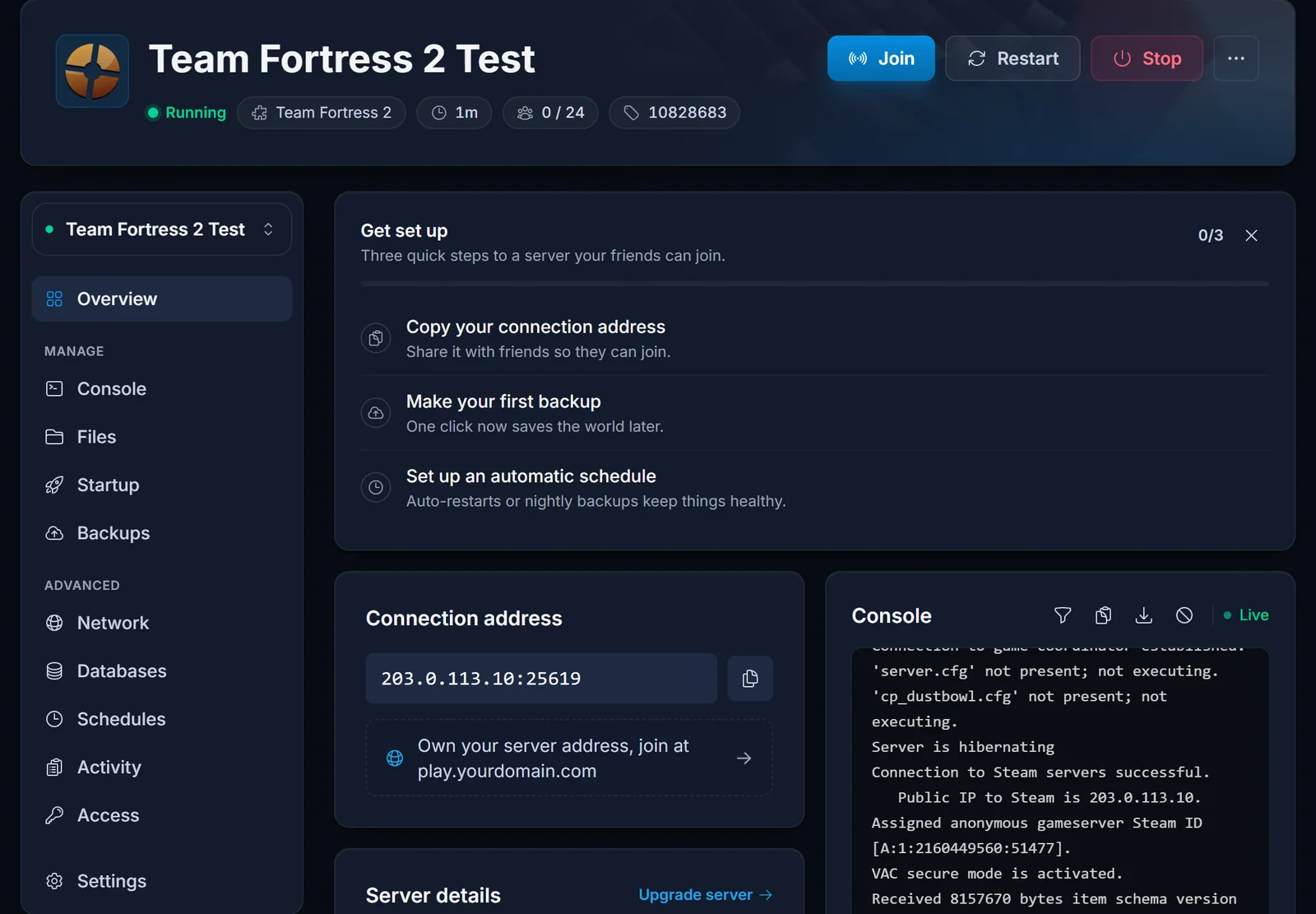
Team Fortress 2 bruker én port til alt: spilltrafikk, Steam-spørringen som henter servernavnet og antall spillere, og RCON. Det finnes ingen egen query-port å videresende eller konfigurere. Siden spørringen svarer på den samme porten, leser panelet antall spillere direkte fra serveren og viser det i Oversikt-fanen.
Legg inn Steam Game Server Login Token hvis du vil bli listet
Serveren starter og tar imot spillere uten token. Det har vi testet: en ny server med tomt tokenfelt starter helt normalt, og alle som har IP:PORT-en din, kan koble til. Tokenet er valgfritt og gir deg én bestemt ting: en plass i den offentlige serverlisten i spillet.
Tokenet er et Steam Game Server Login Token, som regel kalt GSLT. Legg inn et hvis du vil at fremmede skal finne deg når de blar gjennom listen. Hopp over det hvis du kjører en privat server for en gjeng som bruker adressen.
- Gå til Steam-siden for spillserverkontoer på https://steamcommunity.com/dev/managegameservers mens du er logget inn i Steam.
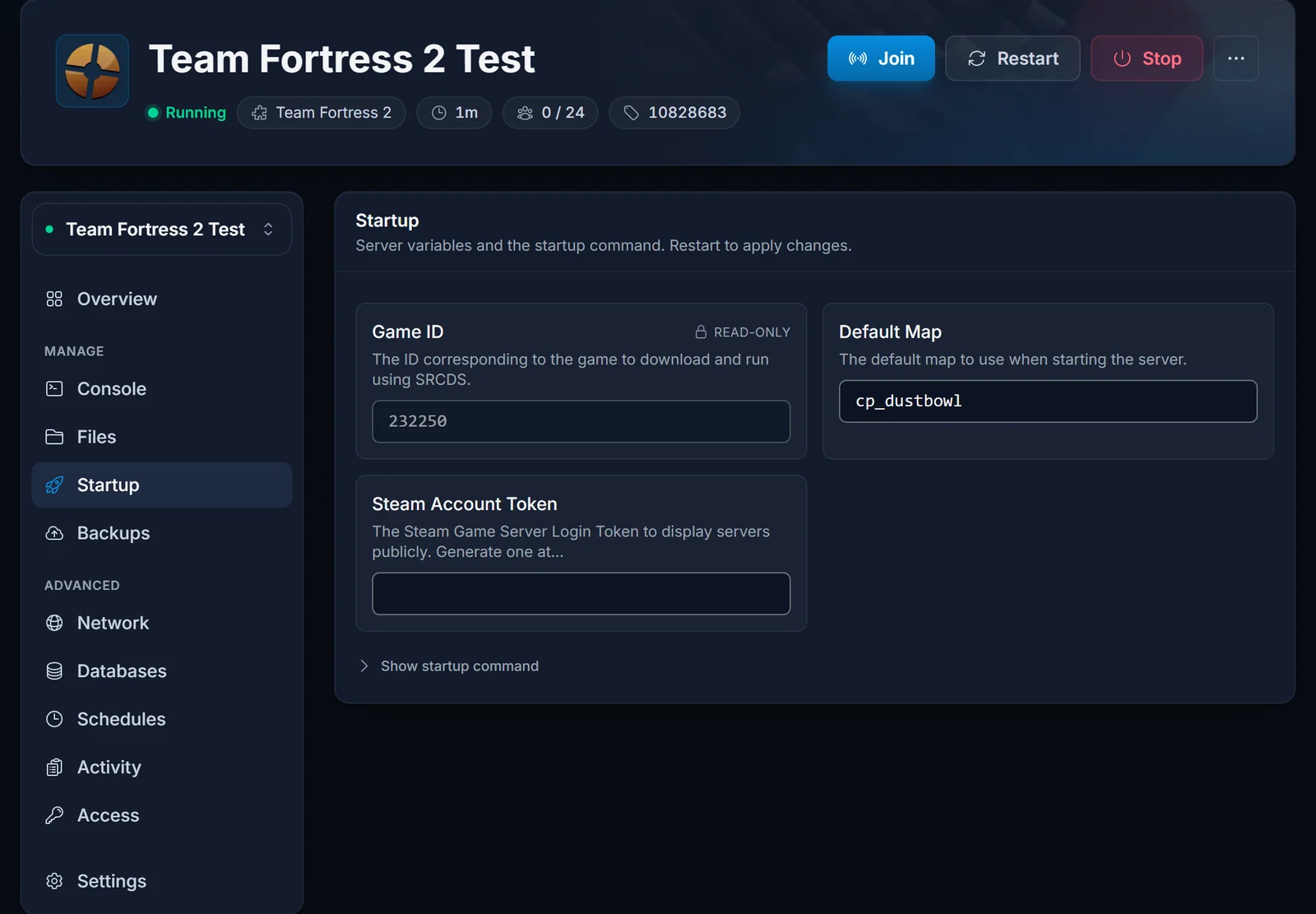
- Skriv 440 i App ID-feltet. Det er selve spillet Team Fortress 2. Ikke skriv 232250, som er verktøyet for dedikert server, for et token som er laget mot feil App ID, blir ignorert uten beskjed.
- Gi tokenet et notat du kjenner igjen senere, opprett det og kopier tokenet på 32 tegn.
- Åpne Oppstart-fanen i panelet, lim inn tokenet i feltet Steam Account Token, lagre og start serveren på nytt. Feltet er valgfritt, så et tomt felt er et helt gyldig oppsett.
Tre regler mange lærer på den harde måten:
- Ett token per server som kjører. To servere som deler token, støttes ikke.
- Steam trekker tilbake et token som ikke er brukt på 30 dager. Forsvinner serveren fra listen måneder etter et helt riktig oppsett, er det nesten alltid grunnen. Lag et nytt token og lim det inn.
- Med eller uten token kan spillere alltid nå deg ved å legge til
IP:PORTunder Favourites i spillet.
Sett servernavn, passord og adminpassord
Serveren leser tf/cfg/server.cfg hver gang et kart lastes. Åpne Filer-fanen i panelet, gå til tf/cfg og rediger server.cfg. Et fornuftig utgangspunkt:
hostname "My Team Fortress 2 Server"
rcon_password "pick-something-long"
sv_password ""
sv_lan 0
sv_region 3
sv_pure 1
mp_timelimit 30
sv_allowdownload 1
sv_allowupload 1
- Tom
sv_passwordbetyr at alle kan koble til. Sett et passord der for en privat server, og del det med gjengen din. rcon_passworder det som lar deg kjøre adminkommandoer fra konsollen i spillet. Gjør det langt, og ikke bruk det noe annet sted.sv_regionsetter regionen serveren oppgir: 0 er US East, 1 US West, 2 Sør-Amerika, 3 Europa, 4 Asia, 5 Australia, 6 Midtøsten, 7 Afrika, 255 hele verden.sv_pure 1hindrer klienter i å laste de fleste av sine egne erstatningsfiler. Sett det til 0 mens du tester eget innhold, og sett det tilbake etterpå.
Lagre filen og start på nytt. Konsoll-fanen viser at serveren leser konfigurasjonen når kartet lastes.
Velg startkartet og kartrotasjonen
Kartet serveren starter på, er en oppstartsvariabel, ikke en linje i konfigurasjonen. Sett Default Map i Oppstart-fanen til kartet du vil ha, for eksempel ctf_2fort eller pl_upward, og start på nytt.
Hva som spilles etter det, styres av tf/cfg/mapcycle.txt. Ett kartnavn per linje, spilt ovenfra og ned:
ctf_2fort
cp_dustbowl
pl_upward
koth_viaduct
cp_process_final
Finnes ikke mapcycle.txt ennå, oppretter du den i tf/cfg. Spillet faller tilbake på mapcycle_default.txt når den mangler, og det er derfor en server av og til ignorerer rotasjonen du trodde du hadde satt.
Legg til SourceMod og MetaMod:Source
Nesten alt folk forbinder med en community-server, som adminmenyer, kartavstemning, Versus Saxton Hale og klassebegrensninger, er SourceMod-plugins. SourceMod trenger MetaMod:Source under seg. Du installerer begge selv, så du velger versjonene og ingenting blir tvunget på deg.
- Last ned Linux-versjonene av MetaMod:Source og SourceMod fra nettsidene deres.
- Pakk ut hvert arkiv lokalt. Begge inneholder en
addons-mappe. - Gå til
tfi Filer-fanen i panelet og last opp innholdet slik at du ender opp medtf/addons/metamodogtf/addons/sourcemod, pluss filenmetamod.vdfitf/addons. - Start serveren på nytt og sjekk Konsoll-fanen, eller kjør
meta versionogsm versionfra konsollen i spillet etter at du har koblet til.
Plugins er .smx-filer som legges i tf/addons/sourcemod/plugins. Gi deg selv adminrettigheter ved å legge Steam-ID-en din inn i tf/addons/sourcemod/configs/admins_simple.ini, og bruk så sm_admin i spillet.
SFTP fungerer også til alt dette hvis du heller vil bruke en skrivebordsklient som FileZilla eller WinSCP. Vert, port og brukernavn finner du i Tilgang-fanen i panelet.
Egne kart og hvordan spillere laster dem ned
Last opp .bsp-filer til tf/maps med filbehandleren eller over FTP, og legg så kartnavnet, uten .bsp, inn i mapcycle.txt.
Som standard laster en spiller som kobler til, ned et eget kart direkte fra serveren din. Det går tregt og får folk til å gi opp på lasteskjermen. Løsningen er en rask nedlastingsvert: legg kartene på en webserver du kontrollerer, og pek spillet dit.
sv_allowdownload 1
sv_downloadurl "https://files.example.com/tf2/"
sv_allowupload 1
Vi hoster ikke den filserveren for deg, så dette gjelder bare hvis du allerede har webhosting. Uten den fungerer egne kart fortsatt, de lastes bare ned sakte.
Hold serveren på gjeldende spillversjon
Valve patcher fortsatt Team Fortress 2. Når en patch kommer, oppdateres klientene med en gang, mens serveren din fortsetter på den eldre versjonen til du oppdaterer den. Da blir spillere avvist med versjonskonflikt. Du oppdaterer med Installer på nytt fra panelet, som kjører SteamCMD på nytt og henter gjeldende versjon.
Ny installasjon beholder filene dine, men ta en sikkerhetskopi fra Sikkerhetskopier-fanen først hvis du har lagt ordentlig arbeid i konfigurasjoner, kart og plugins.
Vanlige problemer
Serveren er ikke i serverlisten. Bare en server med gyldig token blir listet. Sjekk Steam Account Token i Oppstart-fanen: et tomt felt, feil App ID, et token som deles med en annen server, eller et token Steam har trukket tilbake etter 30 dager uten bruk, gir akkurat dette symptomet. Selve serveren er i orden, og spillere kan fortsatt koble til med IP:PORT i mellomtiden.
Spillere får versjonskonflikt. Spillet er patchet og serveren ikke. Installer på nytt fra panelet.
Kartrotasjonen ignoreres. Filen må hete tf/cfg/mapcycle.txt, med ett kartnavn per linje, uten .bsp-endelse, og hvert kart må faktisk finnes i tf/maps. Ett manglende kart stopper rotasjonen helt.
Egne kart tar evigheter å laste ned. Det er overføringen i spillet. Sett sv_downloadurl som vist over.
SourceMod lastes ikke. Sjekk at tf/addons/metamod.vdf finnes, og at mappestrukturen er tf/addons/metamod og tf/addons/sourcemod, ikke ett nivå dypere. Den vanligste årsaken er at du ved en feil har lastet opp rotmappen fra arkivet.
Serveren starter ikke etter en endring i konfigurasjonen. Åpne Konsoll-fanen og les de siste linjene før den stoppet. Et anførselstegn som ikke er lukket i server.cfg, er den vanligste synderen.
Neste steg: Slik kobler du til en Team Fortress 2-server. Er du fortsatt usikker på RAM, forklarer siden om Team Fortress 2-serverhosting hvordan plasser og minne fungerer på planene våre.
