

For å koble til en dedikert HumanitZ-server finner du den med navn i serverlisten i spillet, eller du skriver inn IP-adressen og porten i Direct Connect. Denne guiden viser hvor du finner adressen i DoomHosting-panelet, hvordan begge måtene fungerer og hva du bør sjekke når du ikke kommer inn.
Finn adressen i panelet
Servereieren åpner serveren i DoomHosting-panelet. Overview-siden viser tilkoblingsadressen på tilkoblingskortet, med en kopieringsknapp ved siden av.
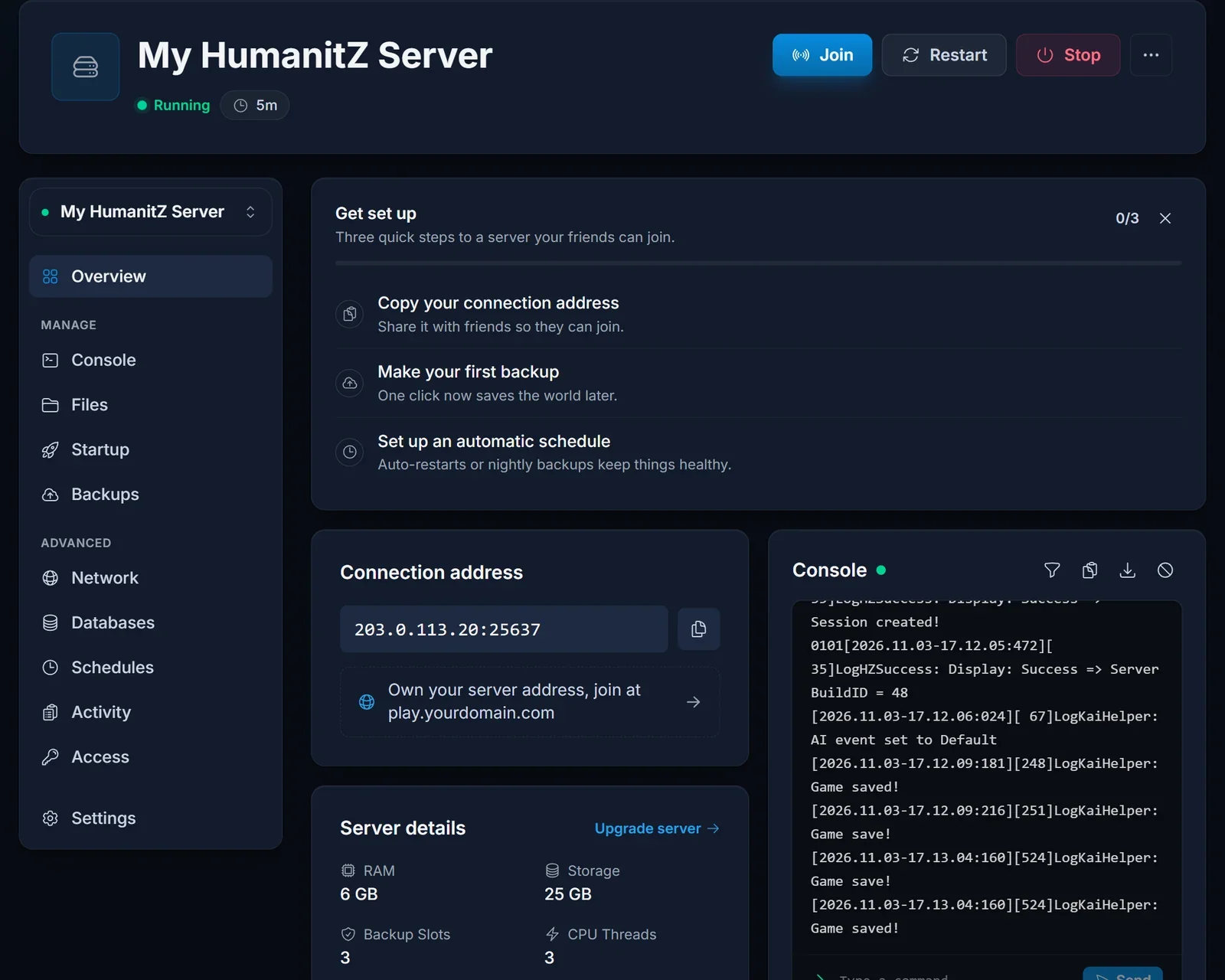
Adressen består av en IP og en port skilt med kolon, for eksempel 203.0.113.20:25637. Porten er spillporten, som er den spillerne trenger. Serveren må vises som Running før noen kan koble til.
Koble til fra serverlisten
- Start HumanitZ og åpne multiplayer-serverlisten.
- Søk etter servernavnet eieren satte på Startup-fanen.
- Velg serveren og koble til. Skriv inn passordet hvis den ber om det.
En server som nettopp har startet, kan bruke et minutt eller to på å dukke opp i listen. Hvis den fortsatt ikke vises, bruk Direct Connect.
Koble til med Direct Connect
Direct Connect hopper over listen og fungerer selv når serveren er skjult fra den.
- Åpne multiplayer-serverlisten i HumanitZ.
- Finn feltene for direkte tilkobling nederst på skjermen.
- Skriv inn IP-adressen og porten fra tilkoblingskortet i hvert sitt felt.
- Koble til, og skriv inn passordet hvis serveren har ett.
Servere med passord
Passord er valgfritt. Har eieren fylt ut Server Password på Startup-fanen, må alle spillere skrive det inn for å bli med. Spør eieren om gjeldende verdi, for den endres hver gang feltet endres og serveren startes på nytt.
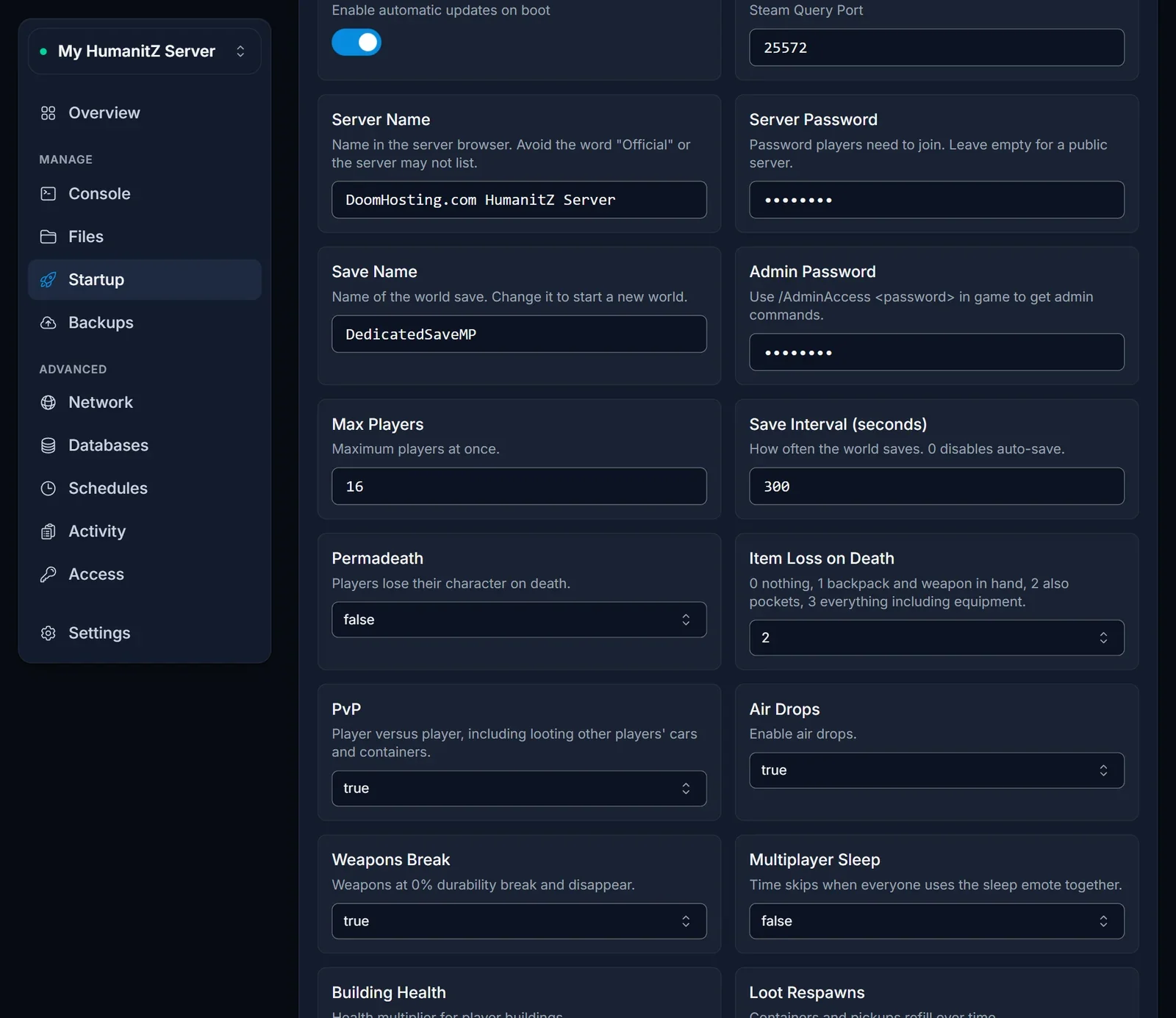
Til eiere: passordet, servernavnet og alle andre innstillinger er dekket i oppsettguiden for HumanitZ-serveren.
Vanlige problemer
Serveren er ikke i listen. Sjekk at den vises som Running. Et annet Search ID enn HumanitZ_Dedicated, eller ordet "Official" i servernavnet, holder en server utenfor standardlisten. Direct Connect fungerer likevel.
Tilkoblingen feilet eller fikk tidsavbrudd. Sjekk at du skrev inn porten i tillegg til IP-en, nøyaktig slik tilkoblingskortet viser den, og ikke query-porten. Et nettverk som blokkerer utgående UDP-trafikk, kan også stoppe tilkoblingen.
Versjonene stemmer ikke. Du trenger samme spillversjon som serveren. Serveren oppdaterer seg selv ved hver oppstart, så eieren starter den på nytt, og spillerne oppdaterer HumanitZ i Steam.
Passordet blir avvist. Eieren kan ha endret det, og endringen gjelder først etter en omstart. Spør etter verdien som står på Startup-fanen akkurat nå.
Serveren er full. Innstillingen Max Players begrenser hvor mange som kan være online samtidig. Eieren kan øke den på Startup-fanen og starte på nytt.
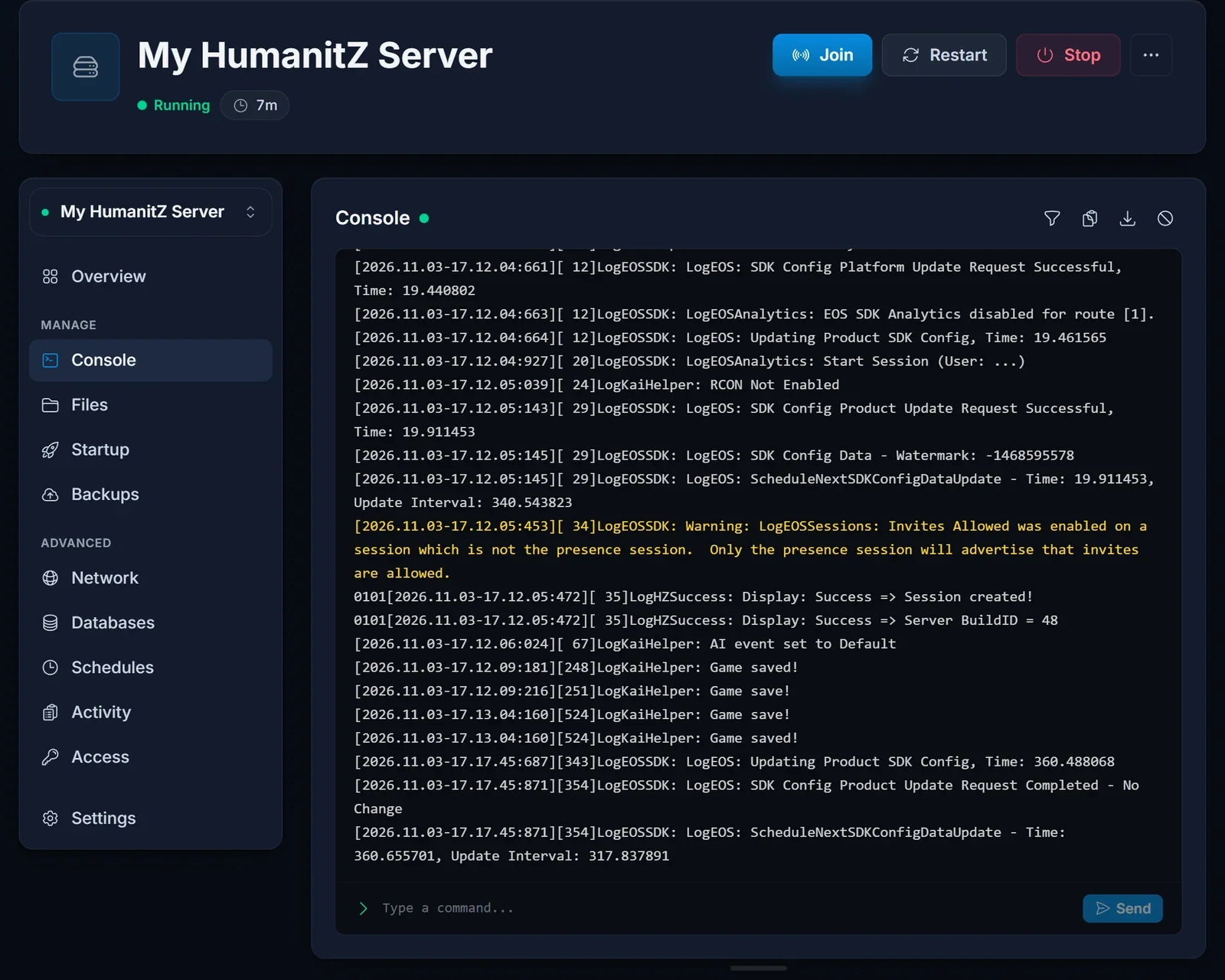
Du er ikke sikker på at serveren er oppe. Eieren kan åpne Console-fanen. En server som er klar for spillere, skriver Session created! mot slutten av oppstartsloggen.
Neste steg
Skal du sette opp din egen server? Start med Sett opp en HumanitZ-server: kom i gang. Pakker og maskinvare finner du på siden vår om HumanitZ server hosting, og siden om DoomHosting-spillpanelet viser hva du kan styre fra panelet.
