

En dedikert HumanitZ-server fra DoomHosting kjører på spillets offisielle Linux-serverbygg, holder verdenen din online selv når alle har logget av, og samler over 75 verdensinnstillinger på Startup-fanen i panelet. Denne guiden viser hvordan du starter serveren, gir den navn og passord, justerer zombier, loot og PvP og starter en ny verden.
Start serveren og kopier adressen
Åpne serveren i DoomHosting-panelet og trykk på Start. Første start laster ned serverfilene fra Steam, så gi den noen minutter. Når konsollen skriver Session created!, er serveren Running og klar for spillere.
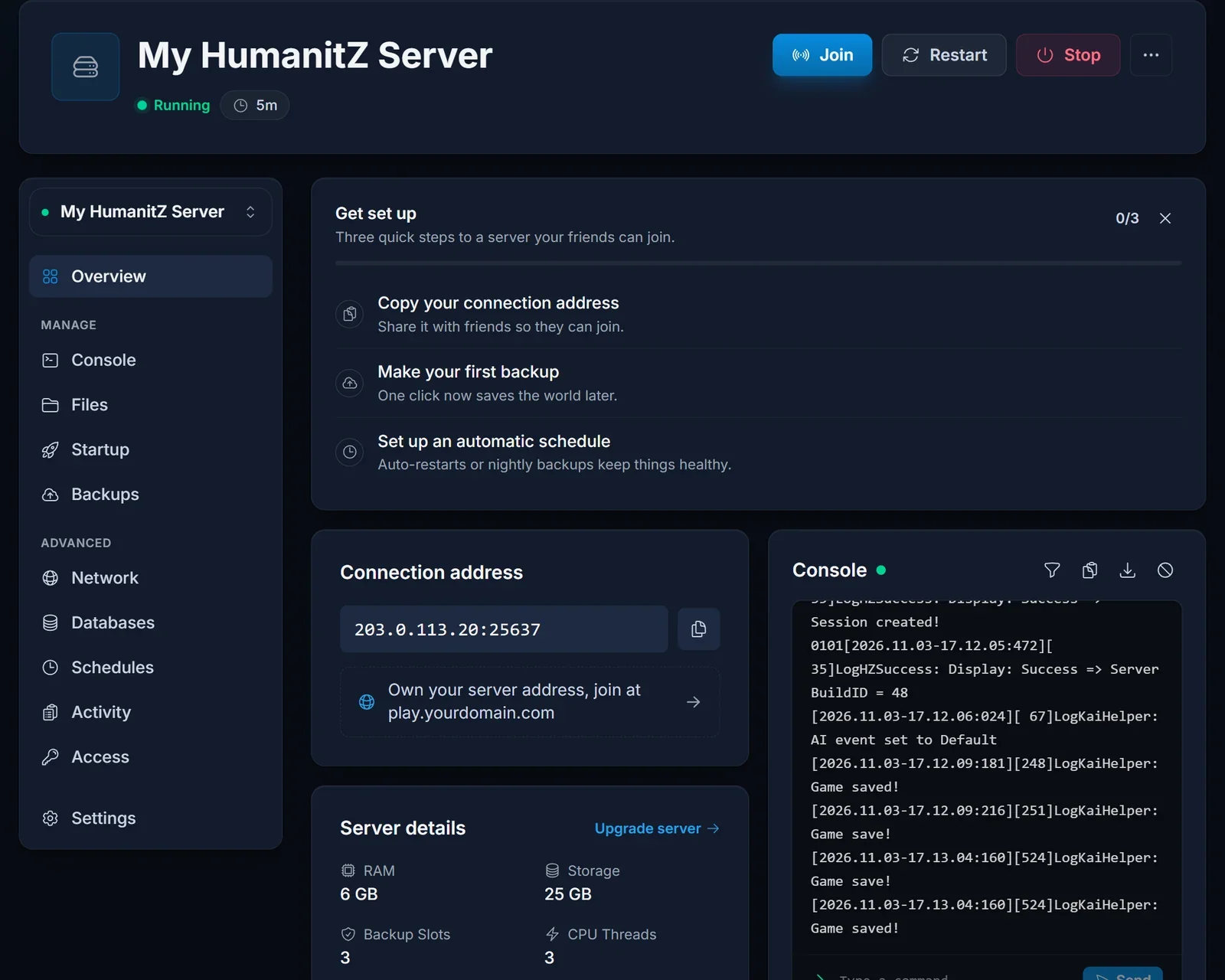
Tilkoblingsadressen på Overview-siden er IP-en og spillporten spillerne dine trenger. Send dem guiden vår om hvordan du kobler til en HumanitZ-server.
Servernavn, passord og admintilgang
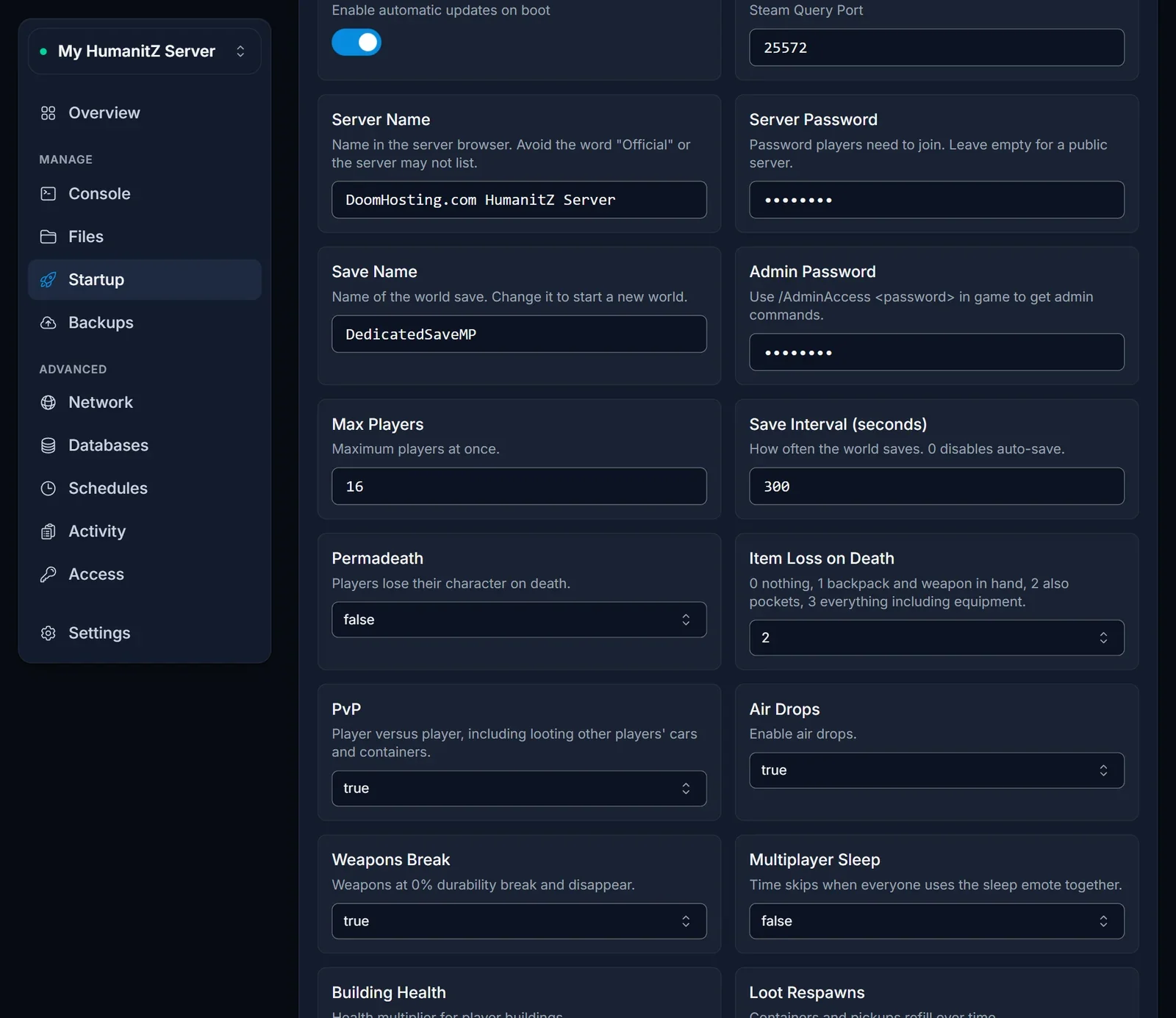
Åpne Startup-fanen. Den første blokken inneholder innstillingene som avgjør hvordan spillere finner og kommer inn på serveren din.
| Innstilling | Hva den gjør |
|---|---|
| Server Name | navnet spillerne ser i serverlisten i spillet |
| Server Password | valgfritt; spillerne må skrive det inn før de slipper inn |
| Admin Password | skriv /AdminAccess <password> i spillchatten for å få admin-kommandoer |
| Max Players | hvor mange spillere som kan være online samtidig |
| Search ID | la det stå på HumanitZ_Dedicated for å bli i den offentlige listen |
Ikke bruk ordet "Official" i servernavnet. Spillet reserverer det, og en server med det i navnet starter eller vises kanskje ikke i listen.
Et annet Search ID enn HumanitZ_Dedicated tar serveren ut av standardlisten. Spillerne finner den da bare hvis de søker på akkurat den ID-en, noe som er en enkel måte å holde en gruppeserver skjult på.
Zombier, loot, PvP og døgnsyklus
Rull ned på Startup-fanen for verdensinnstillingene.
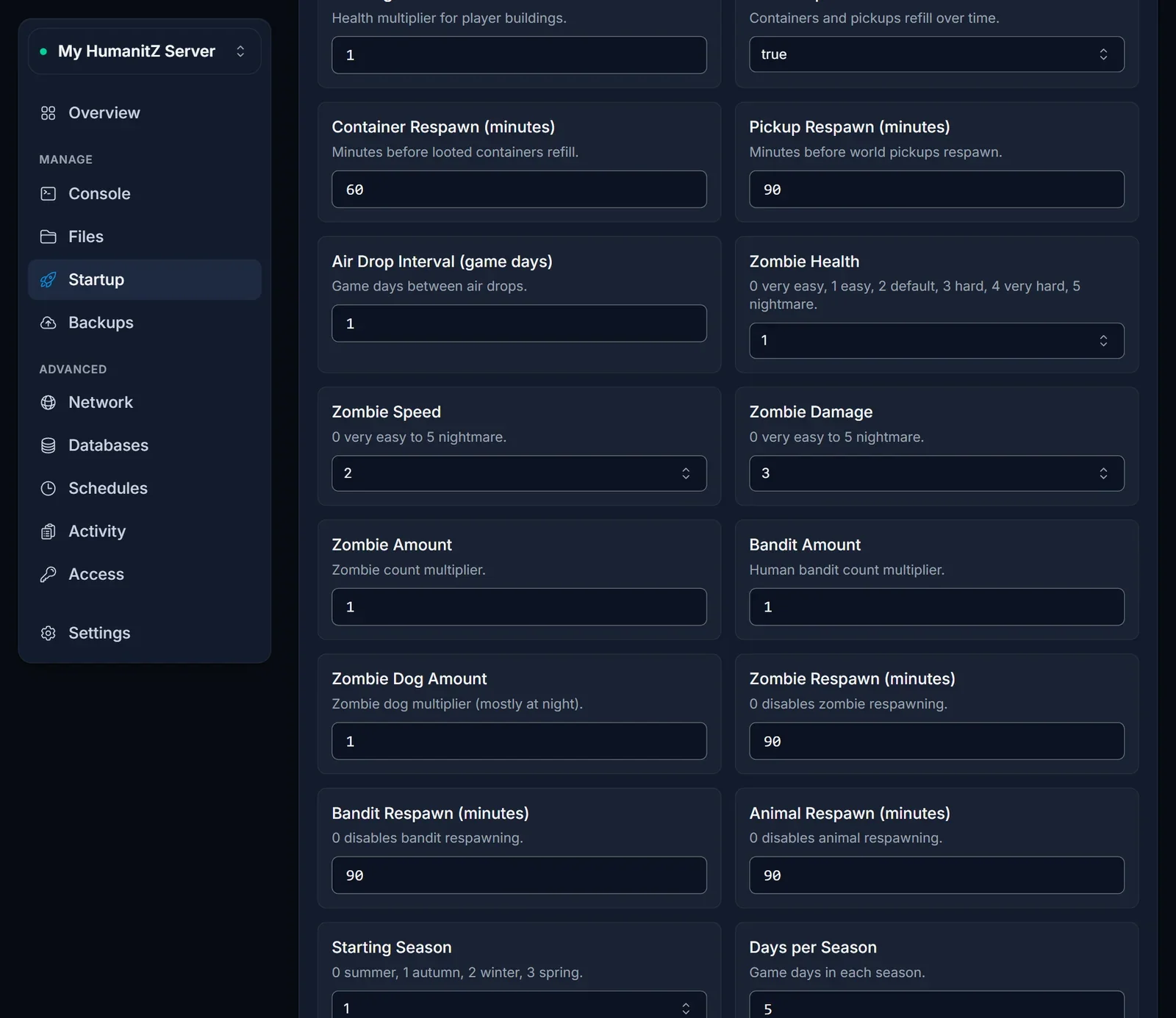
De fleste grupper endrer disse først:
- PvP og Permadeath: skade mellom spillere, og om en død sletter karakteren.
- Item Loss on Death: fra 0 (behold alt) til 3 (mist også utstyr).
- Zombie Health, Speed og Damage: 0 er veldig lett, 5 er mareritt.
- Zombie Amount og Bandit Amount: multiplikatorer, så 2 betyr dobbelt så mange.
- Food Loot, Ammo Loot og de andre lootinnstillingene: 0 er knapt, 4 er rikelig.
- Raid Events: hvor ofte zombier og banditter angriper basen din, fra av til sinnssykt.
- Day Length og Night Length: ekte minutter for hver.
Start serveren på nytt etter at du har endret en innstilling. Ved hver oppstart skriver panelet verdiene fra Startup inn i HumanitZServer/GameServerSettings.ini, som er filen spillet leser.
Rediger GameServerSettings.ini direkte
Noen avanserte valg finnes ikke på Startup-fanen: RCON, map streaming-segmentene og værsannsynlighetene. Åpne HumanitZServer/GameServerSettings.ini i Files-fanen, stopp serveren først, gjør endringen, lagre og start den igjen.
Alle innstillinger som også finnes på Startup-fanen, blir overskrevet fra Startup-fanen ved neste oppstart, så endre dem i panelet i stedet for i filen.
Start en ny verden
Innstillingen Save Name bestemmer hvilken verden serveren laster. Skriv inn et nytt navn og start på nytt, så oppretter serveren en ny verden under det navnet. Sett det gamle navnet tilbake for å gå tilbake til den forrige verdenen, for den ligger fortsatt på serveren.
Hver verden er en mappe oppkalt etter Save Name i HumanitZServer/Saved/SaveGames/SaveList/Default/, som du kan se i Files-fanen. Ta en backup fra Backups-fanen før du eksperimenterer, så en verden alltid kan komme tilbake.
Hvor mye RAM du trenger
HumanitZ bruker nesten 5 GB på en splitter ny verden før noen har blitt med, og derfor starter pakkene våre på 6 GB. En gruppe på opptil rundt 16 spillere med en voksende base går fint på 8 GB. HumanitZ RAM-kalkulatoren vår gir et tall for spillerantallet ditt, og du kan legge til RAM senere fra panelet uten å miste verdenen.
Vanlige problemer
Serveren blir stående på Starting. Første start laster ned spillet, og det kan ta noen minutter. Følg med på Console-fanen; serveren er klar når den skriver Session created!.
Innstillingene dine endret seg ikke. Spillet leser innstillingene bare ved oppstart, så start serveren på nytt etter hver endring på Startup-fanen.
Serveren vises ikke i serverlisten. Sjekk at navnet ikke inneholder "Official" og at Search ID er HumanitZ_Dedicated. Spillere kan alltid bli med via Direct Connect, som tilkoblingsguiden vår viser.
Spillere får en versjonsfeil. Serveren oppdaterer seg selv via SteamCMD ved hver oppstart, så start den på nytt for å få med en ny spilloppdatering.
Neste steg
Pakker og maskinvare finner du på siden vår om HumanitZ server hosting, og siden om DoomHosting-spillpanelet viser hva mer du kan styre fra panelet.
