
For å koble til en Avorion-server hos DoomHosting åpner du spillets serverliste for flerspiller og søker etter navnet på serveren. Join via IP finner den ikke, og denne guiden forklarer hvorfor, hva servereieren bør sjekke først, og hva du gjør når serveren ikke dukker opp.
Før du starter: servernavnet
Du kobler til en Avorion-server med navnet, ikke adressen, så spør eieren om det nøyaktige Server Name. Eieren finner det på Startup-fanen i DoomHosting-panelet, i feltet Server Name. Et navn som DoomHosting.com Avorion Server er vanskelig å få øye på blant hundrevis av offentlige servere, så et kort navn som skiller seg ut, gjør søket mye enklere.
Serveren må også kjøre. Panelets Overview-side viser statusen, hvor mange spillere som er inne akkurat nå, og tilkoblingsadressen.
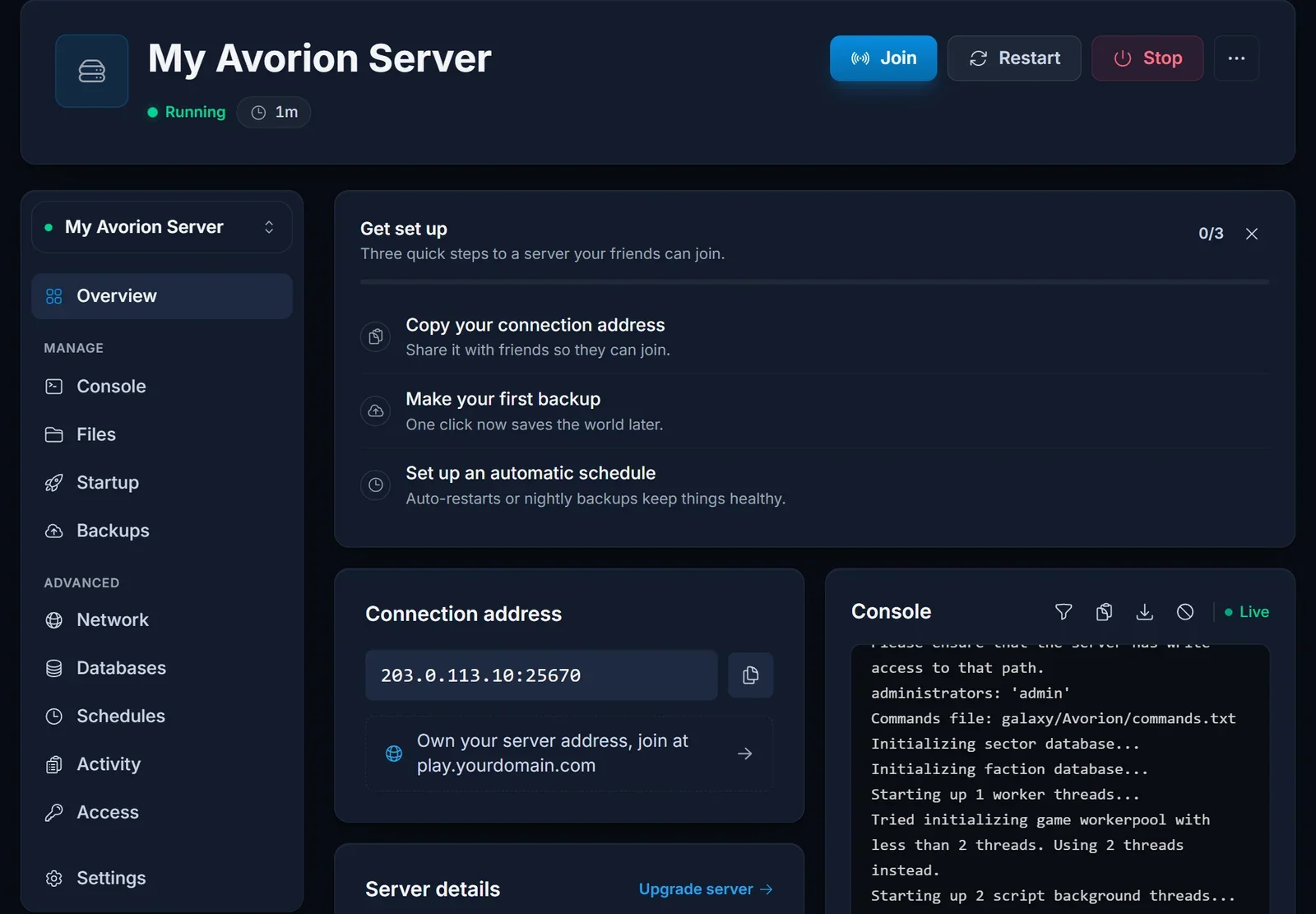
Adressen er nyttig for eieren når serveren skal kjennes igjen, og for supporten, men spillerne trenger ikke å skrive den inn noe sted.
Koble til fra serverlisten
- Start Avorion, og åpne serverlisten for flerspiller fra hovedmenyen.
- Finn Server Name i listen. Skriver du inn en del av navnet i listens søke- eller filterfelt, blir listen raskt kortere.
- Velg serveren i resultatene, og koble til.
Kjører serveren mods fra Steam Workshop, laster spillet ditt dem ned mens det kobler til, så første tilkobling kan ta litt lengre tid. Senere tilkoblinger bruker filene du allerede har.
Hvorfor Join via IP og Join LAN ikke viser noe
Avorion forventer at en server svarer på standard query-port. Hver server vi hoster, har i stedet sin egen tildelte query-port, fordi mange servere deler én maskin. Spillet sier det selv når serveren starter:
Players won't find this server in the 'Join via IP' and 'Join LAN' windows. Players will be able to join via the server browser.
Derfor forblir vinduet Join via IP tomt selv med riktig adresse skrevet inn, og Join LAN ser bare på hjemmenettverket ditt. Serverlisten er veien inn, og den fungerer helt som normalt.
For servereiere: hold serveren synlig i listen
For at serveren skal dukke opp i listen, må List Publicly på Startup-fanen være true. Det er standard. Er den satt til false, setter du den tilbake og starter serveren på nytt, ellers har spillerne ingenting å søke etter.
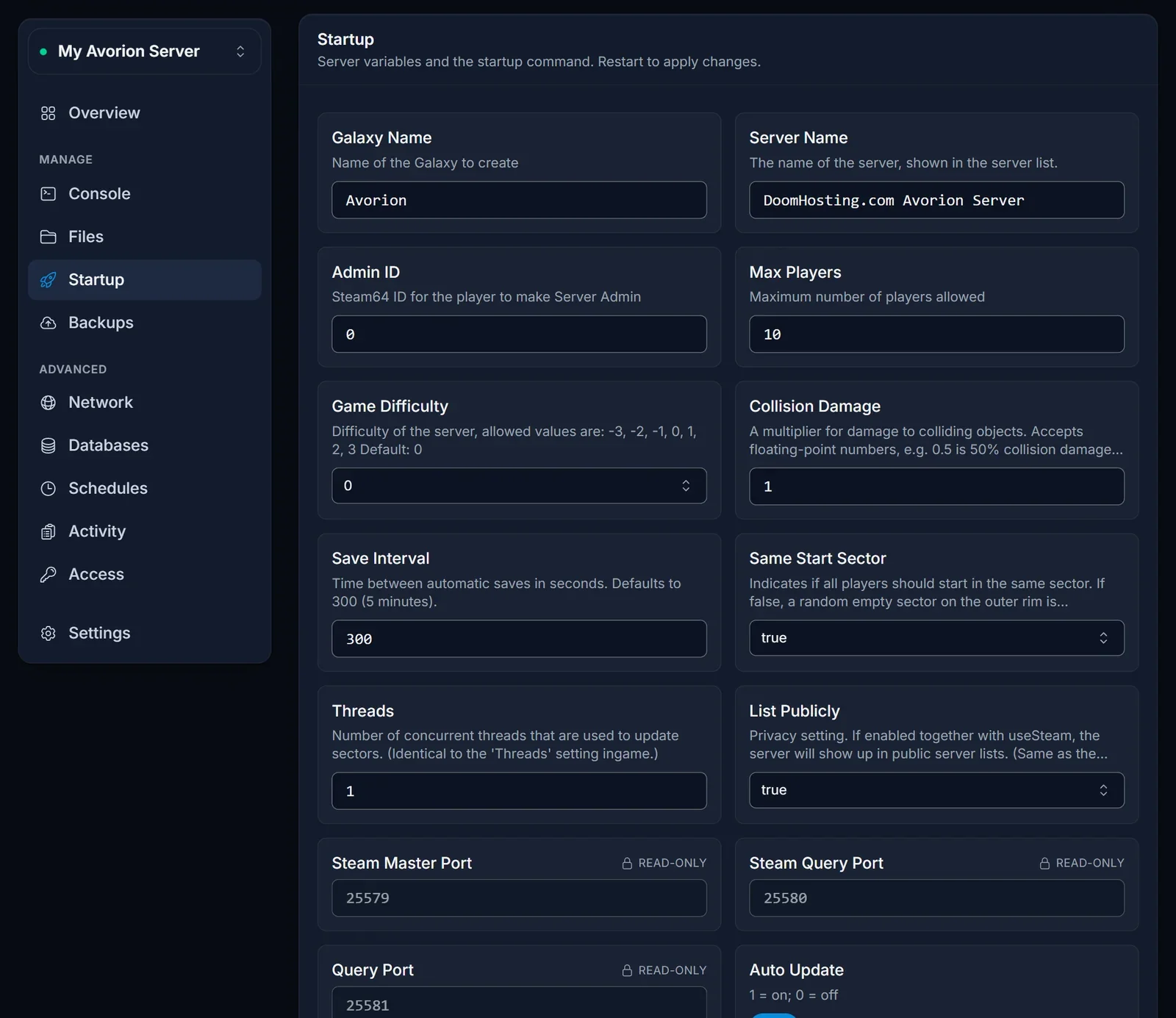
Endrer du Server Name, må serveren også startes på nytt før listen viser det nye navnet. Guiden vår for oppsett av Avorion går gjennom resten av Startup-fanen.
Vanlige problemer
Serveren står ikke i listen. Sjekk at den er ferdig med å starte opp. Console-fanen avslutter en vellykket oppstart med Galaxy initialized. og Server startup complete.
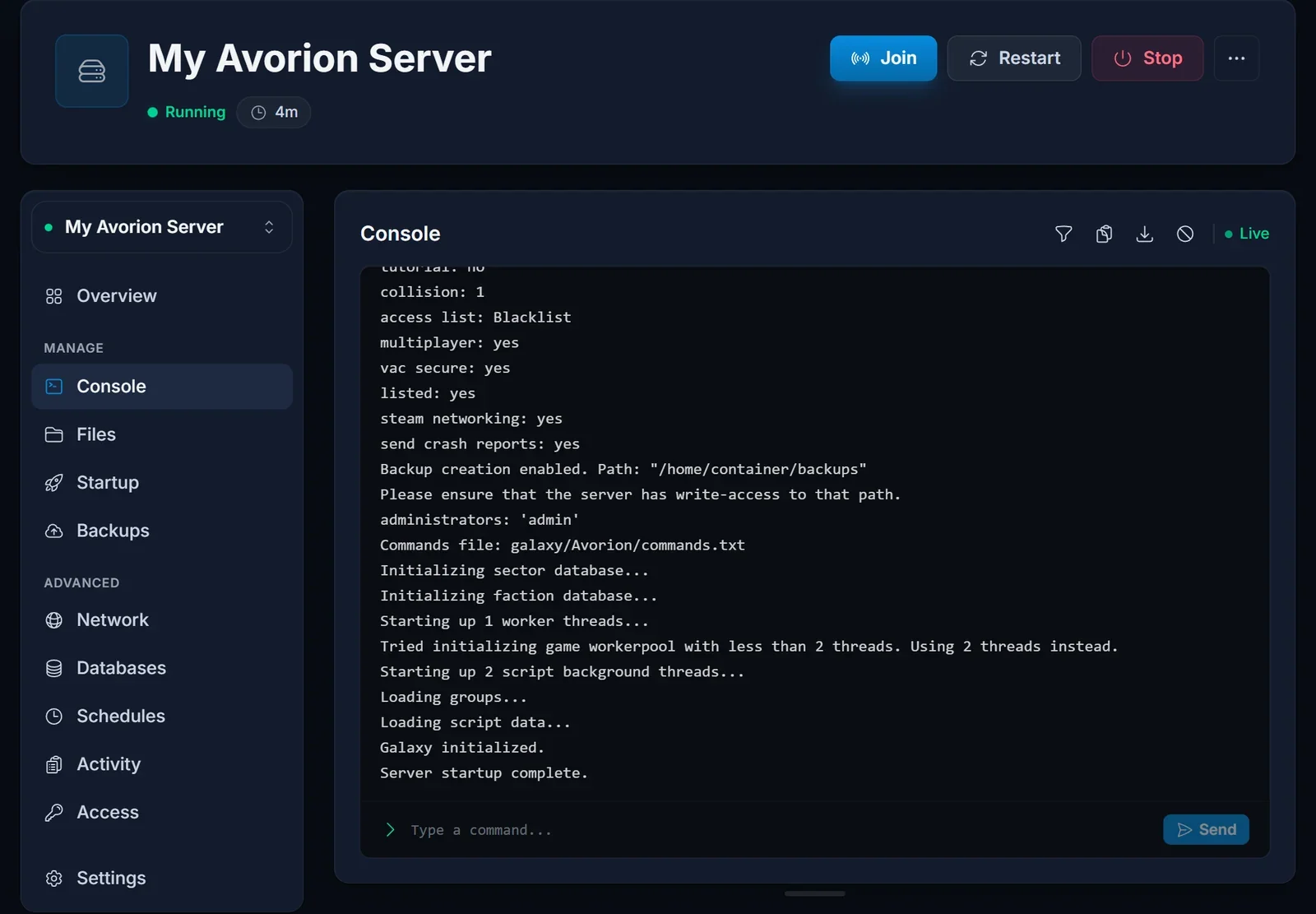
Rett etter en omstart kan den offentlige listen bruke et øyeblikk på å henge med. Oppdater listen før du antar at noe er galt.
Navnet kommer ikke opp. Prøv en kortere del av navnet, og sjekk stavemåten med eieren. Har serveren fått nytt navn, viser listen det nye navnet først etter en omstart.
Det fungerte i går, men nå får jeg ikke koblet til. Spillet ditt er sannsynligvis oppdatert. Eieren starter serveren på nytt med Auto Update slått på, så laster den ned samme versjon ved oppstart. Kjører eieren beta-grenen, må du bytte til samme gren i Steam.
Serveren er full. Max Players på Startup-fanen bestemmer antall plasser, 10 som standard og opptil 64. Overview-siden viser hvor mange spillere som er pålogget.
Join via IP sier at det ikke er noe der. Det er forventet på serverne våre, se over. Bruk serverlisten.
Neste steg
Skal du sette opp din egen server? Start med Slik setter du opp Avorion-serveren din. Pakker og maskinvare finner du på siden vår om Avorion-serverhosting, og siden om DoomHosting-spillpanelet viser hva du kan styre fra panelet.
