
En Avorion-server fra DoomHosting starter opp i en galakse som heter Avorion uten noen admin, så de første oppgavene er å gjøre deg selv til admin, gi serveren et navn og bestemme hvordan galaksen skal spilles. Denne guiden tar for seg det, i tillegg til hvor galaksen ligger på disken og hvordan du legger til Steam Workshop-mods.
Start serveren og sjekk at den er listet
Åpne serveren i DoomHosting-panelet ditt og trykk på Start. Overview-siden viser serverens tilstand, antall spillere akkurat nå og tilkoblingsadressen på tilkoblingskortet.
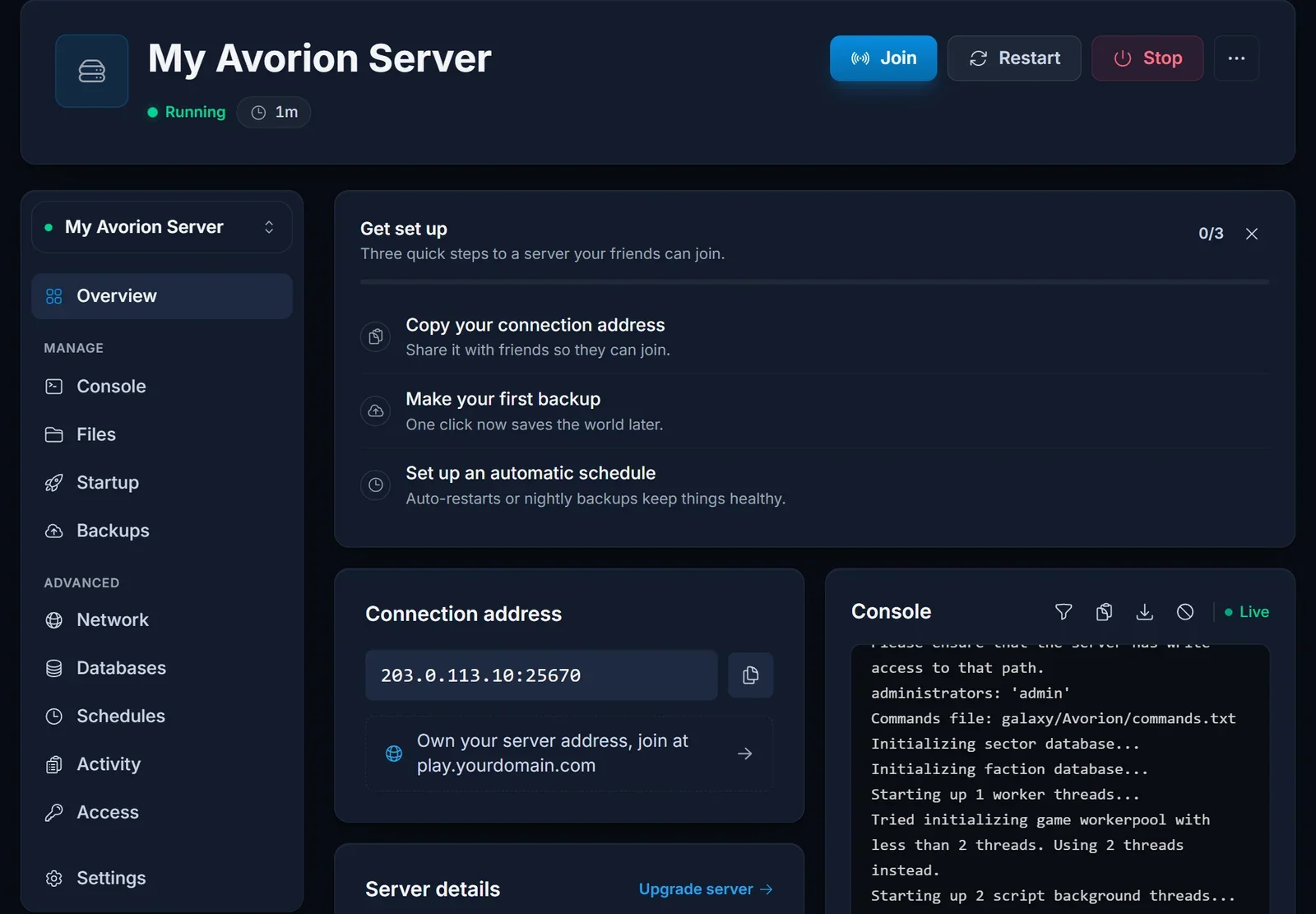
Spillerne dine skal ikke skrive inn den adressen i spillet. Hver Avorion-server vi hoster får sin egen query-port, og på en egendefinert query-port finner spillet bare serveren via den offentlige serverlisten, der spillerne søker etter ditt Server Name. Guiden vår om hvordan du kobler til en Avorion-server viser dem veien, så send dem den lenken når serveren er oppe.
Innstillingene på Startup-fanen
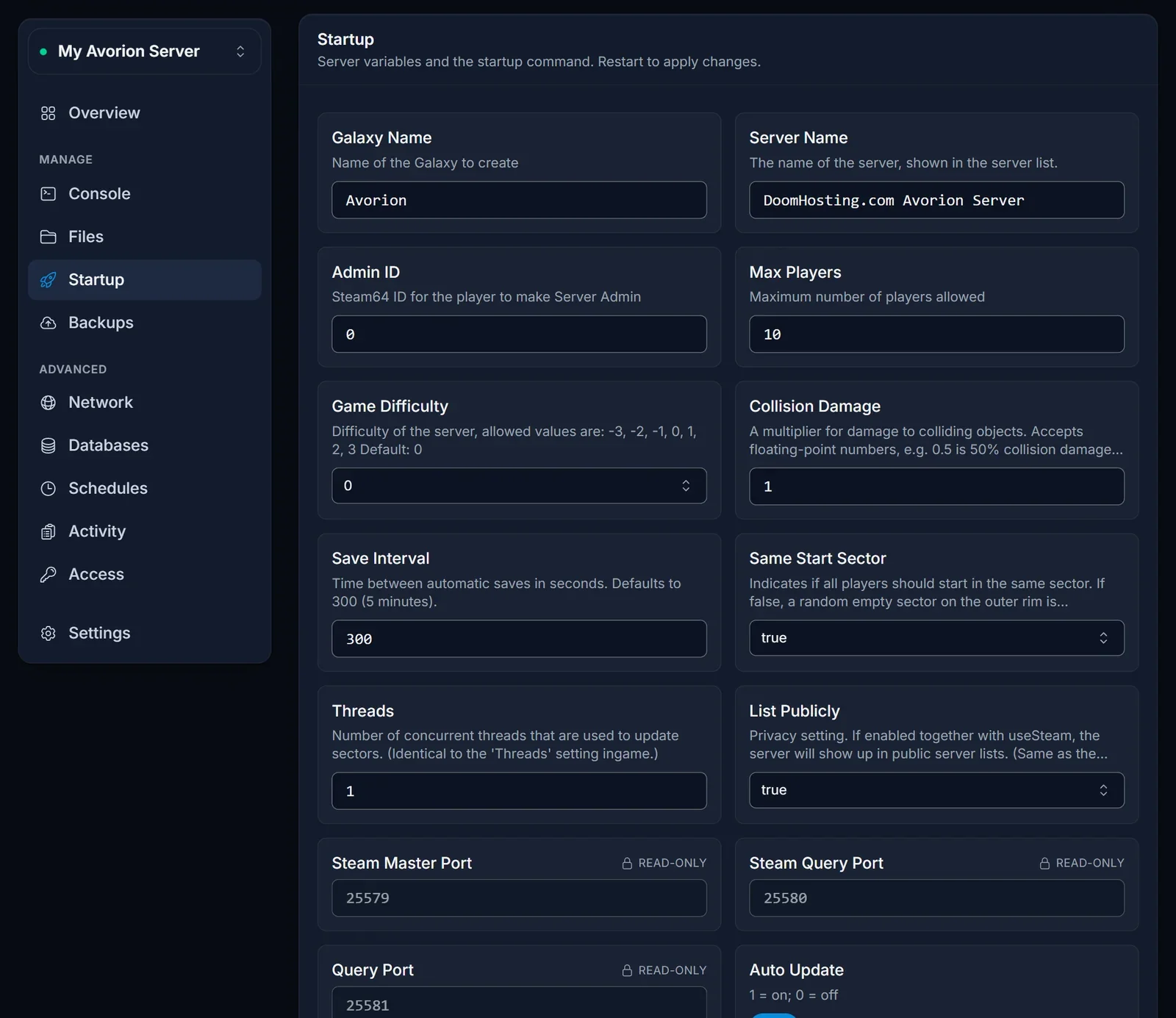
Det meste som gjør serveren til din, ligger på Startup-fanen. Endre en verdi, start på nytt, og serveren starter med den nye verdien.
| Innstilling | Hva den styrer |
|---|---|
| Galaxy Name | mappen galaksen lagres i, Avorion som standard |
| Server Name | navnet i serverlisten, og det spillerne søker etter |
| Admin ID | SteamID64 til serveradminen, 0 betyr ingen |
| Max Players | antall plasser, 10 som standard og maks 64 |
| Game Difficulty | fra -3 (lettest) til 3 (vanskeligst), 0 som standard |
| Collision Damage | en multiplikator for skade ved kollisjoner, 1 er full skade og 0.5 er halv |
| Save Interval | sekunder mellom autolagringer, 300 som standard |
| Same Start Sector | true starter alle spillere i samme sektor, false gir hver spiller en tilfeldig tom sektor i ytterkanten |
| Threads | hvor mange tråder som oppdaterer sektorer samtidig |
| List Publicly | true viser serveren i den offentlige serverlisten |
| Auto Update | oppdaterer serverfilene ved hver oppstart |
Steam Master Port, Steam Query Port og Query Port er merket som skrivebeskyttet. De er tildelt serveren din, og det er ingenting å endre der. La List Publicly stå på true: er den slått av, har spillerne ingen måte å finne serveren på.
Lenger ned tar feltet for beta-branch enten ingenting (den vanlige utgivelsen) eller beta for å kjøre spillets beta-branch. Spillerne dine trenger da samme branch i Steam, ellers passer ikke klienten deres til serveren.
Gjør deg selv til admin
Adminrettigheter i Avorion er knyttet til en Steam-konto. Skriv inn din SteamID64, det 17-sifrede tallet som starter med 7656, i Admin ID og start serveren på nytt.
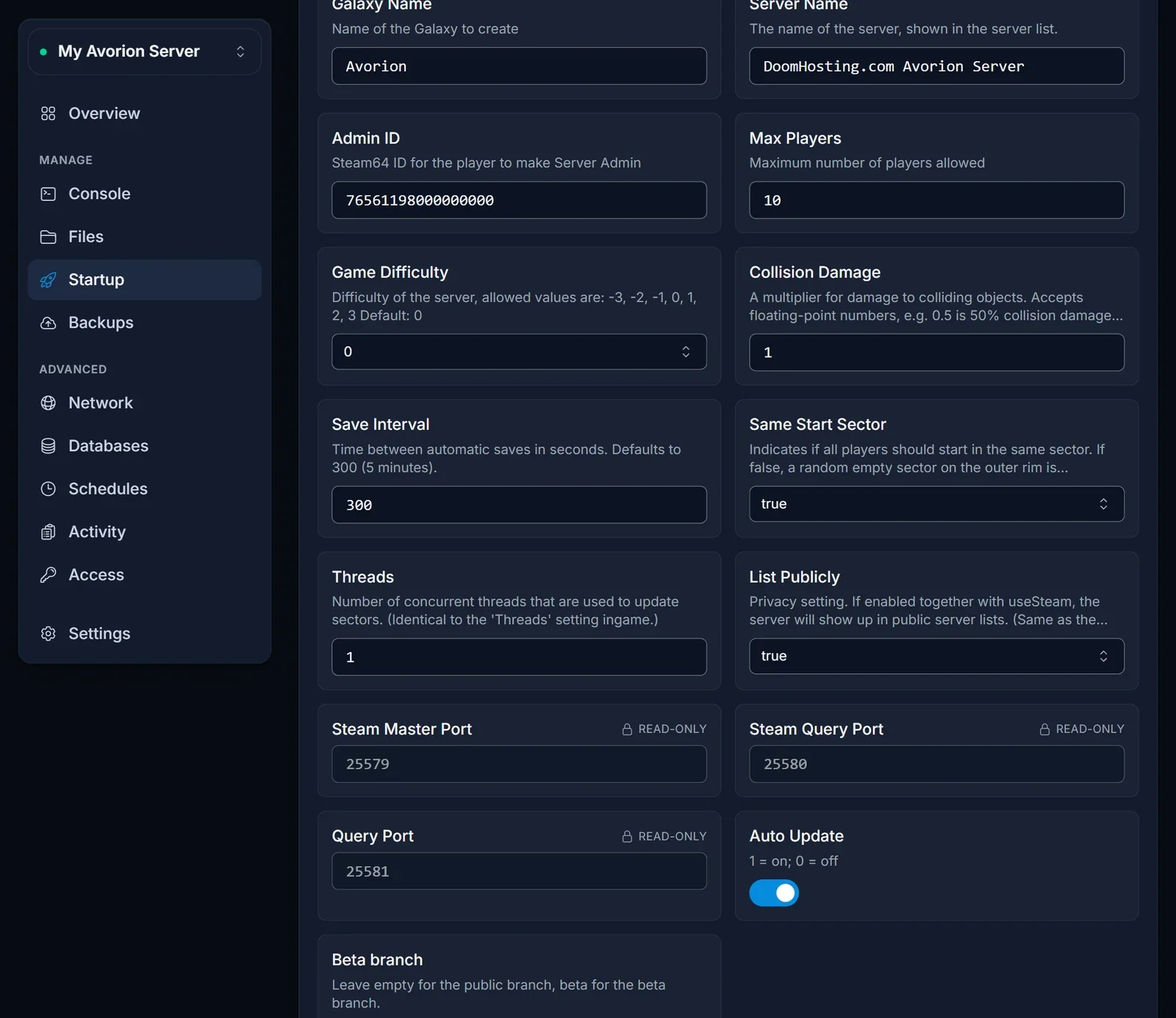
Vet du ikke hva din er? Guiden vår om hvordan du finner din SteamID64 viser de raskeste måtene å slå den opp på. Et Steam-profilnavn eller en egendefinert profil-URL fungerer ikke her, bare tallet.
Hvor galaksen din ligger
Alt om en galakse lagres i /galaxy/<Galaxy Name>/, så på en ny server er det /galaxy/Avorion/. Åpne den fra Files-fanen, så finner du:
server.ini, hele listen med spillinnstillinger for den galaksensectors/,players/ogfactions/, galaksens lagrede tilstandwhitelist.txt,blacklist.txt,ipblacklist.txtoggroup-whitelist.txt, tilgangslistene
Å endre Galaxy Name på Startup-fanen gir ikke noe nytt navn. Serveren oppretter en helt ny galakse under det nye navnet ved neste oppstart, og den gamle blir liggende på disken under /galaxy/<gammelt navn>/. Sett Galaxy Name tilbake og start på nytt for å komme tilbake til den. Det gjør det også til en ryddig måte å starte en ny galakse på uten å slette den gamle.
Serveren lagrer automatisk hvert Save Interval sekund, og når du trykker på Stop i panelet, skrives galaksen til disken før serveren slås av. Spillets egne serverbackuper skrives til /backups. Vil du ha en kopi du kan gjenopprette fra panelet, bruker du Backups-fanen.
Endre spillregler i server.ini
server.ini inneholder innstillingene som ikke finnes på Startup-fanen: om spillere kan skade hverandre, om barrieren inn til galaksens kjerne er på plass, regler for bygging og dokking og mer til.
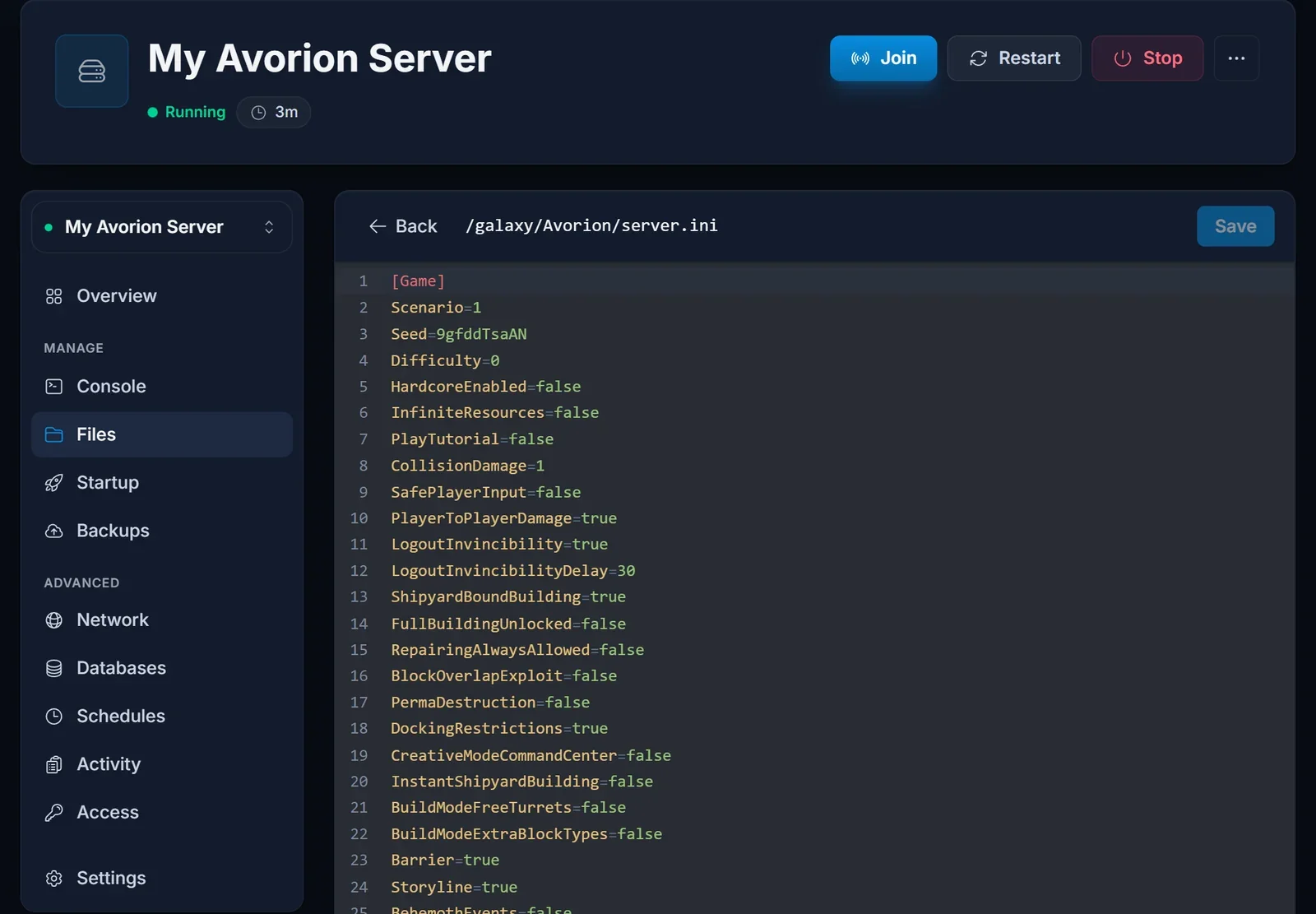
Serveren skriver selv til denne filen, så rediger den bare mens serveren er stoppet:
- Trykk på Stop og vent til panelet viser serveren som offline.
- Åpne
/galaxy/<Galaxy Name>/server.inipå Files-fanen. - Endre verdiene du vil, for eksempel
PlayerToPlayerDamage=falsefor en server der spillerne ikke kan skyte på hverandre. - Lagre, og trykk deretter på Start.
Har en innstilling også et felt på Startup-fanen, som vanskelighetsgraden eller kollisjonsskaden, endrer du den der og bruker server.ini til resten.
Legg til Steam Workshop-mods
Serveren laster Steam Workshop-mods fra en fil som heter modconfig.lua i galaksemappen. Den finnes ikke på en ny server, så du lager den selv: gå inn i /galaxy/<Galaxy Name>/ på Files-fanen, opprett en ny fil med navnet modconfig.lua og gi den denne formen:
modLocation = ""
forceEnabling = false

mods =
{
    {workshopid = "1691539727"},
    {workshopid = "1691591293"}
}

allowed =
{
}
Hver workshopid er tallet på slutten av URL-en til modens Workshop-side. Hver linje slutter med komma unntatt den siste, så sjekk kommaene hver gang du legger til eller fjerner en mod. allowed er listen over klientmods spillerne kan bruke på serveren din; la den stå tom hvis du ikke trenger den. La modLocation stå tom og forceEnabling på false.
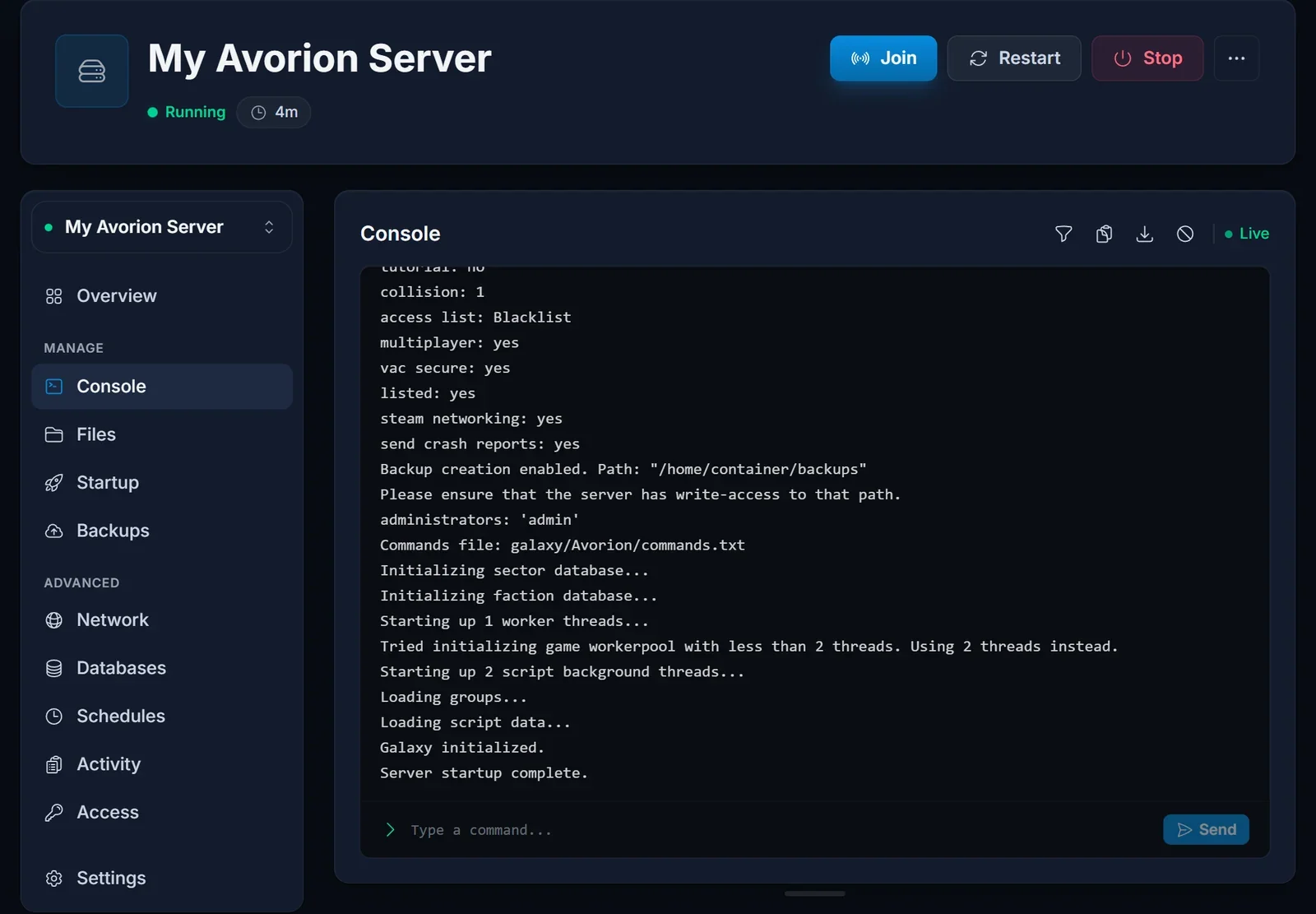
Start serveren på nytt. Den laster ned modsene i listen ved oppstart og holder dem oppdatert ved hver senere oppstart, og spillernes spill laster ned de samme Workshop-modsene når de kobler til. Console-fanen bekrefter hva den fant med en linje som Found 2 mods in "galaxy/Avorion/modconfig.lua". Formatet kommer fra den offisielle Avorion-wikiens side om mods på dedikerte servere. Merk at Avorion slår av achievements så lenge det brukes mods.
Vanlige problemer
Serveren stopper under oppstart. Les Console-fanen. En frisk oppstart slutter med Galaxy initialized. og Server startup complete., og det som stopper den før det, står i linjene over.
Endringene mine i server.ini ble angret. Serveren kjørte da du lagret. Den skriver om filen selv, så stopp serveren, gjør endringen på nytt og start den.
Galaksen er tom etter en omstart. Galaxy Name ble endret, så serveren startet en ny galakse. Den gamle ligger fortsatt under /galaxy/<gammelt navn>/. Sett det gamle navnet tilbake og start på nytt.
Jeg er ikke admin. Admin ID må være den numeriske SteamID64 for kontoen du spiller på, og den gjelder først etter en omstart.
Modsene ble ikke lastet. Sjekk linjen Found ... mods i Console. Står det 0, ligger filen i feil galaksemappe eller har feil navn. Sjekk også kommaene mellom linjene.
Spillerne finner ikke serveren. List Publicly må være true, og spillerne må søke etter ditt Server Name i serverlisten. Join via IP ser ikke en server på en egendefinert query-port.
Spillerne kommer ikke inn etter en spilloppdatering. La Auto Update være på og start serveren på nytt, så den henter samme versjon som spillerne har.
Neste steg
Send spillerne dine Slik kobler du til en Avorion-server. Pakker og maskinvare finner du på siden vår om Avorion-serverhosting, og siden om DoomHosting-spillpanelet viser hva mer du kan styre fra panelet.
