

ARK er et av få spill der det å bli med på sin egen server får folk til å snuble, og grunnen er nesten alltid den samme: Steam finner ARK-servere via query-porten, ikke spillporten som serveren faktisk kjører på. Skriver du inn feil tall, dukker serveren rett og slett aldri opp, selv om den kjører helt fint. Denne guiden dekker de to sikre måtene å koble til på, hvor du finner den nøyaktige adressen i DoomHosting-panelet, og hva du gjør når serveren ikke vises.
Det ene som forvirrer alle: to porter
ARK-serveren din bruker to forskjellige porter, og hvilken du trenger, avhenger av hvordan du kobler til:
- Query-port (ofte 27015): denne bruker Steams serverliste og favorittlisten din for å finne serveren. Blir du med via Steam, er det dette tallet du trenger.
- Spillport (ofte 7777): denne bruker
open-kommandoen i konsollen i spillet, og det er den Epic Games-spillere kobler til med.
Å legge spillporten inn i Steam-favorittene er den desidert vanligste feilen. Steam leter etter en server på den porten, finner ingenting, og du er sikker på at serveren er offline selv om den kjører perfekt. Det finnes heller ingen steam://-lenke for rask tilkobling til ARK, så du kan ikke klikke deg inn. Du legger inn adressen for hånd én gang, og blir deretter med fra Favorites hver gang.
Finn adressen din i panelet
Åpne serveren i DoomHosting-kontrollpanelet og se på tilkoblingsdetaljene på hovedsiden for serveren:
- Tilkoblingskortet viser server-IP-en og spillporten.
- Blokken Legg til i Steam-favoritter viser den nøyaktige query-adressen (IP-en din etterfulgt av query-porten). Klikk på kopier-knappen ved siden av. Det er denne adressen du limer inn i Steam.
Ser du ikke blokken Legg til i Steam-favoritter ennå, gir du serveren et øyeblikk til å starte ferdig. Første oppstart kan ta noen minutter mens ARK laster kartet.
Metode 1: bli med via Steam-favoritter (anbefalt)
Dette er den sikreste måten å bli med på en uoffisiell ARK-server, og den vi anbefaler for alle som har Steam-versjonen.
- Kopier query-adressen fra blokken Legg til i Steam-favoritter i panelet. Den ser ut som
123.45.67.89:27015. - I Steam åpner du View og deretter Game Servers (i noen klienter heter det Servers).
- Klikk på fanen Favorites og deretter på +-knappen for å legge til en server.
- Lim inn query-adressen og klikk Add this address to favorites.
- Start ARK: Survival Evolved.
- Velg Join ARK i hovedmenyen, og sett sesjonsfilteret øverst til Favorites.
- Serveren din dukker opp i listen. Velg den og klikk Join.
Etter første gang ligger serveren i Favorites, så å bli med er bare Join ARK, Favorites og et klikk på serveren.
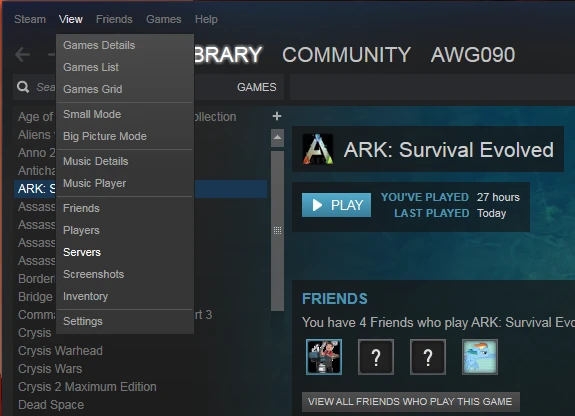 I Steam åpner du View-menyen og velger Servers.
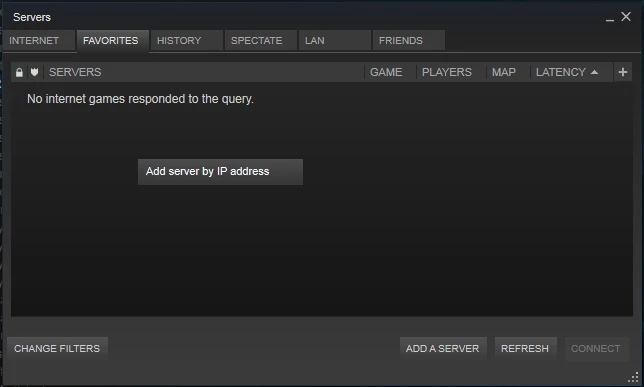 På Favorites-fanen klikker du Add a Server. Du kan også høyreklikke på det tomme feltet og velge Add server by IP address.
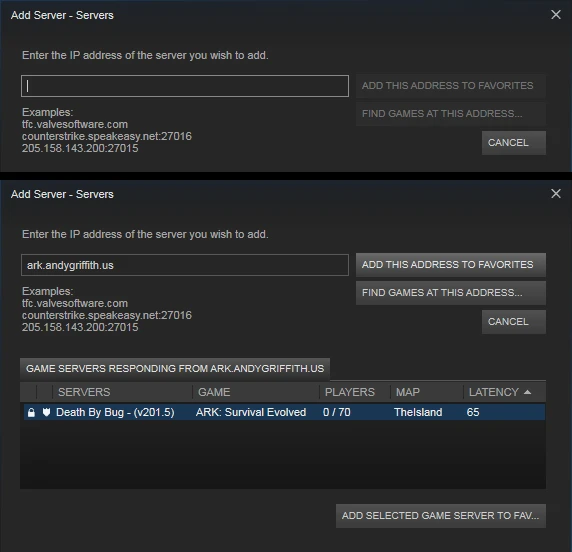 Lim inn query-adressen (IP og query-port). Steam finner ARK-serveren, og så klikker du Add this address to favorites.
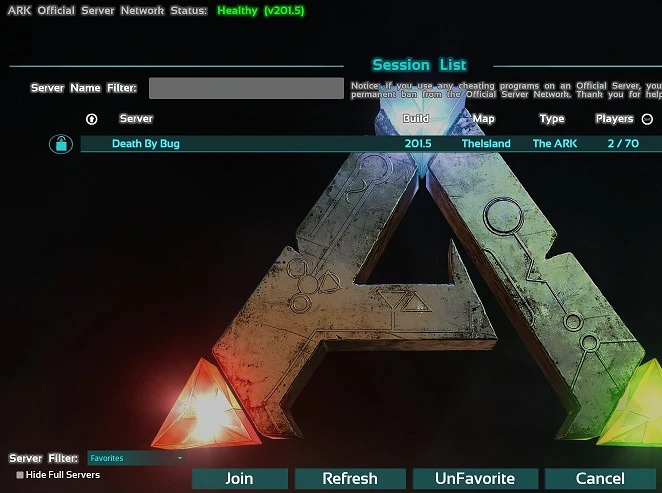 I ARK velger du Join ARK, setter Session Filter til Favorites, velger serveren og klikker Join.
Metode 2: bli med via konsollen i spillet (spillport)
Vil du heller koble til direkte, har ARK en konsollkommando. Denne bruker spillporten, ikke query-porten.
- Start ARK og gå til hovedmenyen, eller start en enspiller-økt.
- Trykk på konsolltasten for å åpne kommandolinjen. På de fleste oppsett er det Tab, og du må kanskje slå på konsollen under Options først.
- Skriv
openetterfulgt av IP-en og spillporten, og trykk Enter:
open 123.45.67.89:7777
- Har serveren et passord for å bli med, legger du det til etter adressen:
open 123.45.67.89:7777 YourPassword
Spillet kobler til direkte. Porten her er spillporten (tallet av typen 7777 på tilkoblingskortet), ikke query-porten du brukte i Favorites.
Metode 3: den uoffisielle serverlisten
Du kan også søke i den offentlige listen, men det er det tregeste alternativet fordi tusenvis av uoffisielle servere lastes samtidig.
- Velg Join ARK i hovedmenyen.
- Sett sesjonsfilteret til Unofficial.
- Skriv servernavnet ditt i søkefeltet og vent til listen er filtrert.
- Velg serveren og klikk Join.
Dukker den ikke opp her, bruker du Favorites-metoden over. Listen viser ikke alltid alle servere, særlig ikke rett etter en omstart.
Spiller du på Epic Games?
Epic-spillere kobler til med spillporten, ikke query-porten, og Steam-favorittmetoden gjelder ikke. Bruk konsollkommandoen fra metode 2 med spillporten (open YourIP:7777), eller bli med via sesjonslisten i spillet med crossplay slått på. IP-en og spillporten står begge på tilkoblingskortet i panelet.
Vises ikke serveren?
Gå gjennom disse i rekkefølge. De dekker nesten alle mislykkede tilkoblinger:
- Du brukte spillporten i Favorites. Dette er den vanligste feilen. Steam Favorites trenger query-porten (adressen fra blokken Legg til i Steam-favoritter), ikke spillporten.
- Serveren starter fortsatt. Etter en start eller omstart laster ARK hele kartet før den svarer på forespørsler. Gi den noen minutter. Du kan bekrefte at den er oppe med vår ARK-serverstatussjekker.
- Feil sesjonsfilter. I Join ARK må filteret stå på Favorites (for metode 1) eller Unofficial (for metode 3), ikke Official.
- Mods som ikke stemmer. Kjører serveren mods, laster spillet ditt dem ned før du kan bli med. Abonner på de samme modsene i Steam Workshop, eller la ARK hente dem ved første tilkobling.
- Crossplay eller BattlEye. Ser du ikke et Epic-oppsett fra Steam, sjekker du at crossplay er slått på. Blir du kicket i det du blir med, sørger du for at BattlEye ikke er deaktivert i klienten din når serveren forventer det.
Vanlige spørsmål
Hvorfor finner jeg ikke serveren min i Steam selv om den er online?
Nesten alltid fordi spillporten ble lagt inn i Favorites i stedet for query-porten. Fjern den, kopier query-adressen fra blokken Legg til i Steam-favoritter i panelet, og legg inn den i stedet.
Hva er forskjellen på spillporten og query-porten?
Spillporten bærer selve spilltrafikken og er den open-kommandoen i konsollen og Epic bruker. Query-porten er den Steam bruker for å slå opp serveren i listen og i Favorites. ARK skiller seg ut ved at du kobler til via query-porten på Steam, og det er derfor så mange går i fella.
Fungerer steam://-lenken for rask tilkobling i ARK?
Nei. ARK støtter ikke steam://-lenker for direkte tilkobling, så det finnes ingen ettklikks-tilkobling. Legg serveren til i Favorites én gang, og bli med derfra.
Kan vennene mine på Epic Games bli med på serveren min?
Ja, med crossplay slått på. Epic-spillere bruker spillporten via konsollen i spillet eller crossplay-sesjonslisten, ikke Steam-favorittmetoden.
Trenger du hjelp?
Hoster du ikke hos oss ennå? Se ARK: Survival Evolved-serverhosting. Allerede kunde og står fortsatt fast? Supporten vår er tilgjengelig døgnet rundt fra panelet ditt og kan bekrefte de nøyaktige portene dine på et minutt.
