
Det finnes to måter å komme inn på en dedikert Abiotic Factor-server på: søk etter den med navn i serverlisten i spillet, eller bruk Direct Connect med IP og port. Begge fungerer for PC-spillere, enten de kommer inn via Steam eller via spillets eget EOS-nettverk.
Hent adressen fra kontrollpanelet
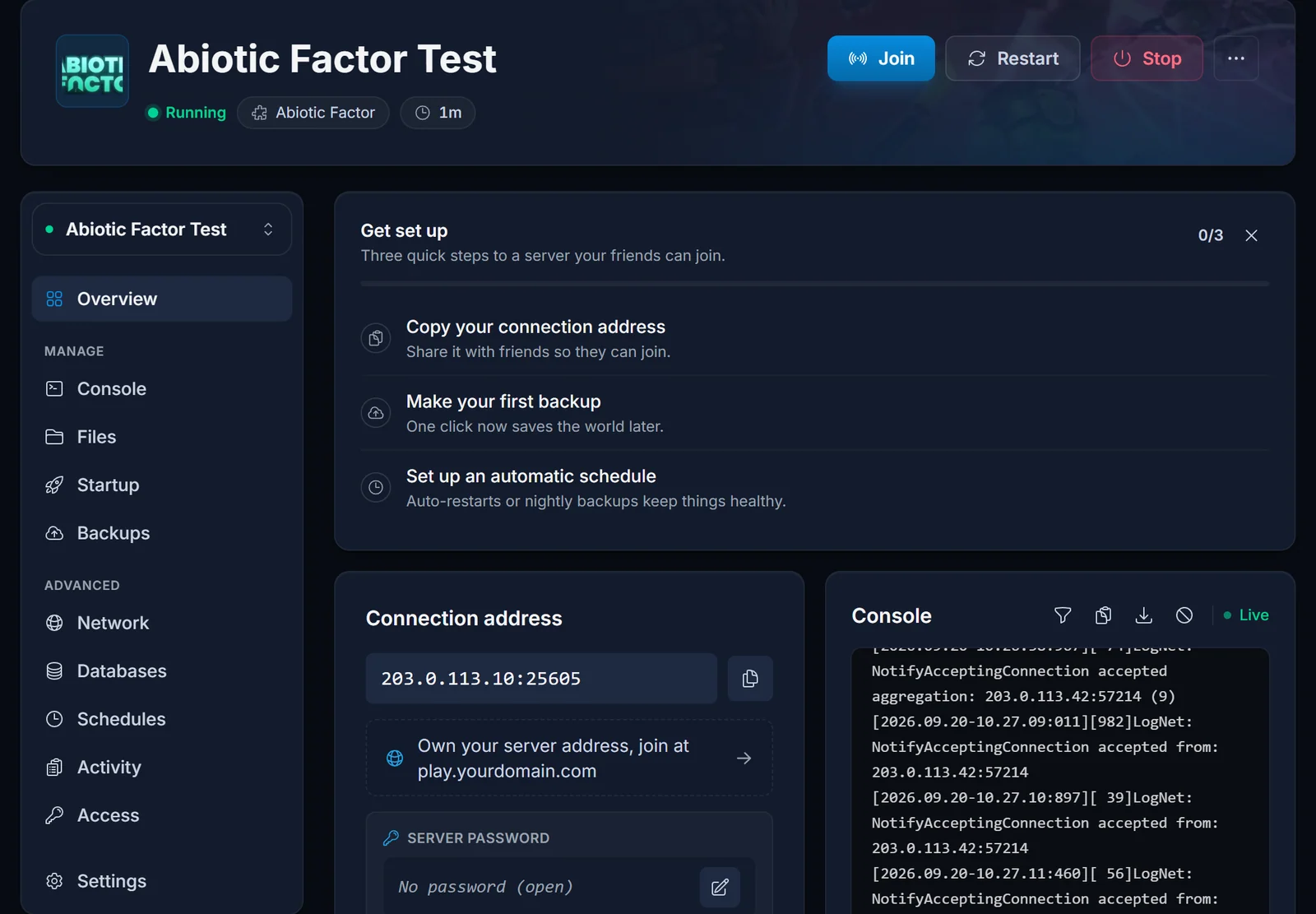
Åpne serveren i kontrollpanelet. Tilkoblingskortet i Oversikt viser IP-adressen og porten, med en kopieringsknapp. Det paret er alt en spiller trenger.
Servernavnet er like viktig, fordi det er det folk skriver inn i søket i serverlisten. Du setter det i Oppstart-fanen: se kom i gang med Abiotic Factor-serveren din hvis du ikke har valgt et ennå.
Slå på crossplay først
Gjør dette før alt annet hvis noen ikke ser serveren. Crossplay er en innstilling per spiller i Abiotic Factor, ikke en serverinnstilling. En spiller som har det slått av, ser ikke en server på tvers av plattformer i serverlisten og kan ikke koble til den, uansett hvor riktig adressen er.
Hver spiller åpner innstillingene i spillet, slår på crossplay og går tilbake til hovedmenyen. Dette er den aller vanligste grunnen til at en venn melder at serveren din «ikke finnes».
Koble til fra serverlisten
- Velg Enter The Facility i hovedmenyen, og deretter Join A Server.
- Skriv inn det nøyaktige navnet på serveren i søkefeltet og bruk søket.
- Velg serveren og koble til. Hvis det er satt et passord, ber spillet om det her.
Søk på den særegne delen av navnet i stedet for et vanlig ord. Et søk på «Abiotic» gir en hel side med servere som ikke har noe med deg å gjøre, og din blir begravd et sted i listen.
Koble til med Direct Connect
Direct Connect er den raskeste veien når du allerede har adressen, og den fungerer også mens det tar tid før serveren dukker opp i listen.
- Velg Enter The Facility i hovedmenyen, og deretter Join A Server.
- Åpne Direct Connect.
- Skriv inn IP-adressen og porten fra kontrollpanelet, og koble til.
Porten er spillporten som vises på tilkoblingskortet. Det er ikke alltid spillets standard 7777, fordi hver server på delt maskinvare får sin egen, så kopier den panelet viser i stedet for å skrive inn et tall fra hukommelsen.
Spillere på andre plattformer
Serveren din kjører med spillets egen standardinnstilling for plattformer, fordi vi ikke sender med noe flagg som begrenser den. Vi har ikke bekreftet at en PlayStation- eller Xbox-spiller har koblet til en av serverne våre, så vi lover ikke konsolltilgang. Er det derfor du leier, bør du spørre supporten før du bestiller, så forteller vi deg det vi vet.
Uansett godtar moderatorfilen bare Steam-ID-er. Alle som trenger adminrettigheter uten en Steam-ID, får dem via Admin Password i stedet, som skrives inn i spillet. Kom i gang-guiden dekker begge metodene.
Når serveren ikke vises
Gå gjennom denne listen i rekkefølge.
Sjekk at serveren faktisk kjører. Kontrollpanelet viser statusen, og konsollen skal ha skrevet ut Engine is initialized. ved siste oppstart.
Sjekk crossplay. Dette er dekket over, og det står for de fleste henvendelsene. Hver spiller, i sine egne innstillinger.
Bruk Direct Connect i stedet. Serverlisten går via Steams serverannonsering og kan henge noen minutter etter en omstart. Direct Connect snakker direkte med serveren, så det fungerer med en gang.
Sjekk navnet du søker etter. Det må stemme med det som er satt i Oppstart-fanen, og et nytt navn bruker et minutt eller to på å nå serverlisten.
Sjekk passordet. En server med passord vises fortsatt i serverlisten, men tilkoblingen mislykkes uten det. Sørg for at hele gruppen har det gjeldende passordet.
Hvis serveren nettopp ble startet på nytt med en ny spillversjon, må alle også være på den versjonen. Servere oppdaterer seg fra Steam når de starter, så en spiller som fortsatt er på forrige versjon kan ikke koble til før klienten er oppdatert.
Når alle er inne, dekker kom i gang-guiden vanskelighetsgrad, loot og dødsstraff, og du finner mer om panelet på siden for Abiotic Factor-serverhosting. Du kan styre alt sammen fra kontrollpanelet.
