

Abiotic Factor-serveren din er klar så snart bestillingen er fullført: trykk Start i kontrollpanelet, velg et navn og et passord, og gi gruppen din adressen. Denne guiden tar for seg de første ti minuttene, og deretter den håndfullen filer som faktisk bestemmer hvordan anlegget ditt spiller.
Start serveren for første gang
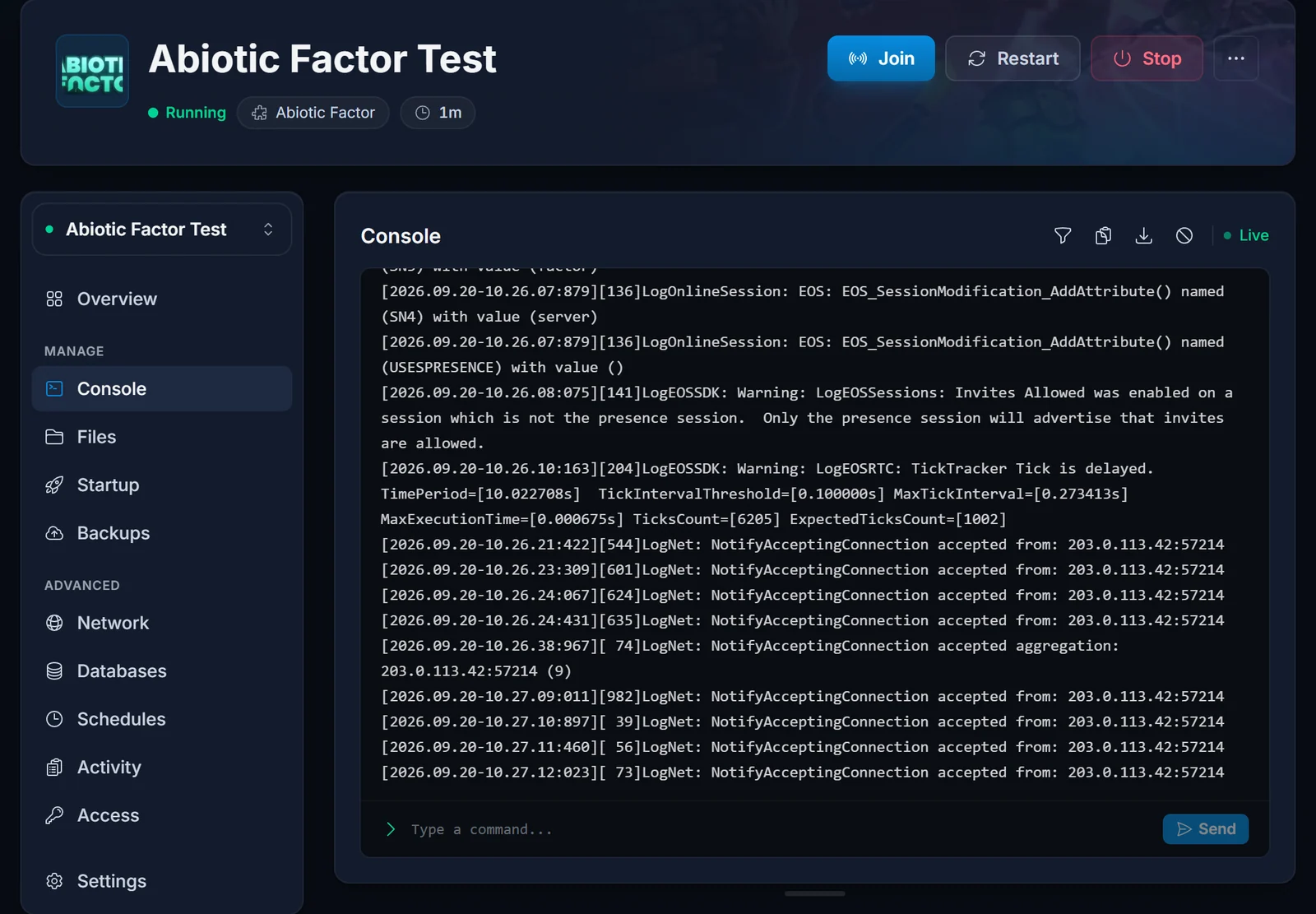
Åpne serveren i kontrollpanelet og trykk Start. Første oppstart laster ned de dedikerte serverfilene fra Steam, noe som tar noen minutter på en ny server, og konsollen skriver ut Engine is initialized. når den er oppe og lytter.
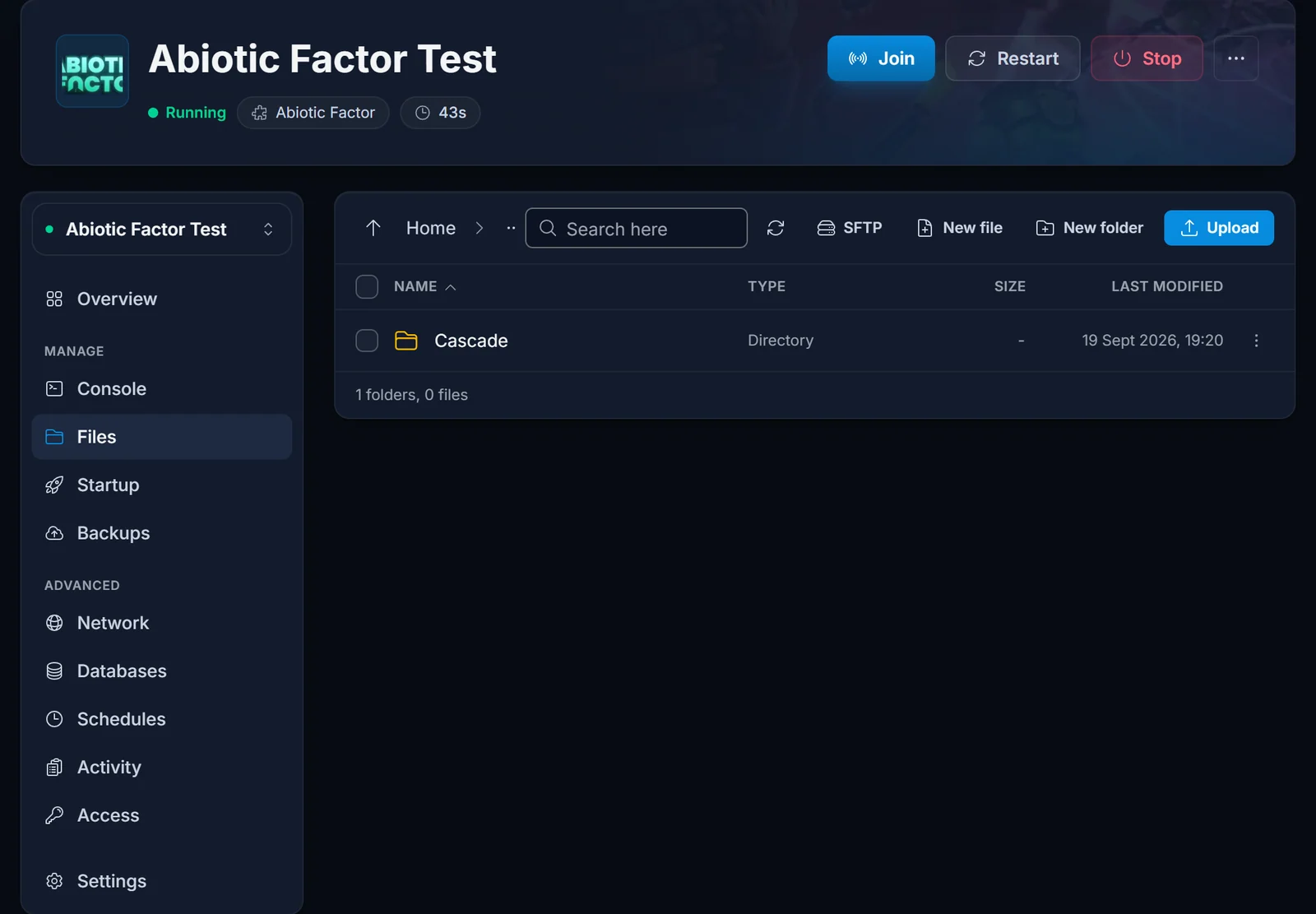
Du trenger ikke å konfigurere noe før den første oppstarten. Serveren lager selv en verden som heter Cascade og lagrer den under AbioticFactor/Saved/SaveGames/Server/Worlds/.
Én ting du bør vite før du noen gang trykker Stopp: serveren lagrer automatisk hvert femte minutt og tar ikke en ekstra lagring når den slås av. Det har vi målt på vår egen testserver. Gi den derfor litt tid til å passere en autolagring før du stopper eller starter på nytt, og legg planlagte omstarter til tidspunkter når ingen er inne i anlegget.
Velg servernavn og passord
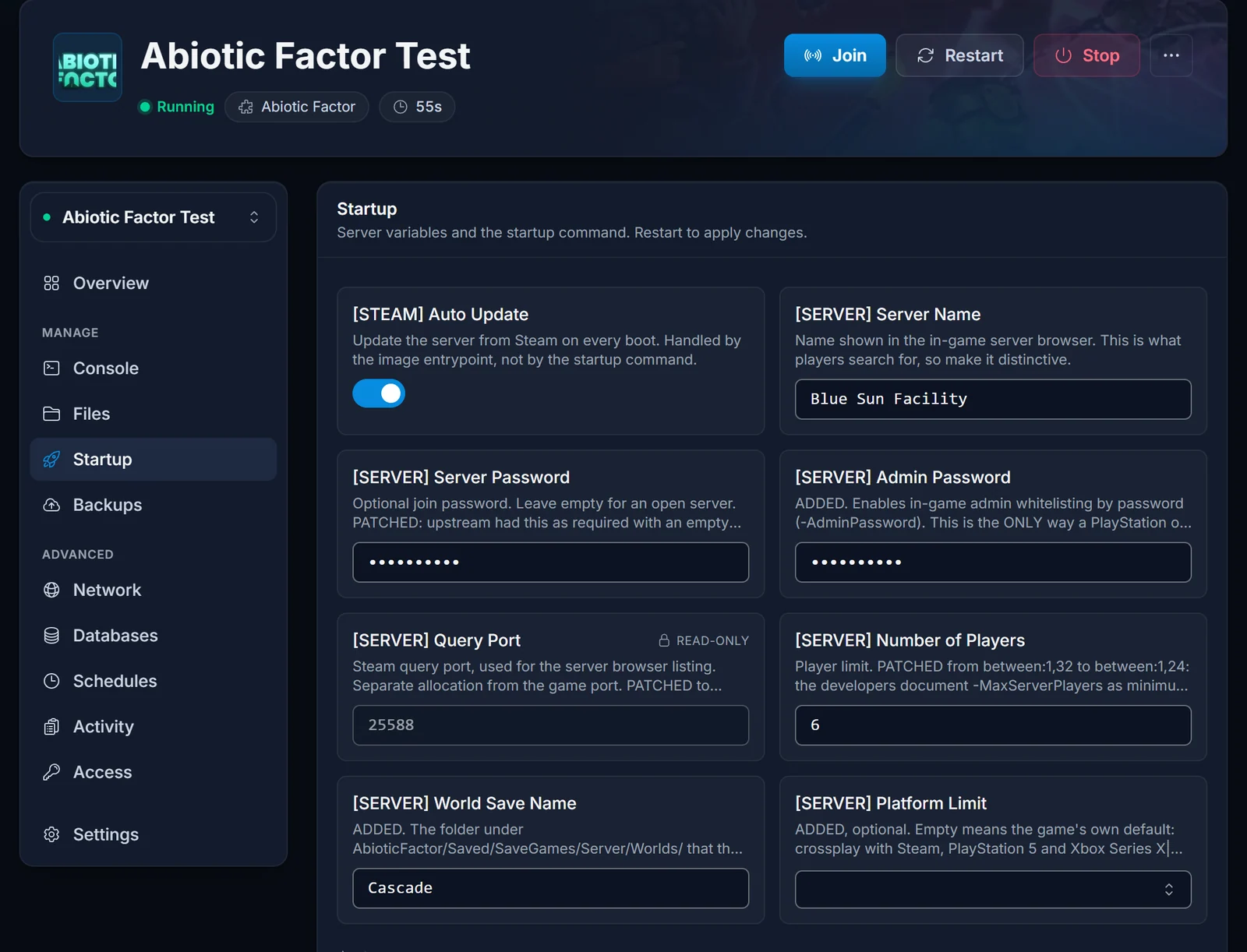
Begge ligger i Oppstart-fanen.
Server Name er det spillerne skriver inn i serverlisten i spillet for å finne deg, så gjør det søkbart og litt uvanlig. Søker du bare på «Abiotic», får du opp en hel side med andres servere, og din havner et sted blant dem.
Server Password er valgfritt. La det stå tomt for en åpen server, eller sett et passord for å holde anlegget for gruppen din. Spillerne blir bedt om passordet når de kobler til.
Start serveren på nytt etter at du har endret noen av dem. Navnet bruker et minutt eller to på å oppdateres i serverlisten, fordi serveren først må annonsere seg på nytt.
Gjør deg selv til admin
Det finnes to måter, og hvilken du trenger avhenger av hvilken plattform gruppen din spiller på.
Adminpassord, fungerer på alle plattformer. Sett et Admin Password i Oppstart-fanen og start på nytt. I spillet åpner du adminmenyen, skriver inn passordet, og kontoen din blir godkjent som admin på den serveren. Bruk denne metoden hvis noen som trenger adminrettigheter, ikke er på Steam.
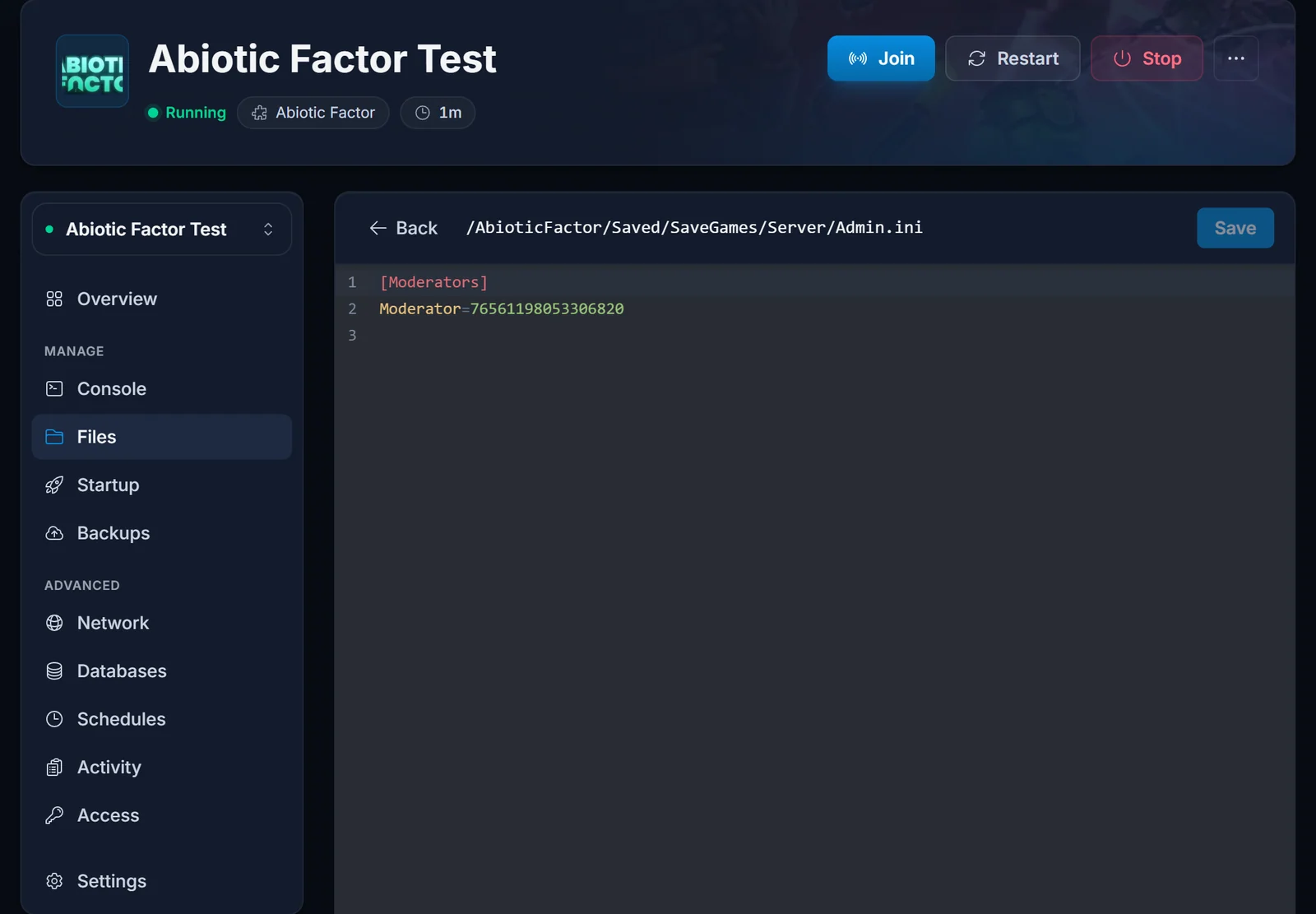
Admin.ini, bare for Steam. Serveren har en moderatorliste i AbioticFactor/Saved/SaveGames/Server/Admin.ini. Stopp serveren, åpne filen fra Filer-fanen og legg til SteamID64-en din under overskriften [Moderators]:
[Moderators]
Moderator=76561198053306820
Én Moderator=-linje per person. Denne filen godtar bare Steam-ID-er: Xbox- og PlayStation-kontoer kan ikke legges til her, og det er nettopp derfor adminpassordet finnes.
Pass på én ting med denne filen: serveren skriver Admin.ini på nytt ved hver oppstart, og på en ny server blir den skrevet helt tom, overskriften også. Rediger filen mens serveren er stoppet, start deretter serveren og åpne filen igjen for å sjekke at ID-ene dine fortsatt står der. Hvis de ikke gjør det, bruker du adminpassordet i stedet.
Endre spillreglene
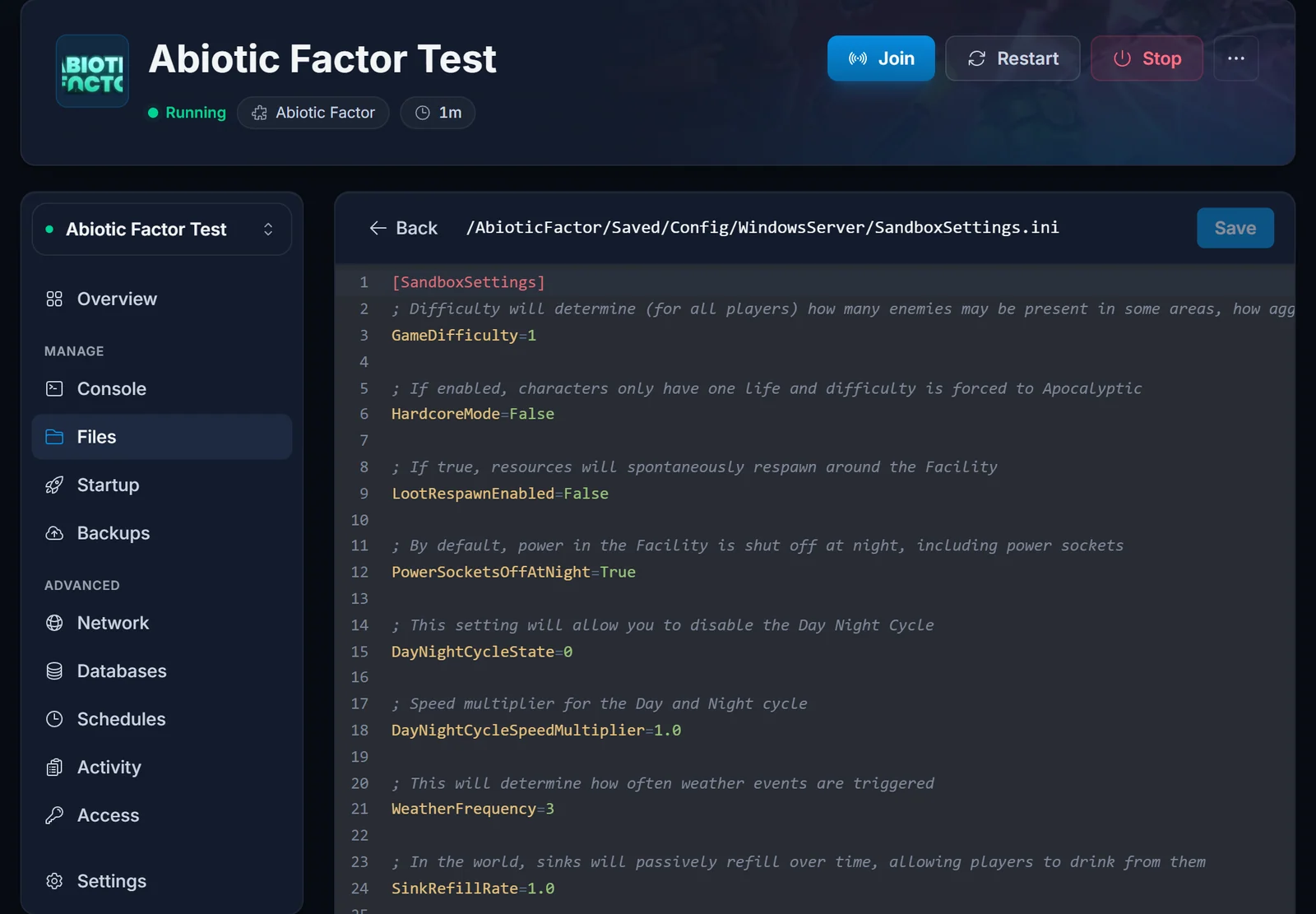
Vanskelighetsgrad, loot, overlevelsestempo, dødsstraff og rundt førti andre innstillinger ligger i én fil: AbioticFactor/Saved/Config/WindowsServer/SandboxSettings.ini. Stopp serveren, åpne filen fra Filer-fanen, endre det du vil, lagre og start igjen.
Verdiene grupper oftest endrer:
GameDifficulty=1
LootRespawnEnabled=False
DeathPenalties=1
DamageToAlliesMultiplier=0.5
PowerSocketsOffAtNight=True
DisableResearchMinigame=False
GameDifficulty er 1 Normal, 2 Hard eller 3 Apocalyptic. LootRespawnEnabled=True får ressursene til å komme tilbake rundt i anlegget, noe som passer en server folk stikker innom på rare tidspunkter. DeathPenalties går fra 0, som lar deg beholde alt, til 5, som ødelegger alt. DamageToAlliesMultiplier må være 1.0 eller høyere før spillerne for alvor kan skade hverandre.
Hver nøkkel i filen har en kommentar som forklarer hva den gjør, så du kan lese deg gjennom den uten å forlate redigeringsverktøyet. Verdiene er et tall, et heltall fra en kort liste, eller True / False med stor forbokstav.
Ta med deg en singleplayer-verden
Har du allerede startet et anlegg i singleplayer eller i en spillerhostet økt på Steam, kan du flytte det over til serveren i stedet for å begynne på nytt.
- På din egen PC åpner du
%LocalAppData%\AbioticFactor\Saved\SaveGames\, deretter mappen som har Steam-ID-en din som navn, og såWorlds. - Med serveren stoppet laster du opp hele verdensmappen til
AbioticFactor/Saved/SaveGames/Server/Worlds/. - Enten gir du den opplastede mappen nytt navn til
Cascade, eller så setter du navnet dens som navn på verdenslagringen i Oppstart-fanen. - Start serveren. Alt du har bygget blir med over.
Lagringer laget på PlayStation, Xbox eller Game Pass kan ikke flyttes til en dedikert server. Det er en begrensning i spillet, ikke i hostingen.
Velg spillergrense
Standard er 6, og spillet er bygget rundt grupper av den størrelsen. Du kan øke den helt til 24 i Oppstart-fanen, men spillet viser et varsel til alle som kobler til en server satt over 6, så de fleste grupper lar den stå. Flere spillere krever også mer minne, og RAM-kalkulatoren finner riktig mengde for deg. Du kan endre pakken senere fra kontrollpanelet uten å røre verdenen din.
Vanlige problemer
De siste minuttene forsvant etter en omstart. Serveren lagrer automatisk hvert femte minutt og lagrer ikke noe ekstra ved avslutning, så en stopp koster alt som har skjedd siden forrige autolagring. Vent til en autolagring har gått før du stopper, og legg planlagte omstarter til rolige timer.
Serveren kjører, men ingen finner den. Serverlisten i spillet trenger query-porten i tillegg til spillporten, og begge er allerede åpne på serveren din. Hvis det tar tid før den dukker opp i listen, kan gruppen din bruke Direct Connect med IP og port i mellomtiden: slik kobler du til en Abiotic Factor-server har de nøyaktige stegene.
En spiller ser ikke serveren i det hele tatt. Crossplay er en innstilling per spiller i Abiotic Factor, ikke en serverinnstilling. Be dem sjekke at det er slått på i deres egne innstillinger i spillet, søke igjen og bruke Direct Connect i mellomtiden.
En endring i SandboxSettings.ini gjorde ingenting. Sjekk at serveren var stoppet da du lagret. En server som kjører, holder innstillingene i minnet og kan skrive rett over endringen din.
Ingen kan gjøres til admin. Redigerer du Admin.ini, sjekk at ID-en virkelig er en SteamID64, sytten sifre som begynner med 7656, og at den står under [Moderators]. Har personen ingen Steam-ID, bruker du adminpassordet i stedet.
Serveren startet på nytt av seg selv, og versjonen endret seg. Servere oppdaterer seg fra Steam ved oppstart, så din følger spillets utgivelser. Kommer det en oppdatering midt i en økt, fullfører du økten og starter på nytt etterpå.
Når serveren er satt opp, er neste steg å få gruppen din koblet til. Du kan se alt dette panelet kan gjøre på siden for Abiotic Factor-serverhosting.
