

For å bytte eller oppdatere Minecraft-versjonen på serveren din åpner du fanen Versjon i panelet, velger versjonen du vil ha og bekrefter. Serveren tar en sikkerhetskopi, installerer seg på nytt med den nye versjonen og starter av seg selv igjen, mens verdenene og innstillingene dine beholdes. En omstart endrer aldri versjonen, så dette er det ene trinnet som alltid må gå via fanen Versjon.
Denne guiden dekker Java- og Bedrock-servere, hvordan du går tilbake til en eldre versjon, og hva du gjør når serveren kjører en modpakke.
Bytt versjon på en Java-server
- Åpne serveren din i DoomHosting-spillpanelet og klikk på Versjon i menyen til venstre.
- Kortet øverst viser hva serveren kjører akkurat nå, merket Aktiv. Under finner du alternativene for serverprogramvare: Paper, Vanilla og Spigot for vanlige servere eller servere med plugins, og Forge, NeoForge og Fabric for mods.
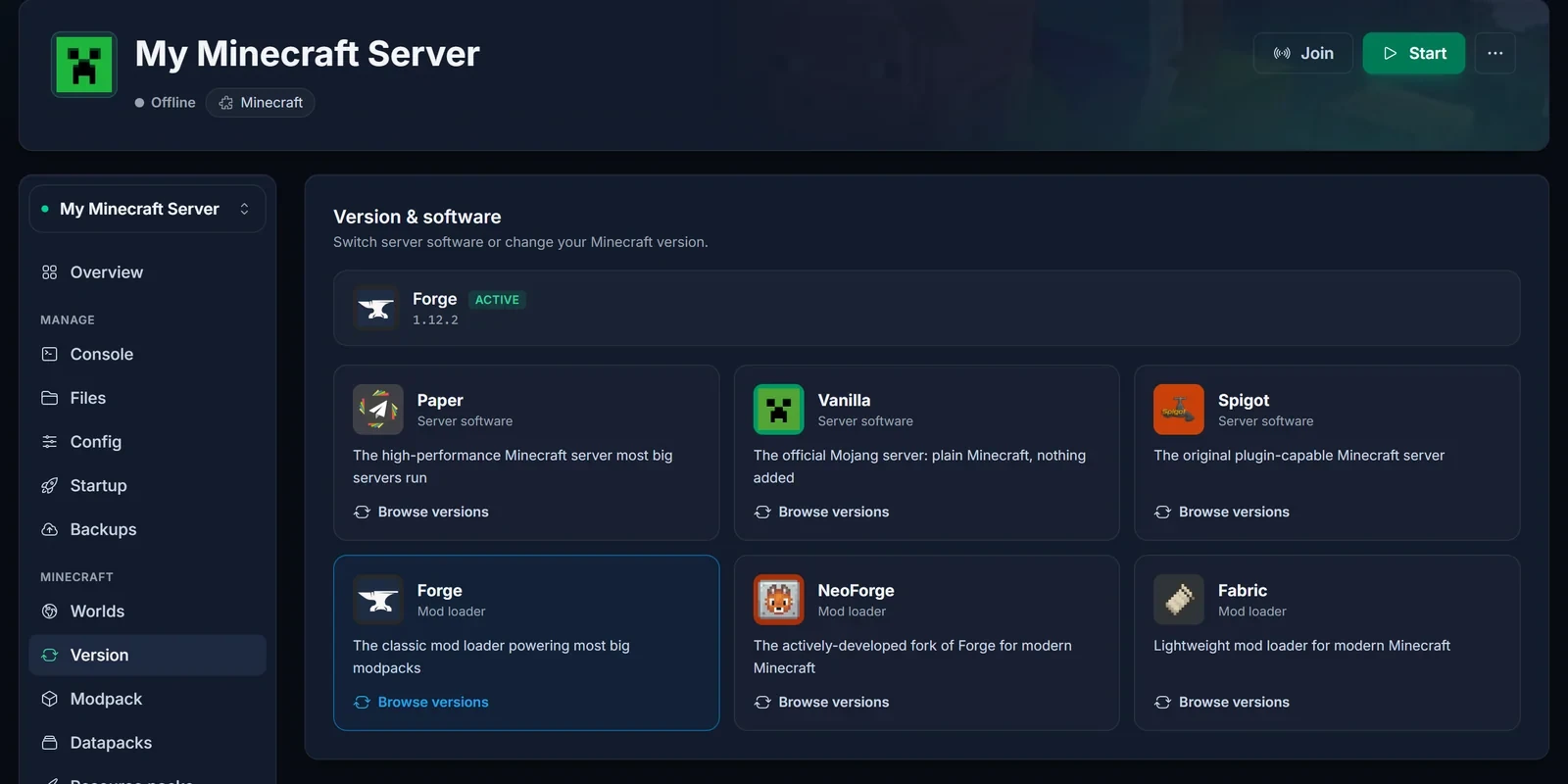
- Klikk på Utforsk versjoner på kortet du vil bruke. Vil du beholde nåværende programvare og bare endre Minecraft-versjonen, velger du kortet som tilsvarer det Aktive.
- Velg en versjon fra listen. Nyeste installerer alltid den nyeste releasen. Du kan også søke i listen, eller skrive inn en eksakt versjon i Egendefinert versjon hvis den ikke står i listen.
- La Opprett en sikkerhetskopi først være avkrysset. Den bruker én plass for sikkerhetskopi og lar deg angre endringen på et minutt hvis noe går galt.
- Klikk på Endre versjon.
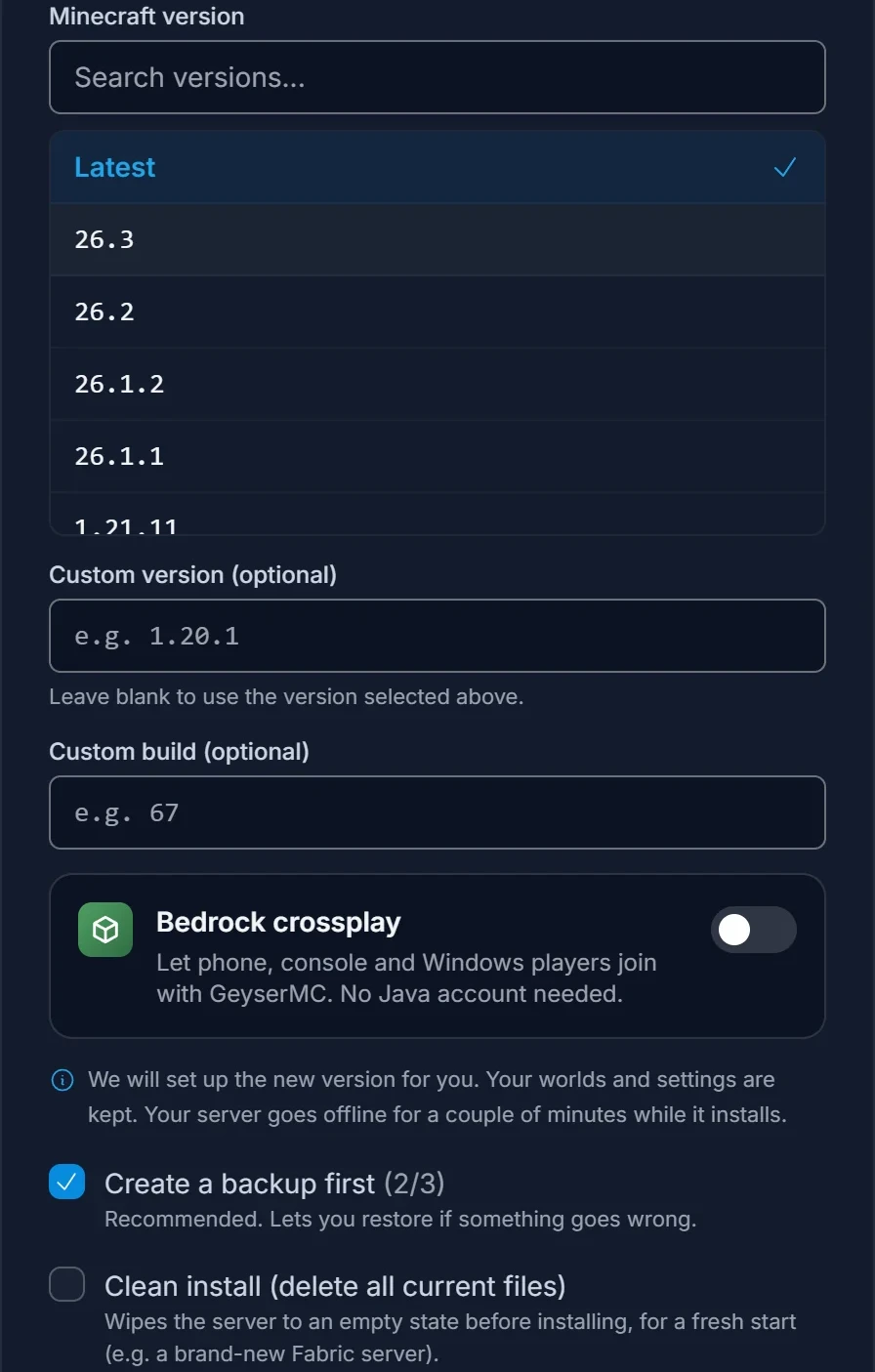
Serveren er offline i et par minutter mens den installeres, og kommer så online igjen av seg selv. La Ren installasjon stå uten hake med mindre du vil ha en tom server: den sletter verdenene og konfigurasjonsfilene dine før installasjonen.
Oppdater til den nyeste Minecraft-releasen
Serveren din oppdaterer seg ikke selv når Mojang gir ut en ny versjon, og en omstart laster ikke ned noe. Spillernes launchere oppdaterer seg derimot automatisk, så etter en ny release kan de plutselig ligge på en nyere versjon enn serveren.
For å oppdatere åpner du Versjon, klikker på Utforsk versjoner på det Aktive kortet, velger Nyeste (eller den nye versjonen du vil ha) og bekrefter. Når det finnes en nyere release for Vanilla, Paper eller Spigot, viser panelet også en oppdateringsknapp som åpner samme dialog med den nye versjonen allerede valgt.
Det kan ta noen dager før en splitter ny Minecraft-release kommer til Paper, Spigot og modloaderne. Hvis den nyeste versjonen ikke står i listen for programvaren din ennå, er den ikke bygget ennå. Sjekk igjen om noen dager, eller bruk Vanilla i mellomtiden.
Det virker heller ikke å endre versjonsfeltet i fanen Oppstart alene. Den verdien leses bare under en installasjon, så fanen Versjon er den pålitelige måten.
Bytt til annen serverprogramvare
Den samme fanen lar deg bytte mellom serverprogramvare, for eksempel fra Vanilla til Paper for å få plugins, eller til Fabric for mods. Klikk på Utforsk versjoner på det nye kortet og bekreft som beskrevet over. Verdenen din følger med, men plugins og mods flyttes ikke mellom programvaretypene: Paper-plugins lastes ikke på Fabric, og Fabric-mods lastes ikke på Paper.
Usikker på hva du bør velge? Forstå Minecraft-servertyper forklarer dem alle. Å flytte en Paper-verden til Vanilla, Forge eller Fabric krever også at noen mapper flettes sammen, som er beskrevet i Slik flytter du en Paper-verden til Vanilla, Forge eller Fabric.
For å la Bedrock-spillere bli med på Java-serveren din slår du på Bedrock crossplay i samme dialog. Se Slik aktiverer du Minecraft-crossplay med GeyserMC for detaljene.
Bytt versjon på en Bedrock-server
Bedrock-servere har ingen serverprogramvare å velge, bare versjonen.
- Åpne Bedrock-serveren din og klikk på Versjon. Kortet øverst viser versjonen den kjører nå.
- Klikk på Utforsk versjoner på kortet Release.
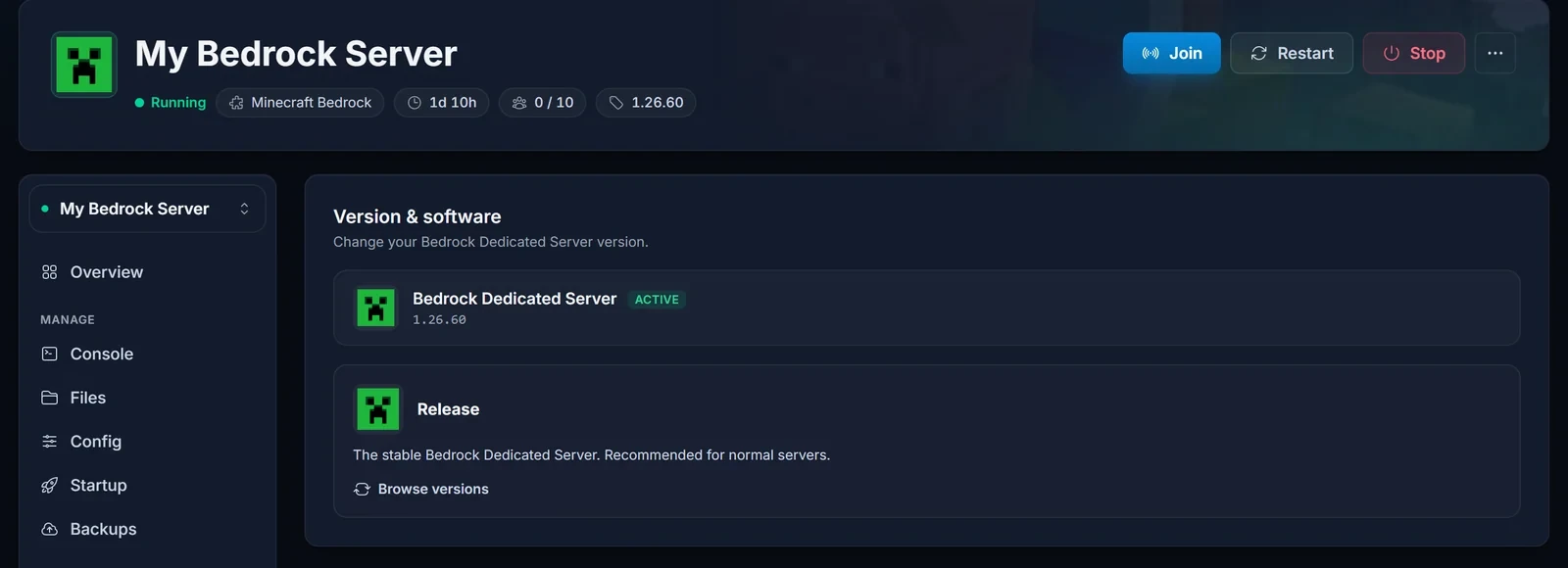
- Velg Nyeste eller en bestemt versjon, la Opprett en sikkerhetskopi først være avkrysset og klikk på Endre versjon.
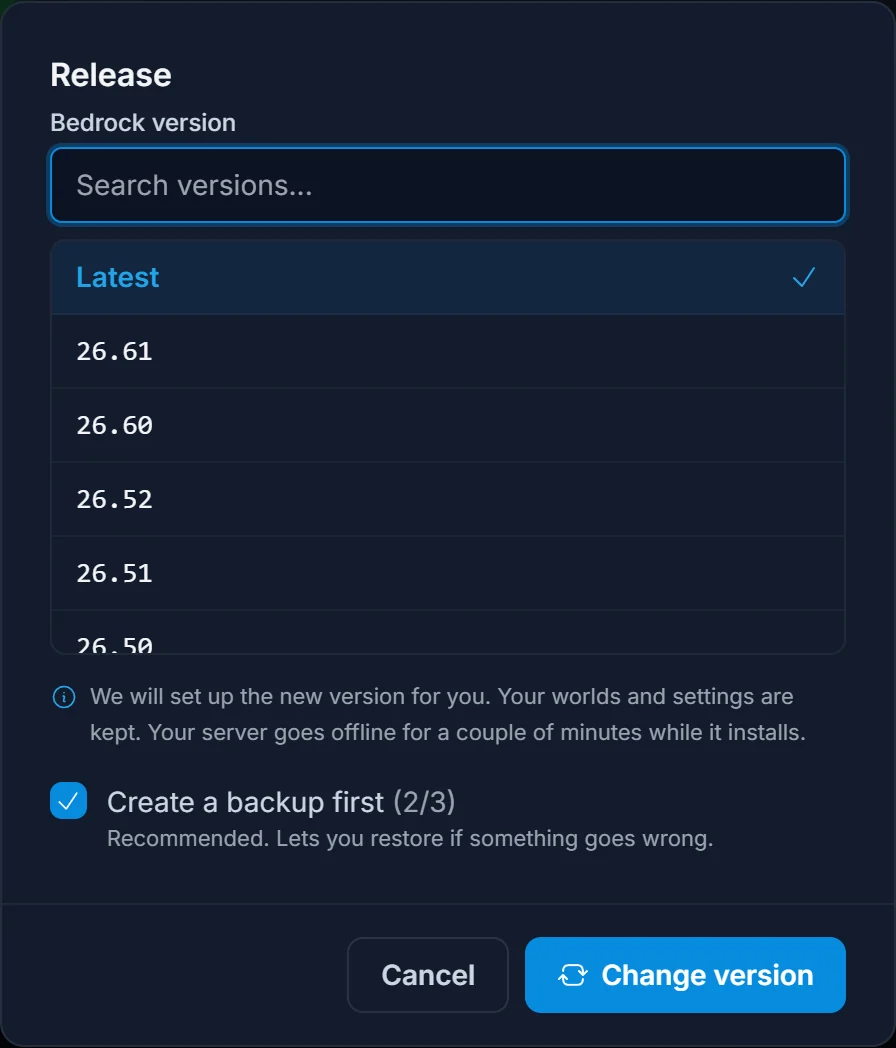
Bedrock trenger dette oftere enn Java. Mobiler, konsoller og Windows oppdaterer spillet automatisk, og en Bedrock-klient kan ikke bli med på en server med eldre versjon. Når spillerne plutselig får "Outdated server" eller ikke får koblet til etter en spilloppdatering, oppdaterer du serveren til Nyeste, så kan de bli med igjen. Spillere på en konsoll som ikke er oppdatert ennå, får den motsatte meldingen, "Outdated client", og må oppdatere spillet sitt.
Gå tilbake til en eldre versjon
Du kan velge en eldre versjon i samme liste, og panelet advarer deg først. Haken er verdenen din: Minecraft kan ikke laste en verden som er lagret av en nyere versjon. En verden som er spilt på en nyere versjon, vil ikke la seg laste eller bli ødelagt på en eldre.
Så for å gå tilbake har du to trygge alternativer:
- Gjenopprett sikkerhetskopien som ble tatt før oppdateringen. Da får du tilbake verdenen til den gamle versjonen akkurat slik den var.
- Start en ny verden på den eldre versjonen. Slik starter du på nytt med Minecraft-serveren din viser hvordan, uten at du mister den gamle verdenen.
Hvis serveren fortsetter å vise den nyere versjonen etter en nedgradering, eller ikke vil starte, er dette nesten alltid årsaken.
Servere med mods eller en modpakke
Mods er laget for én eksakt Minecraft-versjon og én loader. Når en modpakke eller mods er installert, viser dialogen en advarsel, og du må krysse av i boksen før den lar deg endre noe.
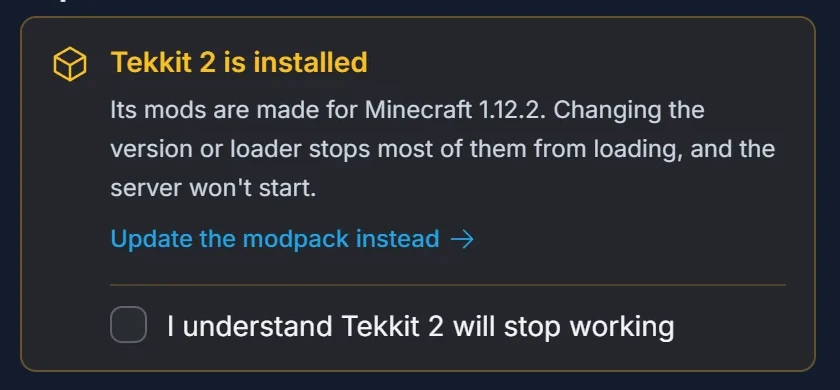
Vil du ha en nyere versjon av pakken, klikker du på Oppdater modpakken i stedet. Da installeres pakkens egen versjon og loader som passer sammen, så modsene fortsetter å virke. Se Slik installerer du en modpakke på Minecraft-serveren din for hvordan fanen Modpakke fungerer.
Snapshots og pre-releases
Java-servere kan også kjøre Minecrafts ukentlige testbuilds. De ligger på Snapshots-siden av versjonslisten. En verden som er åpnet i en snapshot, kan kanskje ikke åpnes i en vanlig release igjen, så les Slik kjører du en Minecraft-snapshot-server før du prøver det på en verden du bryr deg om.
Vanlige problemer
Jeg startet på nytt, men versjonen endret seg ikke. En omstart oppdaterer aldri serveren. Endre versjonen i fanen Versjon i stedet.
Versjonen viser "Nyeste" i stedet for et tall. Den eksakte versjonen vises bare mens serveren kjører. Start den, så dukker tallet opp.
Verdenen min er borte etter versjonsbyttet. Sjekk at Ren installasjon ikke var avkrysset. Hvis du gikk til en eldre versjon, kan verdenen rett og slett være uleselig for den: gjenopprett sikkerhetskopien fra fanen Sikkerhetskopier, eller gå tilbake til den nyere versjonen.
Serveren vil ikke starte etter endringen. Som regel er det en plugin eller mod som ikke støtter den nye versjonen. Åpne konsollen for å se hvilken, eller følg Finn og del Minecraft-serverloggene dine og send loggen til supporten vår. Sikkerhetskopien fra før endringen får deg i gang igjen i mellomtiden.
