
Å kjøre en snapshot-server betyr at Minecraft-serveren din går på en av Mojangs ukentlige utviklingsversjoner i stedet for en ferdig release. På en DoomHosting-server gjør du det fra Versjon-fanen med to klikk: velg Vanilla, bytt listen fra Releaser til Snapshots, og velg en build.
Hva en Minecraft snapshot-server er
Snapshots er buildene Mojang publiserer de fleste uker mens neste versjon er under utvikling. De finnes i tre varianter, og panelet navngir hver av dem: en vanlig snapshot som 26.3-snapshot-10, en pre-release som 26.3-pre-2 og en release candidate som 26.2-rc-2. Eldre builds du fortsatt kan se omtalt rundt på nettet, bruker ukenummerformatet i stedet, som 24w33a. Alle sammen er uferdig programvare, så funksjoner dukker opp, endres og forsvinner mellom builds, og hvilken som helst av dem kan rett og slett nekte å starte.
Én ting overrasker folk mer enn noe annet: snapshots finnes bare for vanilla. Paper, Spigot, Fabric, Forge og NeoForge bygges alle mot ferdige releaser, så det finnes ingen snapshot-build av dem å installere. Derfor dukker Snapshots-valget i panelet bare opp på Vanilla-kortet og ingen andre steder. Vil du ha plugins eller mods, bør du holde deg på en release-versjon.
Før du begynner
Ta sikkerhetskopi av verdenen din først, hver gang. En verden som har vært åpnet i en snapshot, blir ofte konvertert til et nyere dataformat, og en eldre release vil da nekte å laste den. Det finnes ingen støttet måte å konvertere den tilbake på, så sikkerhetskopien er den eneste veien hjem. Guiden vår om å ta sikkerhetskopi av Minecraft-verdenen viser hvordan du gjør det fra Sikkerhetskopier-fanen, og panelet kan også ta en for deg som en del av byttet.
Java-versjonen betyr også noe. Snapshotene i 26.3-syklusen krever Java 25 ifølge Mojangs eget manifest, og eldre Java klarer rett og slett ikke å starte dem. Hos DoomHosting trenger du ikke tenke på dette: panelet leser den påkrevde versjonen fra manifestet og velger riktig Java-image når det installerer builden. Kjører du serveren selv, bør du sjekke Java-versjonen på snapshotens nedlastingsside før du laster ned noe.
Til slutt: regn med nedetid og med at ting går i stykker. Byttet installerer serverprogramvaren på nytt, noe som tar et par minutter, og en snapshot kan krasje ved oppstart helt uten forvarsel. Ikke legg en verden du bryr deg om på en snapshot.
Installer en snapshot fra DoomHosting-panelet
Åpne serveren din i panelet, gå til Versjon-fanen og klikk på Vanilla-kortet. Versjonsdialogen åpnes på Releaser-listen, med en Releaser- og Snapshots-bryter over den.
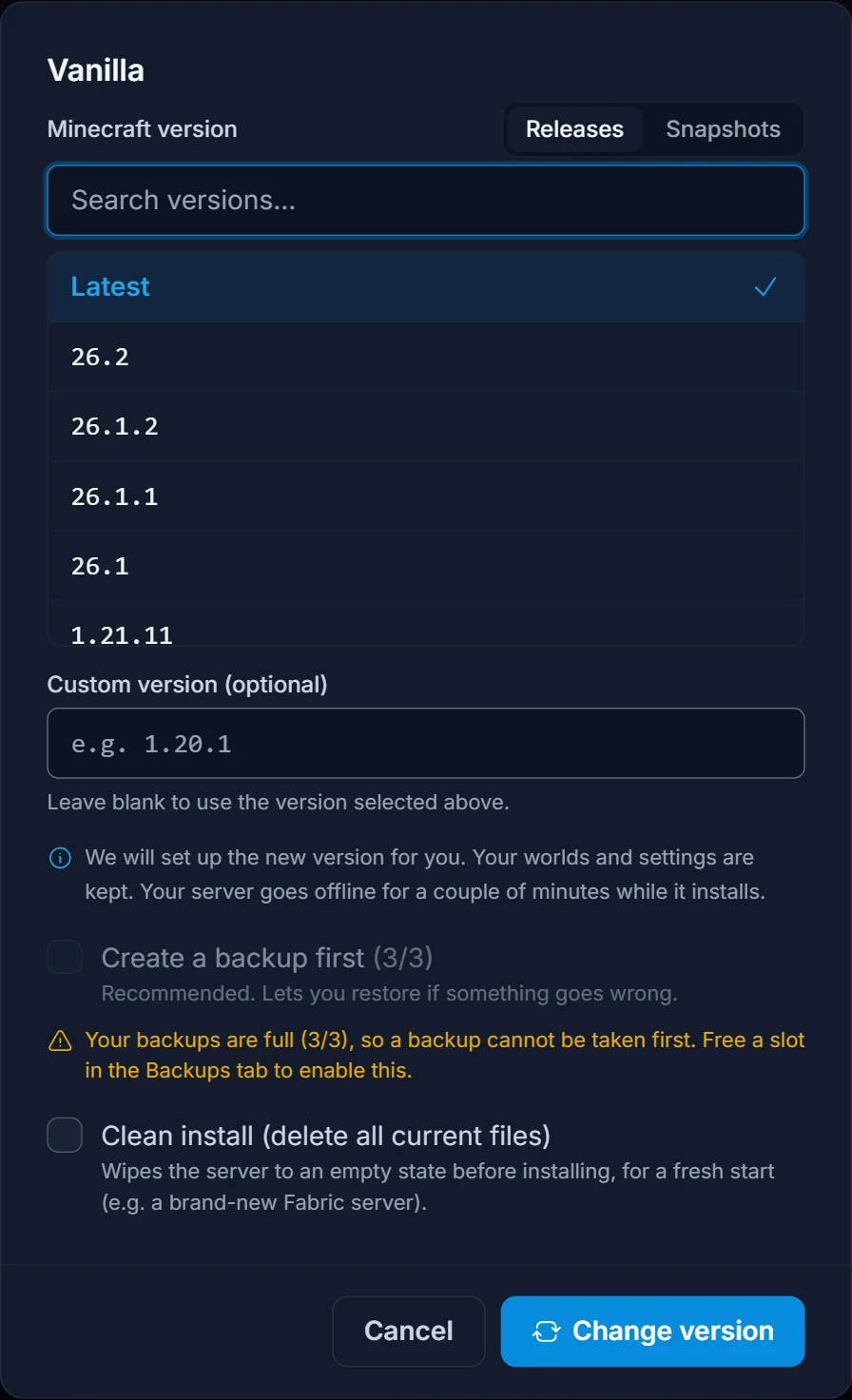
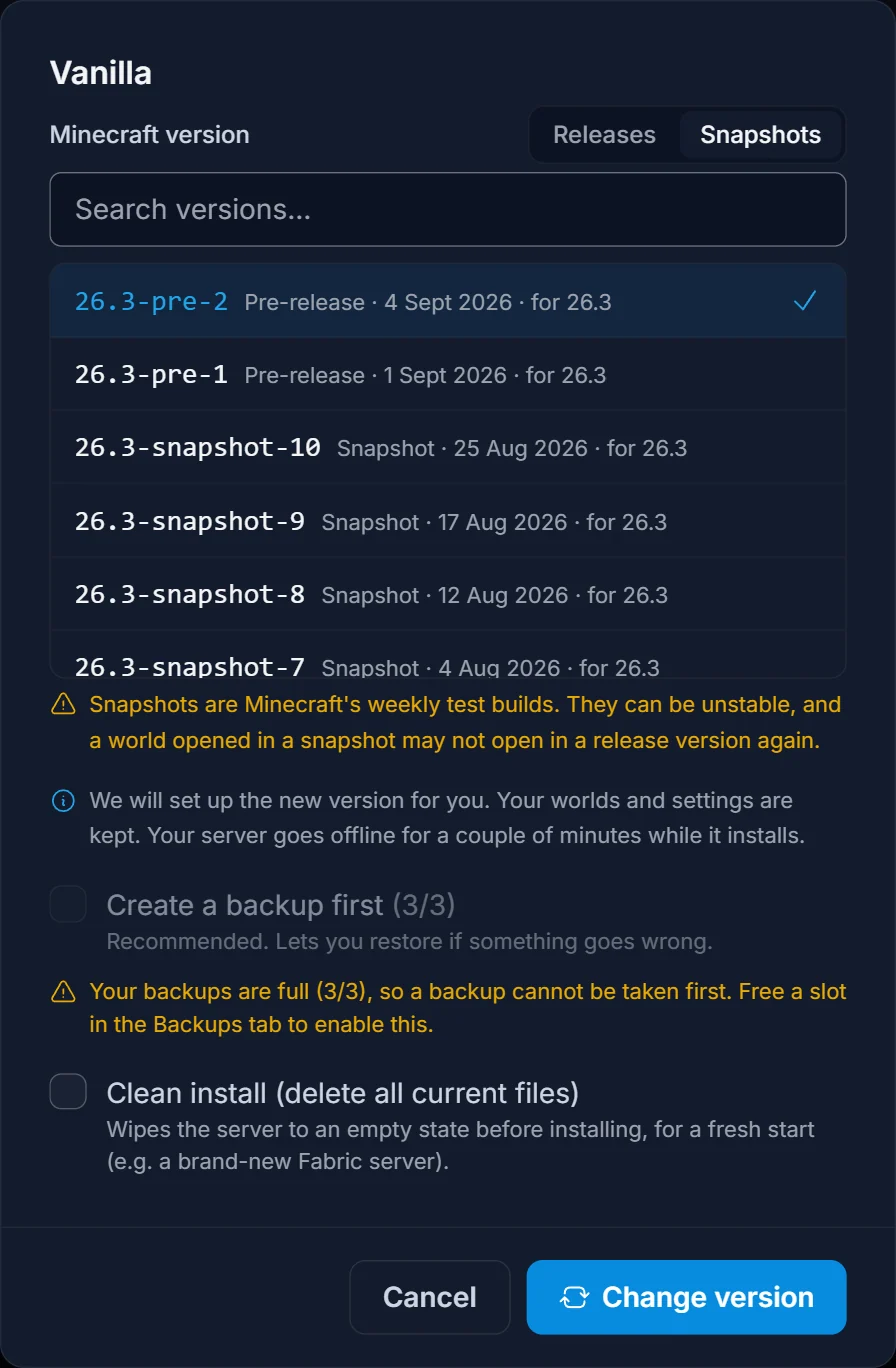
Klikk på Snapshots. Listen bytter til Mojangs utviklingsversjoner, med de nyeste øverst. Hver rad viser hva slags build det er, datoen den ble publisert og hvilken release den bygger mot, så du ser forskjell på en fersk pre-release og en snapshot som er flere uker gammel. En advarsel under listen gjentar risikoen med verdensformatet.
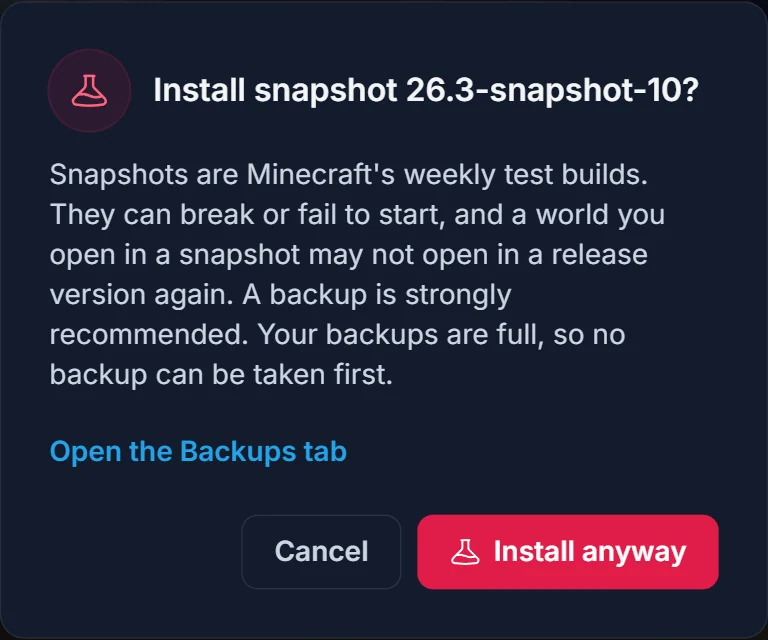
Velg builden du vil ha, og klikk Endre versjon. En bekreftelsesdialog navngir den nøyaktige builden, for eksempel "Install snapshot 26.3-snapshot-10?", og hovedknappen er Ta sikkerhetskopi og installer, som tar en fersk sikkerhetskopi før reinstallasjonen kjører. Er alle sikkerhetskopiplassene dine allerede i bruk, står det Installer likevel på knappen i stedet, med en lenke til Sikkerhetskopier-fanen. Frigjør da en plass der først hvis du vil ha det sikkerhetsnettet.
Bekreft, så installeres serveren på nytt og starter av seg selv. Når den er oppe igjen, har versjonen som kjører, på Versjon-fanen et Snapshot-, Pre-release- eller Release candidate-merke, så du alltid vet at serveren din kjører en utviklingsversjon.
Last ned snapshot-server-JAR-en selv
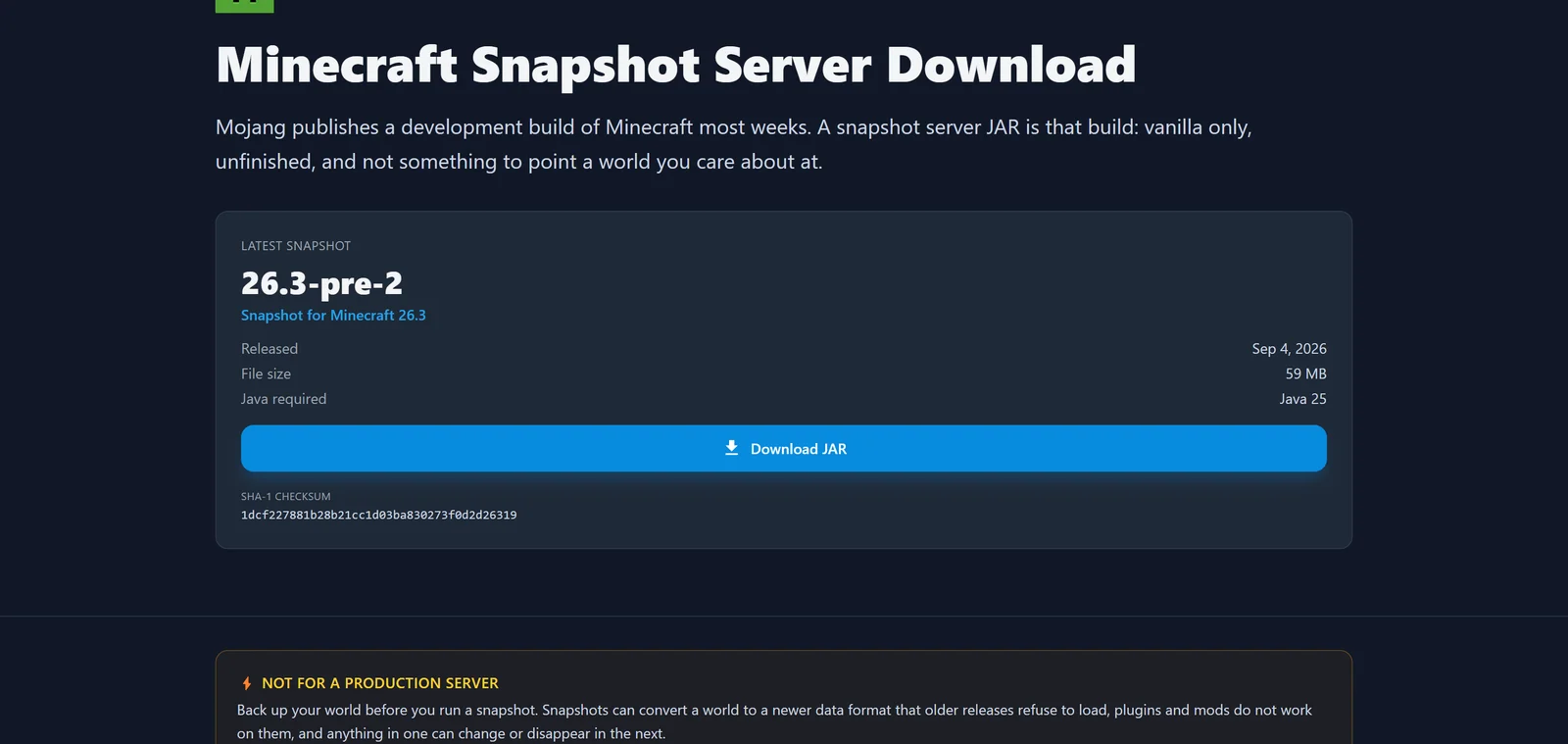
Kjører du Minecraft på din egen maskin, finner du alle publiserte snapshots i nedlastingssenteret vårt på /minecraft-server-download/snapshot. Hver build har sin egen side med utgivelsesdato, filstørrelse, SHA-1-sjekksum og hvilken Java-versjon den trenger, pluss hva som er endret i den.
Legg JAR-filen i en egen, tom mappe, aldri oppå en eksisterende server, og start den:
java -Xms2G -Xmx4G -jar server.jar nogui
Første kjøring stopper med en gang og skriver eula.txt. Åpne filen, sett eula=true, lagre og start serveren igjen. Guiden vår om å godta Minecraft-serverens EULA går gjennom dette hvis du ikke har gjort det før. Når det gjelder minnetallene, bør du kjøre spillerantallet og verdensstørrelsen gjennom Minecraft RAM-kalkulatoren i stedet for å gjette.
Gå tilbake til en release-versjon
Bruk den samme Versjon-fanen: åpne Vanilla-kortet, la bryteren stå på Releaser og velg versjonen du vil ha. Siden du forlater en utviklingsversjon, behandler panelet det som en nedgradering og ber deg bekrefte, med sikkerhetskopivalget slått på. Den bekreftelsen finnes av en grunn. Verdenen på serveren ble sist lagret av en snapshot, så releasen du bytter til, kan nekte å åpne den. Skjer det, gjenoppretter du sikkerhetskopien du tok før du gikk over til snapshoten.
Vanlige problemer
Verdenen vil ikke åpnes på en release-versjon. Snapshoten oppgraderte lagringen til et nyere dataformat, og releaser leser bare formater de kjenner. Gjenopprett sikkerhetskopien fra før snapshoten via Sikkerhetskopier-fanen, eller bli på en snapshot som er minst like ny som den som konverterte verdenen.
Serveren krasjer ved oppstart. Snapshots kommer av og til ut ødelagte, og det er helt normalt. Les konsollutdataene, og prøv så den forrige snapshoten i listen. Feiler alle builds på samme måte, bytter du tilbake til en release og venter på neste snapshot.
Plugins og mods er borte. Når du bytter til Vanilla, byttes serverprogramvaren ut, så Paper-plugins og Forge- eller Fabric-mods slutter å lastes. Ingenting er slettet, filene ligger der fortsatt, og de lastes igjen i det øyeblikket du bytter tilbake til loaderen de hører til.
Feil Java-versjon. En snapshot bygget for Java 25 kjører ikke på eldre Java, som regel med en UnsupportedClassVersionError i konsollen. Panelet velger riktig Java-image for deg. På din egen maskin installerer du versjonen som står på buildens nedlastingsside.
Alt dette finner du samlet på ett sted i kontrollpanelet for Minecraft-serveren din, og har du ikke en server ennå, kan du starte en via Minecraft-serverhosting og være på en snapshot noen minutter senere.
