
Vil du spille videre på en verden du startet i singleplayer, eller flytte en over fra en annen server? Du kan laste opp hvilken som helst Aloft-verden til DoomHosting-serveren din. Aloft-verdener er mapper som heter w_<name>, og serveren laster inn den Map Name peker på.
Finn verdenen på PC-en din
På datamaskinen din lagrer Aloft verdenene her:
%USERPROFILE%\AppData\LocalLow\Astrolabe Interactive\Aloft\Data##\Saves
Hver verden er en mappe som heter w_<WorldName>. Data## er Alofts mappe for lagringsversjon (for eksempel Data06). Ta med hele w_<WorldName>-mappen du vil flytte over.
Last den opp til serveren
- Stopp serveren først, så filene dine ikke blir overskrevet når den slås av.
- Koble til med FTP. FileZilla fungerer fint, og lagringsmappen ligger flere nivåer ned, så FTP er mye enklere enn filbehandleren. FTP-detaljene finner du i panelet (tilkoblings- eller Tilgang-området); oversikten over kontrollpanelet viser hvor.
- Åpne Aloft-lagringsmappen på serveren:
.wine/drive_c/users/container/AppData/LocalLow/Astrolabe Interactive/Aloft/Data06/Saves
Bruk Data##-mappen som allerede finnes på serveren. Den opprettes første gang serveren kjører (for tiden Data06; en fremtidig Aloft-oppdatering kan øke tallet, så åpne den Data## som ligger der).
- Last opp hele
w_<WorldName>-mappen til denSaves-mappen.
Ta vare på en sikkerhetskopi: verdenene dine ligger bare i denne Saves-mappen, så hvis du noen gang tømmer .wine-mappen, bør du kopiere Saves til et trygt sted først.
Pek serveren mot verdenen
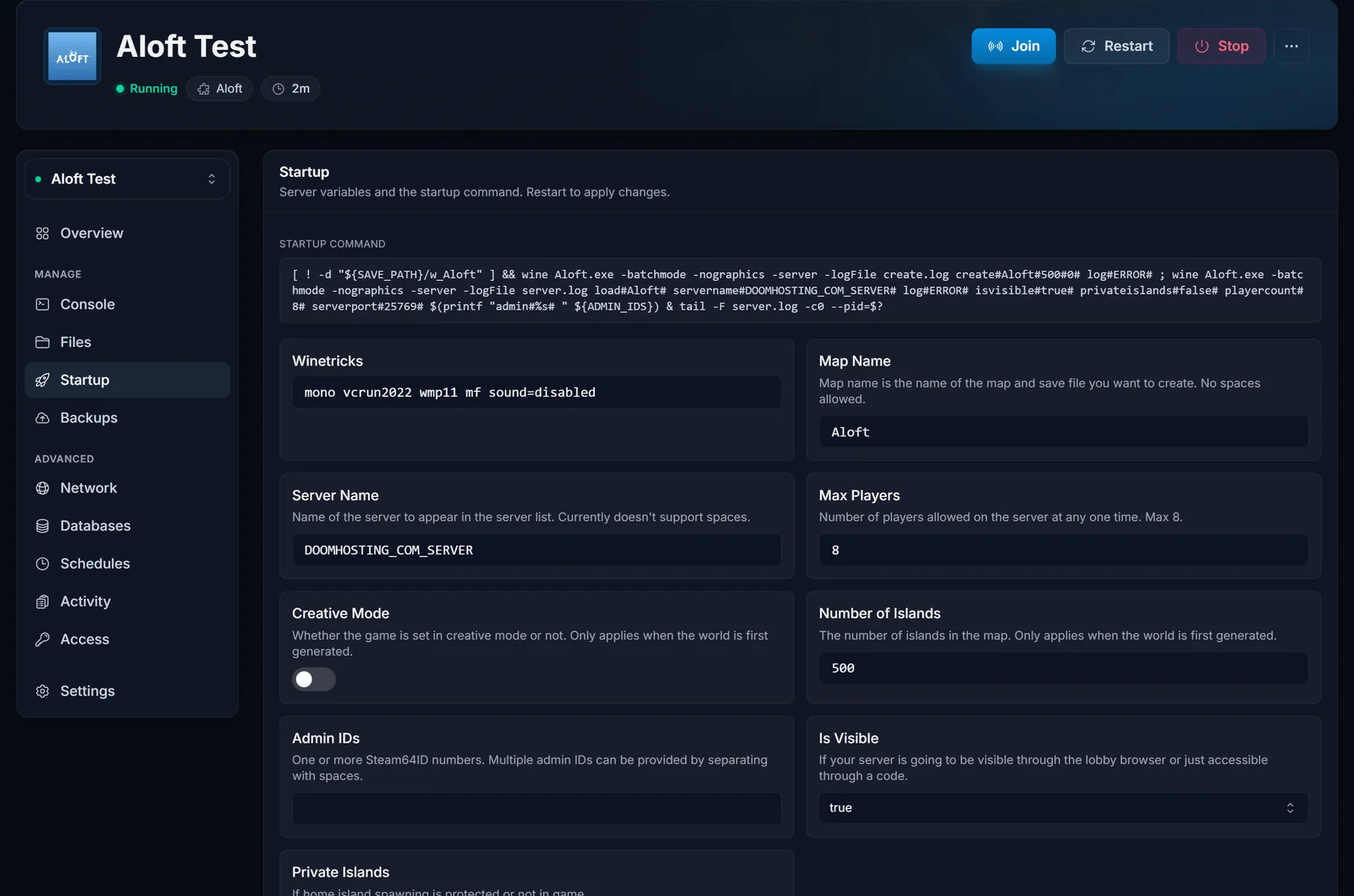
Åpne Oppstart-fanen og sett Map Name til navnet på verdenen din, altså delen etter w_, uten mellomrom. Lagre.
Start serveren
Start den, så starter serveren rett inn i verdenen du lastet opp. Den genererer bare en ny verden når det ikke finnes noen verden med det navnet, så opplastingen din lastes inn akkurat som den er. Del romkoden fra tilkoblingskortet, så kan gjengen din bli med.
Vanlige problemer
- En helt ny verden ble generert i stedet for din. Map Name stemmer ikke nøyaktig med mappenavnet. Det skiller mellom store og små bokstaver, dropper
w_-prefikset og tillater ikke mellomrom. Sett det slik at det stemmer med mappen. - Verdenen blir ikke funnet.
w_<name>-mappen (med_map.map,_overview.jsonog_settings.jsoninni) må ligge rett i den eksisterendeData##/Savespå serveren, ikke zippet og ikke i en annenData##. - Verdenen lastes rart eller ikke i det hele tatt. En lagring lastes best når spillet ditt og serveren er på samme Aloft-versjon, fordi lagringsformatet endrer seg mellom oppdateringer.
Trenger du en server til verdenen din? Se siden vår for Aloft-serverhosting.
