


Aloft-serveren din er klar til å ta av i det øyeblikket den er satt opp. Denne guiden dekker det viktigste: hvor du finner romkoden så vennene dine kan bli med, hvordan du stiller inn verdenen i Oppstart-fanen og hvordan du gir deg selv adminrettigheter.
Finn romkoden
Man kobler til Aloft-servere med en sekssifret romkode, ikke en IP-adresse. Serveren lager en kode ved første oppstart og skriver den til ServerRoomCode.txt i rotmappen på serveren. Åpne filbehandleren i DoomHosting-kontrollpanelet for å lese den, og del koden med vennene dine. Opptil 8 spillere kan bygge, seile og utforske én felles verden sammen.
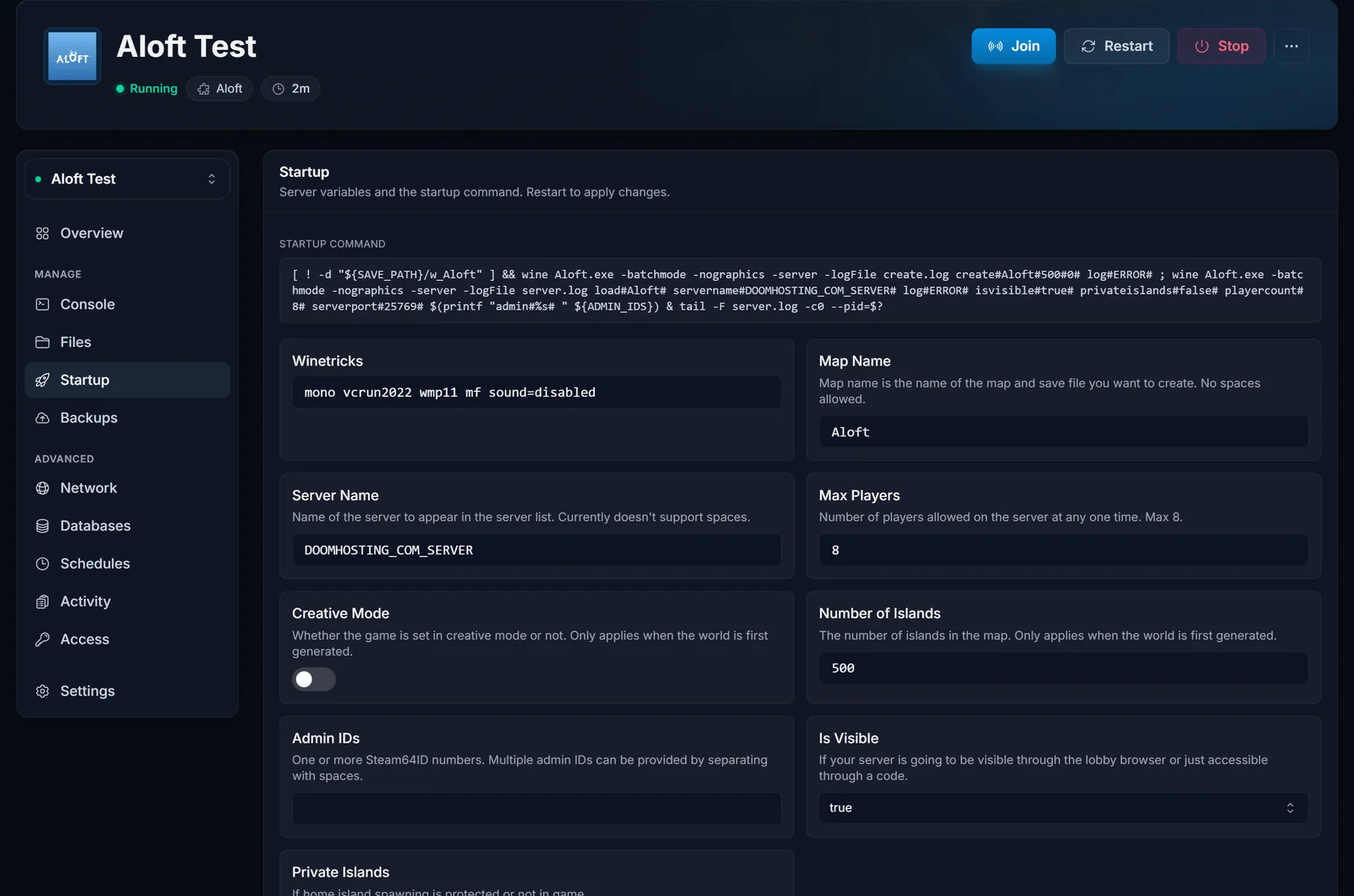
Konfigurer serveren i Oppstart-fanen
Aloft har innstillingene sine i Oppstart-fanen i panelet, ikke i en konfigurasjonsfil. Åpne den for å justere:
- Server Name: navnet andre spillere ser på serveren din.
- Map Name: verdenen serveren laster inn. En ny verden genereres første gang serveren starter.
- Max Players: opptil 8.
- Creative Mode: slå det på for en avslappet byggeøkt uten ressurser.
- Number of Islands: hvor mange øyer som genereres på himmelen din.
- Is Visible / Private Islands: styr om serveren vises i serverlisten i spillet, og om øyene skal være private.
Endre en verdi, lagre og start serveren på nytt for at endringen skal tre i kraft.
Koble til Aloft-serveren
I Aloft åpner du flerspillermenyen og skriver inn den sekssifrede romkoden til serveren for å koble til. Har du slått på Is Visible (Oppstart-fanen), vises serveren også i serverlisten i spillet, så vennene dine kan finne den der også. Sørg for at alle er på samme spillversjon som serveren, så de kan koble til uten problemer.
Gjør deg selv til admin
For å få adminrettigheter i spillet legger du Steam-ID-en din inn i feltet Admin IDs i Oppstart-fanen. Du kan legge inn flere ID-er med mellomrom mellom. Finn den 17-sifrede Steam-ID-en din med et verktøy som steamid.io, lim den inn, lagre og start serveren på nytt.
Hold verdenen din trygg
Sett opp en sikkerhetskopi fra Sikkerhetskopier-fanen, så en kraftig orkan eller en feil innstilling aldri koster deg øyene dine. Fra Planlegging-fanen kan du også automatisere omstarter og nattlige sikkerhetskopier, noe som holder en travel verden med 8 spillere i god form. Ny i panelet? Oversikten over kontrollpanelet viser hvor hver fane ligger.
Trenger du mer kraft etter hvert som gjengen vokser? Øk RAM-en på serveren når som helst fra panelet, eller se siden vår for Aloft-serverhosting for detaljer om pakkene.
