

Du kan konvertere en Minecraft Bedrock-verden til Java Edition med Chunker, en gratis verdenskonverterer laget av Hive Games. Du henter verdenen fra Bedrock-serveren din eller fra PC-en eller telefonen din, konverterer den på datamaskinen og laster så opp Java-versjonen til en Java-server. Byggene, terrenget og kistene dine følger med. Mobs, landsbyboere og spillerinventar gjør det ikke, så les hva som overføres før du begynner.
Hva som overføres og hva som ikke gjør det
Chunker konverterer selve verdenen: blokker, biomer, Nether og End, innholdet i kister og andre beholdere, skilt og kart i spillet. Noen ting går tapt på veien til Java:
- Entiteter. Dyr, mobs, landsbyboere, armor stands og minecarts blir ikke konvertert. Malerier og item frames er unntaket og kommer med.
- Spillerinventar. Alle spillere starter Java-verdenen med tomt inventar, så tøm viktige gjenstander ned i kister før du konverterer.
- Strukturdata. Bygningene i landsbyer og strongholds blir værende, men spillets oversikt over hvor disse strukturene ligger overføres ikke.
- Add-ons og behavior packs. Disse finnes bare på Bedrock og har ingen Java-ekvivalent.
Hvis det er uakseptabelt å miste disse tingene, kan du fortsette å spille verdenen på Bedrock. Å bytte til Java trenger ikke å stenge Bedrock-vennene dine ute: med Geyser på Java-serveren kan Bedrock-spillere fortsatt koble til.
Steg 1: Hent Bedrock-verdenen din
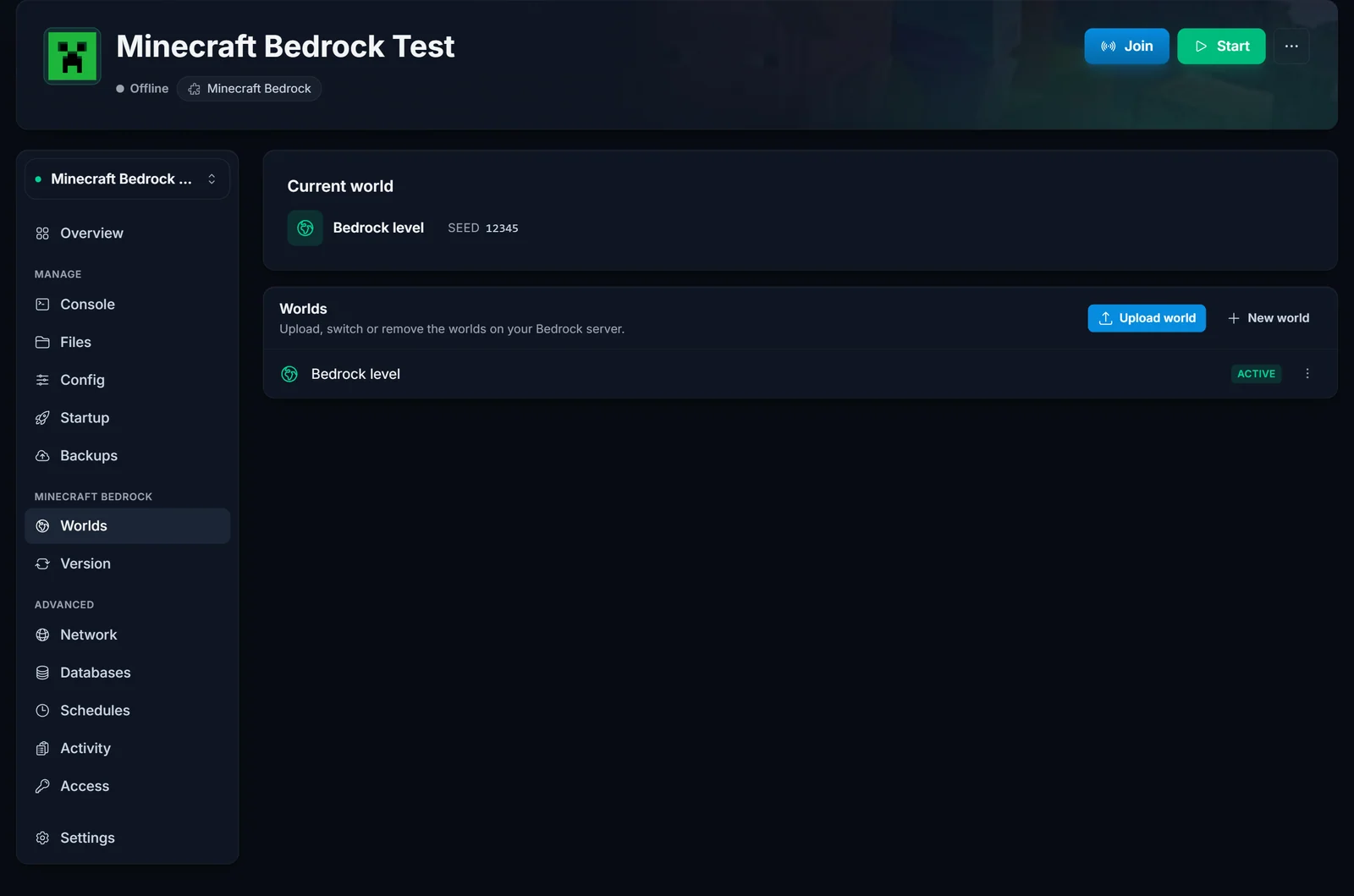
Fra en Bedrock-server. Stopp serveren først, slik at verdenen er fullstendig lagret. Åpne fanen Worlds, klikk på menyen (⋮) ved siden av verdenen din og velg Download. Du får en .zip med verdensmappen. Foretrekker du FTP? Last i stedet ned hele mappen under worlds/, den inneholder en db-mappe og level.dat.
Fra din egen enhet. På PC eller telefon åpner du verdenslisten i Minecraft, redigerer verdenen og bruker Export World for å lagre en .mcworld-fil. På Windows kan du også kopiere verdensmappen rett fra spillets minecraftWorlds-mappe. Konsoller kan ikke eksportere verdensfiler.
Steg 2: Konverter verdenen med Chunker
- Last ned Chunker fra chunker.app og installer den. Den kjører på Windows, macOS og Linux, og konverteringen skjer på din egen datamaskin.
- Åpne Chunker og velg verdenen din: Select archive for
.zip- eller.mcworld-filen, eller Choose world folder hvis du har mappen.
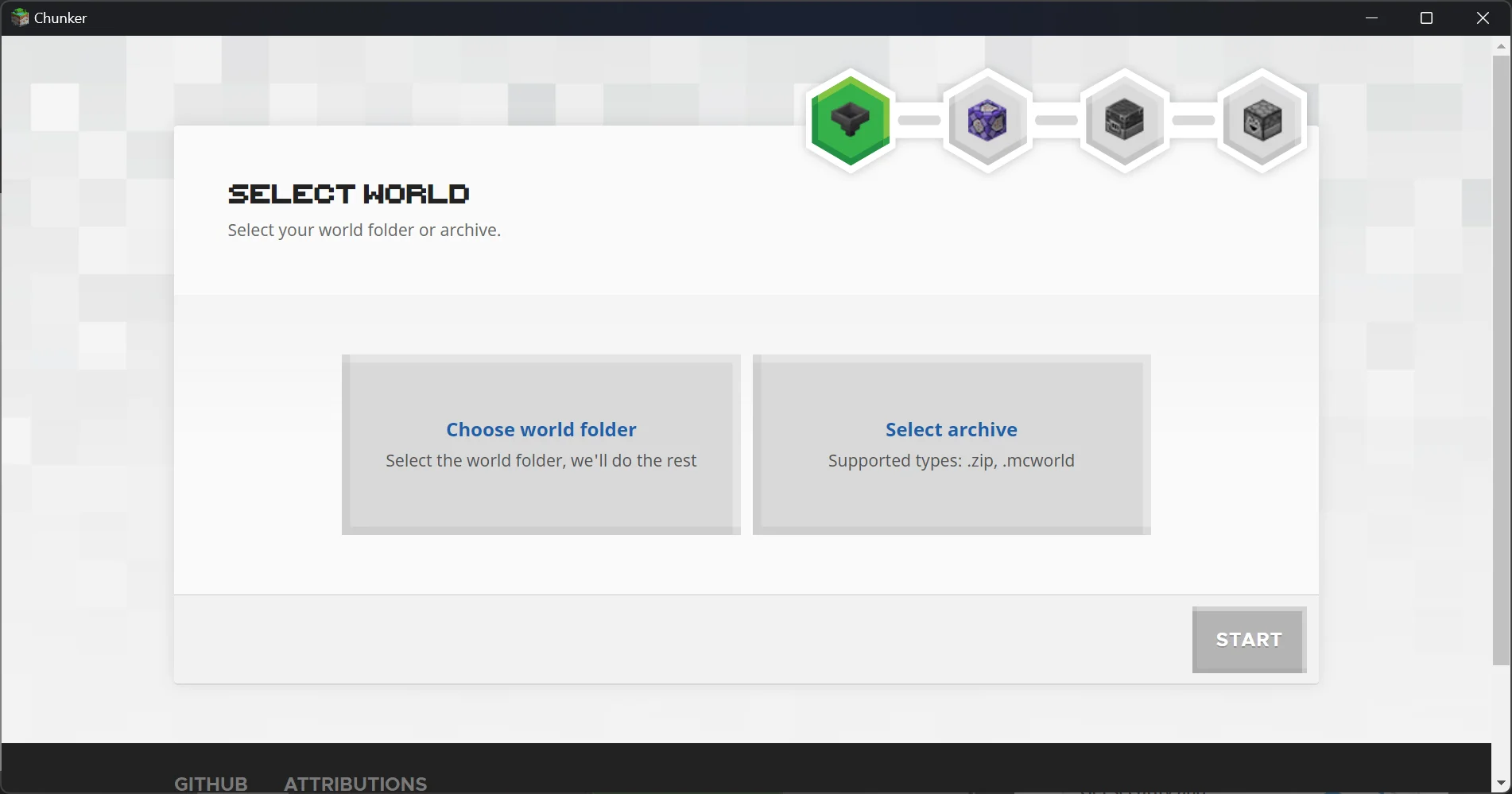
- Klikk på Start. Chunker leser verdenen, noe som tar litt tid for en stor verden.
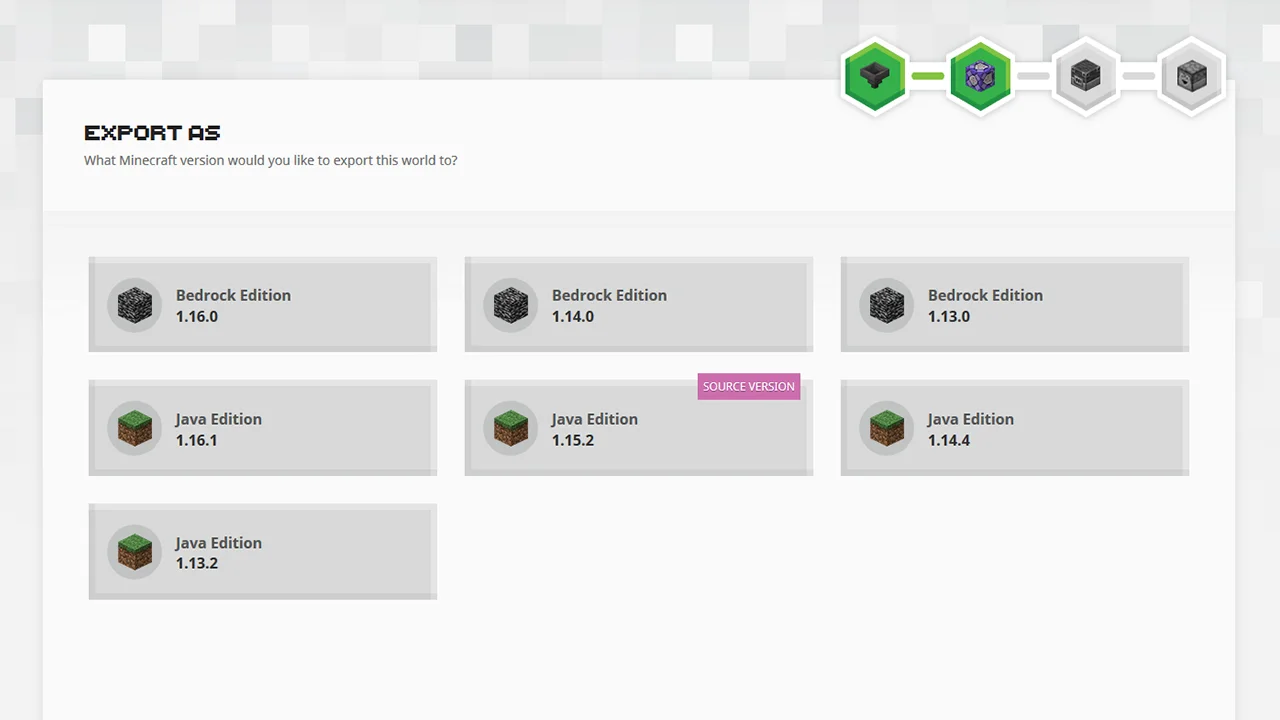
- Under Export as velger du en Java Edition-versjon. Velg versjonen Java-serveren din kjører. Hvis akkurat den versjonen ikke står i listen, velger du den nyeste Java-versjonen Chunker tilbyr: Java åpner verdener fra eldre versjoner og oppgraderer dem, aldri den andre veien.
- Konverter og lagre resultatet. Pakk det ut hvis det kommer som en zip. Du skal ende opp med en Java-verdensmappe med
level.dat, enregion-mappe og mappeneDIM-1(Nether) ogDIM1(End) inni.
Steg 3: Last opp den konverterte verdenen til Java-serveren din
- Ta sikkerhetskopi av verdenen Java-serveren din har nå, se sikkerhetskopier Minecraft-verdenen din. Stopp deretter serveren.
- Zip den konverterte verdensmappen på PC-en, last opp zip-filen i fanen Files ved siden av
server.propertiesog pakk den ut. Store verdener går raskere over FTP. - Sett
level-nameiserver.propertiestil mappens navn, nøyaktig slik det er skrevet:
level-name=MyConvertedWorld
- Start serveren og koble til. Du skal spawne i den konverterte verdenen din.
Den fullstendige veiledningen for opplasting, med FTP og vanlige feil, finner du i slik laster du opp din egen verden til Minecraft-serveren din.
Kjører du Paper eller Spigot? Disse serverne har Nether og End i egne mapper (world_nether, world_the_end). Første gang de laster en konvertert verden, flytter de Nether og End dit av seg selv, men bare hvis disse mappene ikke finnes fra før. Hvis du erstatter en eldre verden, må du slette de gamle Nether- og End-mappene (etter sikkerhetskopien) slik at de konverterte blir brukt.
Vanlige problemer
- Serveren genererer en helt ny verden.
level-namesamsvarer ikke med mappenavnet, ellerlevel.datligger én mappe for dypt (MyWorld/MyWorld/level.dat). Flytt den indre mappen opp. - Nether eller End er den gamle eller tom. På Paper eller Spigot ligger den gamle mappen
world_netherellerworld_the_endfortsatt der. Slett den mens serveren er stoppet, og start på nytt. - Noen blokker ser feil ut. Noen få Bedrock-blokker har ingen eksakt Java-motsvarighet og får den nærmeste. Sjekk de viktigste byggene dine etter første gangs innlogging.
- Spillere kommer inn uten noe. Inventar blir ikke konvertert. Legg gjenstander i kister før du konverterer neste gang.
Å gå den andre veien
Chunker konverterer også Java-verdener til Bedrock. Velg en Bedrock Edition-versjon under Export as, og følg deretter slik laster du opp en verden til Minecraft Bedrock-serveren din.
Trenger du en Java-server til den konverterte verdenen? Se Minecraft server hosting, og oversikten over kontrollpanelet viser hvor fanene Files og Worlds ligger.
