
Datapacks er den enkleste måten å endre hvordan Minecraft-serveren spilles på, uten å be noen installere noe. De legger til egne oppskrifter, loot, mob-oppførsel, verdensgenerering og spillendringer ved hjelp av vanillas egne systemer, så de kjører på en helt vanlig Vanilla- eller Paper-server og krever ingenting hos spilleren. På en DoomHosting-server finner og installerer du dem med ett klikk fra panelet. Her er hele fremgangsmåten.
Hva en datapack er (og ikke er)
En datapack er en mappe med vanilla-datafiler, funksjoner, loot tables, oppskrifter, predicates, advancements og verdensgenerering, pakket i en .zip. Minecraft laster den per verden. Fordi den bare bruker mekanikker som allerede finnes i spillet, har en datapack tre egenskaper som gjør den nybegynnervennlig:
- Bare serverside. Spillerne kobler til med en vanlig klient uten endringer. Ingen loader, ingen mods-mappe, ingenting å laste ned.
- Ingen Forge eller Fabric. Datapacks virker like godt på Vanilla og Paper.
- Per verden. En datapack ligger i
datapacks-mappen til én verden, så den følger med den verdenen.
Ulempen er omfanget. En datapack kan ikke legge til helt ny kode, rendering eller systemer slik en mod kan. Vil du ha nye maskiner, dimensjoner med egen rendering eller et fullt tech-tre, trenger du mods (se Slik installerer du mods på Minecraft-serveren). For komfortendringer og spillendringer er datapacks perfekte.
Finn og installer datapacks fra panelet
Åpne fanen Datapacks. Den søker i Modrinth og CurseForge samtidig og installerer rett i den aktive verdenen, uten FTP.
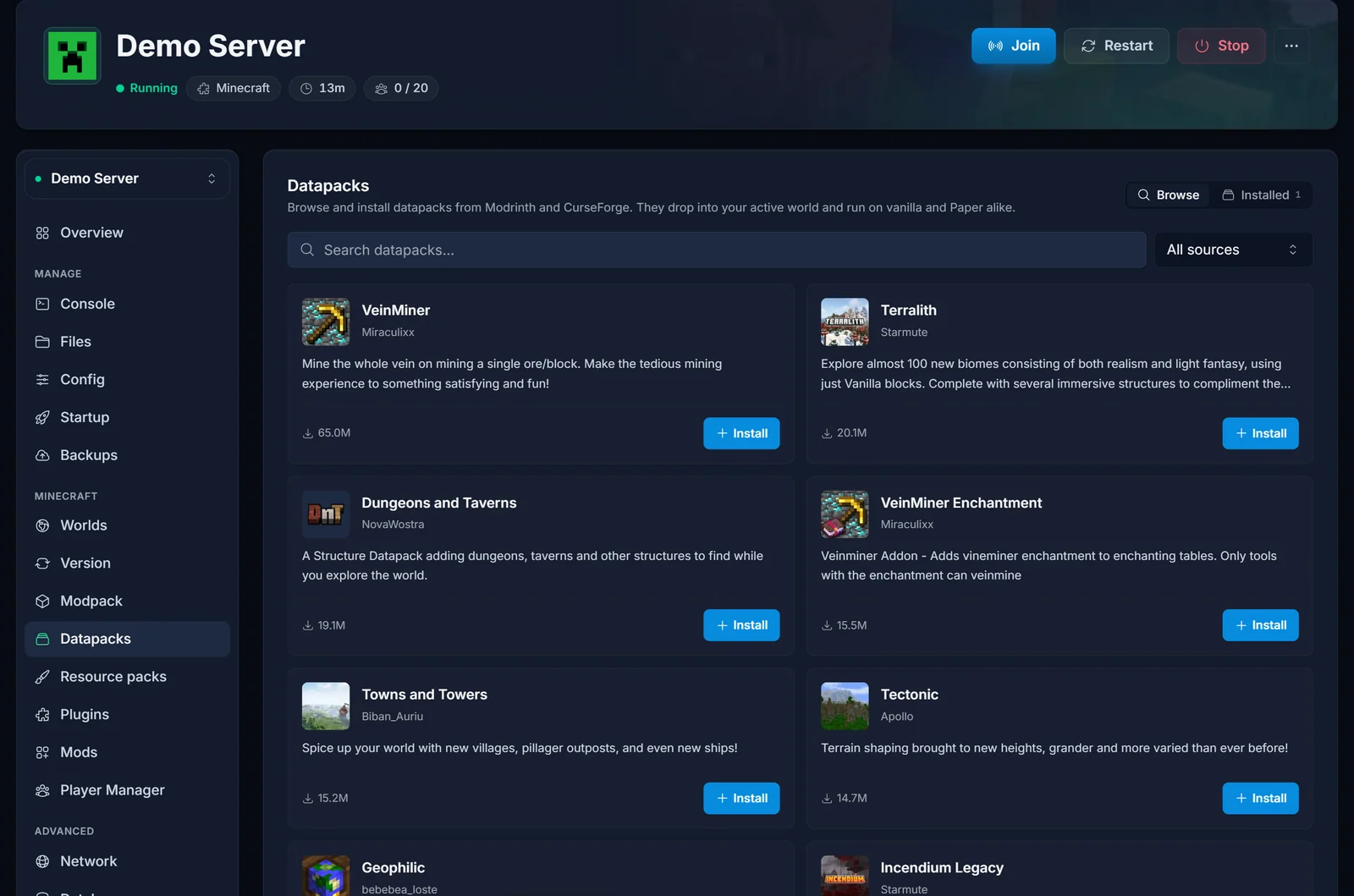
Søk etter det du vil ha, for eksempel «multiplayer sleep» så én spiller kan hoppe over natten, eller en pakke med egne oppskrifter eller mobs. Trykk Installer og velg versjonen som passer Minecraft-versjonen din.
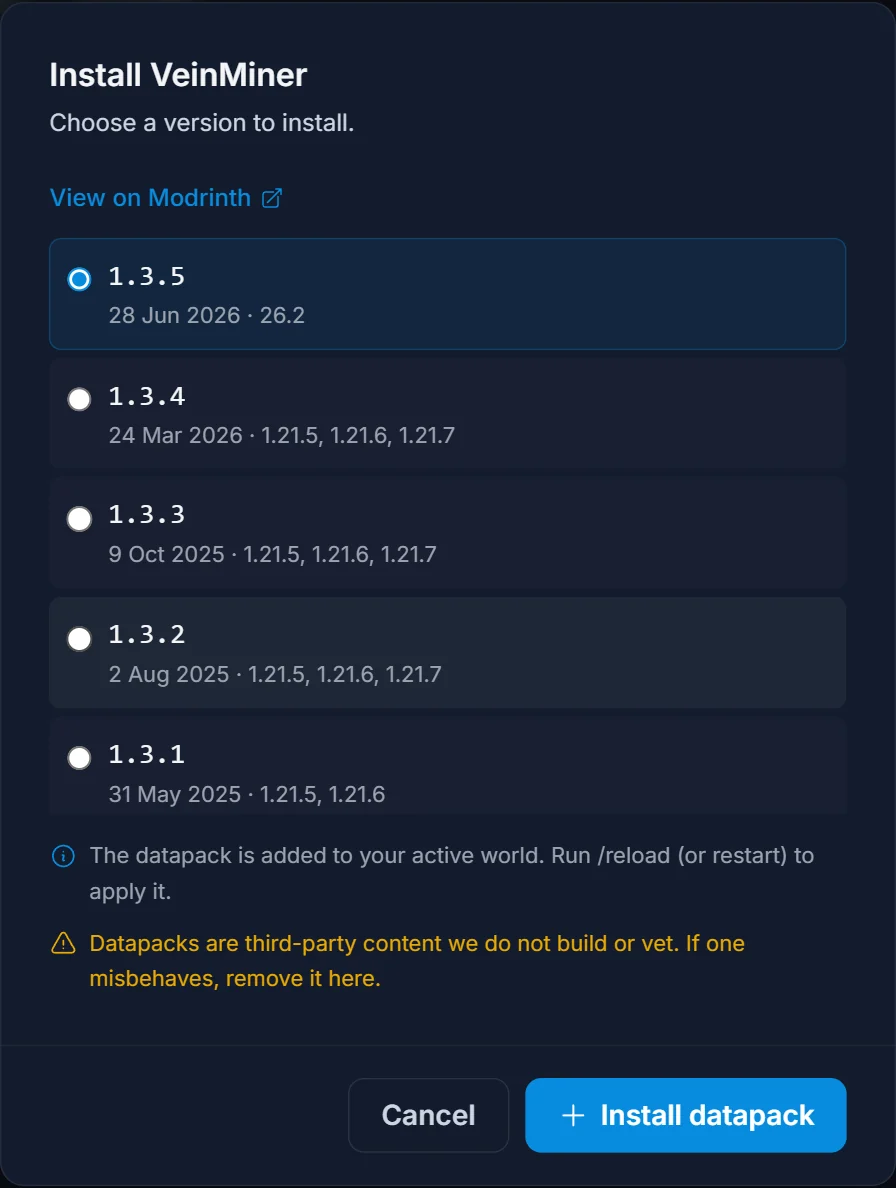
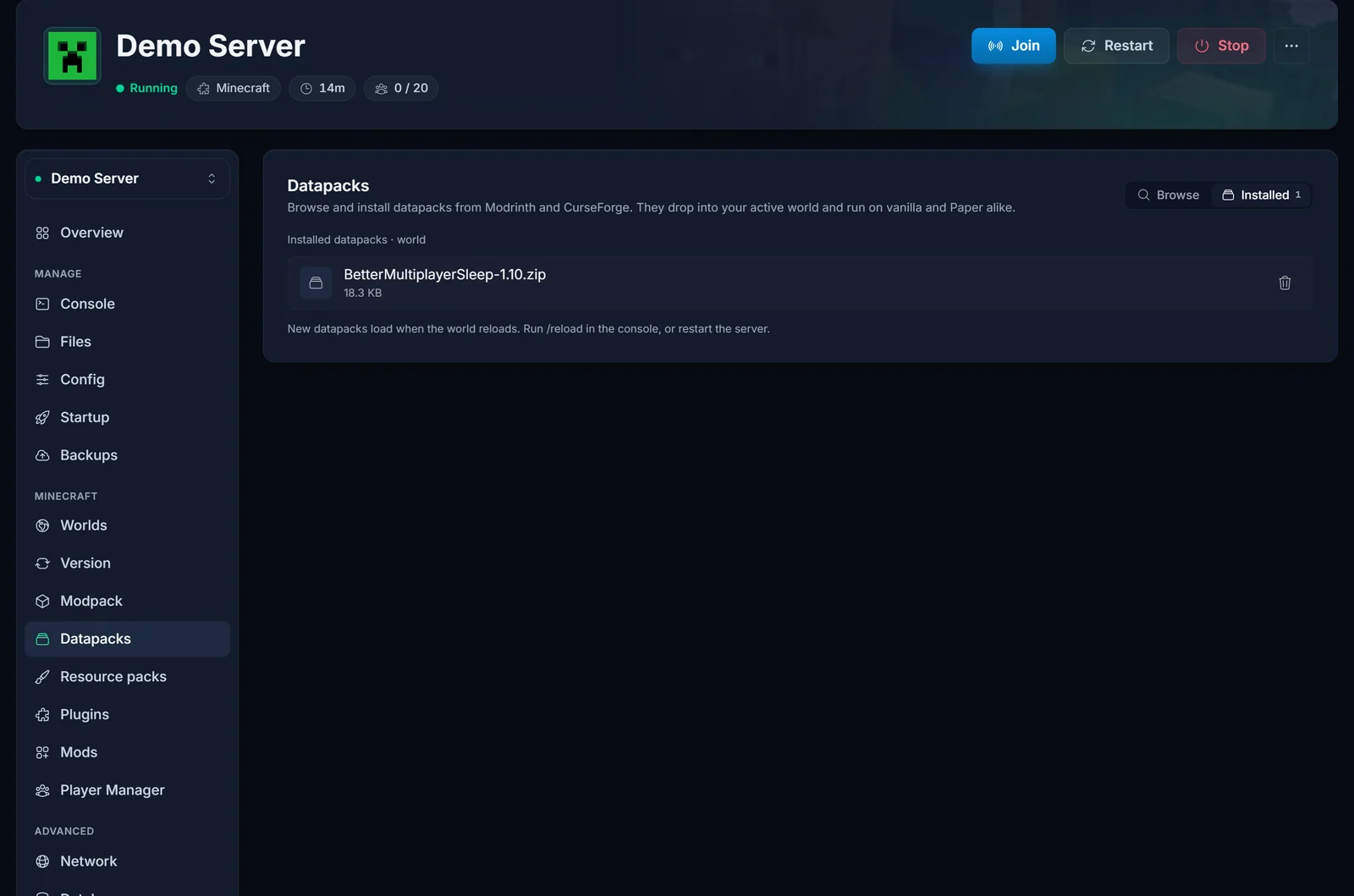
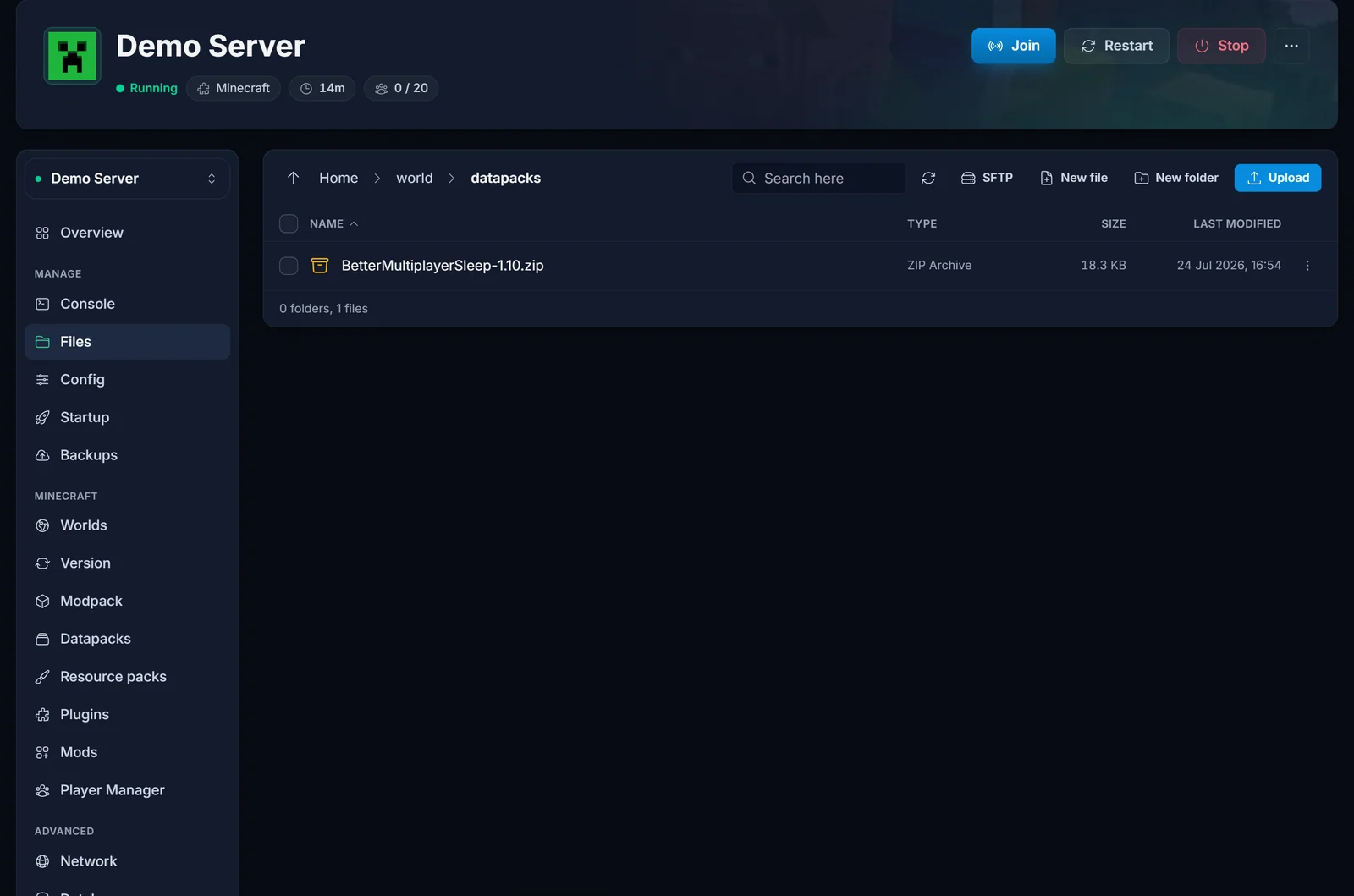
Panelet laster ned .zip-filen til datapacks-mappen i den aktive verdenen. Bytt til visningen Installert for å se alt som er lagt til i gjeldende verden, med verdensnavnet vist så du alltid vet hvilken verden du redigerer.
Bak kulissene er hver installerte pakke bare en fil. Åpne fanen Filer og gå inn i world og deretter datapacks for å se dem.
Aktivere i en ny verden eller en eksisterende verden
Når en datapack blir aktiv, avhenger av verdenen.
- Ny verden. Ligger pakken i
datapacks-mappen før verdenen genereres, er den aktiv fra aller første tick. Dette er det ryddigste valget: datapacks for verdensgenerering påvirker bare chunks som genereres etter at de er lastet, så en ny verden gir et jevnt resultat. Hvordan du starter på nytt, står i Slik starter du på nytt på Minecraft-serveren. - Eksisterende verden. Installer pakken og start serveren på nytt. Ved oppstart finner Minecraft den nye pakken og laster den automatisk. Blir den ikke aktivert av seg selv, kjører du aktiveringskommandoen under.
Sjekk og styr pakker med /datapack
Fra serverkonsollen (eller i spillet som operatør) kan du se og slå datapacks av og på:
/datapack list
Dette skriver ut alle aktive og tilgjengelige pakker. En installert pakke vises som [file/YourPack.zip (world)], som bekrefter at den er aktiv i gjeldende verden. For å slå en av eller på uten å slette den:
/datapack enable "file/YourPack.zip"
/datapack disable "file/YourPack.zip"
Etter at du har aktivert endringer i verdensgenerering eller oppskrifter, oppdaterer /reload funksjoner, loot og oppskrifter uten full omstart. Merk at /reload ikke endrer terreng som allerede er generert.
Datapacks, mods og plugins
Det er lett å blande disse. En rask oversikt:
- Datapack: vanilla-datafiler, bare serverside, ingen installasjon hos spillerne, virker på Vanilla og Paper. Best for oppskrifter, loot, spillregler og justeringer av verdensgenerering.
- Mod (Forge/Fabric): ekte ny kode og nytt innhold, må ligge på serveren og hos alle spillere i samme versjon. Best for nye blokker, mobs, dimensjoner og maskiner. Se Slik installerer du mods på Minecraft-serveren.
- Plugin (Paper/Spigot): utvidelse av serverprogramvaren, bare serverside, spillerne kobler til med vanilla. Best for tillatelser, økonomi, beskyttelse og adminverktøy. Se Slik installerer du plugins på Minecraft-serveren.
Usikker på hvilken serverprogramvare du kjører? Les Forstå Minecraft-servertyper.
Om teksturer
Noen datapacks bruker egne gjenstandsmodeller eller teksturer. Det visuelle kommer fra en tilhørende resource pack, som er valgfri og ligger hos klienten (eller serveres av serveren din så den lastes ned automatisk). Selve datapacken kjører fortsatt på serversiden. Se Slik legger du til en resource pack på Minecraft-serveren.
Feilsøking
Den installerte pakken gjør ingenting. Start serveren på nytt så den lastes, og kjør deretter /datapack list for å sjekke at den vises som aktiv. Står den i listen, men er deaktivert, aktiverer du den med kommandoen over.
En datapack for verdensgenerering endrer bare noen områder. Verdensgenerering gjelder bare nygenererte chunks. Utforsk nytt terreng eller start en ny verden for et jevnt resultat.
Pakken ligger i feil verden. Datapacks gjelder per verden. Sjekk verdensnavnet som vises i visningen Installert, og at det stemmer med verdenen serveren faktisk laster (level-name i innstillingene dine).
Egne gjenstander ser ut som manglende teksturer. Datapacken trenger sin tilhørende resource pack hos klienten. Installer den pakken, eller la serveren sende den ut.
Oppsummering
Datapacks gir deg spillendringer på serversiden helt uten styr for spillerne: finn, installer med ett klikk, så havner de i datapacks-mappen i den aktive verdenen. Aktiver dem i en ny verden for det ryddigste resultatet, bekreft med /datapack list, og ta i bruk mods eller plugins når du trenger noe datapacks ikke kan gjøre. Spørsmål? Teamet vårt er på live chat døgnet rundt. Les mer om Minecraft-serverhosting hos DoomHosting.
