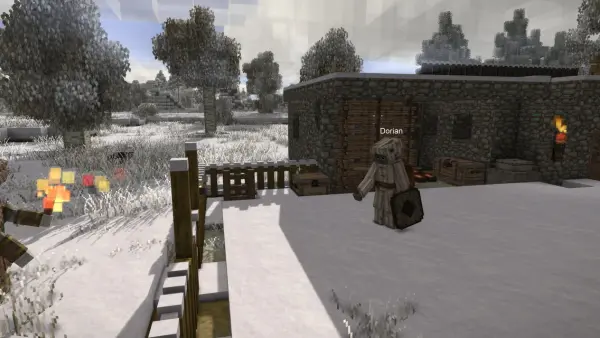
Med din egen Minecraft-server bestemmer du alt selv: gameplay, mods og hvem som får komme inn i verdenen din. Enten du vil ha en privat survival-verden for vennegjengen eller en offentlig server med egne plugins, tar denne guiden deg gjennom hele oppsettet.
Kjører du allerede en gratis server på Aternos? Her ser du hvordan du flytter den uten å miste verdenen.

Dette trenger du før du starter
Før du setter opp Minecraft-serveren, må du ha:
- En datamaskin eller VPS med minst 4 GB RAM (8 GB anbefales for 10+ spillere)
- Java 17 eller nyere (Minecraft 1.17+ krever nyere Java-versjoner)
- En stabil internettforbindelse med minst 5 Mbps opplastingshastighet
- Litt kjennskap til kommandolinjen (ikke skummelt, vi forklarer alt)
Steg 1: installer Java
Minecraft-servere kjører på Java, så det må installeres først.
For Windows:
- Gå til java.com og last ned nyeste Java Runtime Environment
- Kjør installasjonsprogrammet og følg instruksjonene
- Sjekk installasjonen ved å åpne ledeteksten og skrive:
java -version
For Linux (Ubuntu/Debian):
sudo apt update
sudo apt install openjdk-17-jre-headless
For Linux (CentOS/RHEL):
sudo yum install java-17-openjdk
Steg 2: lag en servermappe
Lag en egen mappe til Minecraft-serveren. Da holder du alt samlet og ryddig.
- Lag en ny mappe som heter
MinecraftServer - Legg mappen et sted med god lagringsplass (spillet lagrer data)
- Unngå mapper som Skrivebord eller Dokumenter, fordi de kan skape problemer
Steg 3: last ned serverprogramvare
Du har flere valg når det gjelder serverprogramvare. Her er de mest populære:
Vanilla Minecraft-server
Den grunnleggende Minecraft-opplevelsen uten endringer. Last ned fra den offisielle nedlastingssiden til Minecraft.
Spigot
En optimalisert fork av Vanilla med bedre ytelse og støtte for plugins. Last ned fra SpigotMC.org.
Paper
Paper bygger på Spigot og gir enda bedre ytelse og flere konfigurasjonsvalg. Anbefales for de fleste moddede servere. Last ned fra PaperMC.io.
Purpur
Det mest optimaliserte valget, bygget på Paper med ekstra justeringer for maksimal ytelse. Flott for store servere. Last ned fra PurpurMC.org.
Last ned .jar-filen og legg den i servermappen.
Steg 4: lag startskriptet
Du trenger et skript som starter serveren. Lag en ny tekstfil som heter start.bat (Windows) eller start.sh (Linux).
Windows (start.bat):
@echo off
java -Xmx4G -Xms2G -jar server.jar nogui
pause
Bytt ut 4G med mengden RAM du vil sette av, og server.jar med det faktiske filnavnet ditt.
Linux (start.sh):
#!/bin/sh
java -Xmx4G -Xms2G -jar server.jar nogui
Gjør det kjørbart:
chmod +x start.sh
Steg 5: konfigurer server.properties
Første gang du kjører serveren, lager den en server.properties-fil. Åpne filen i en teksteditor for å konfigurere serveren.
Viktige innstillinger du bør endre:
server-port=25565
max-players=20
level-name=world
gamemode=survival
difficulty=normal
online-mode=true
Forklaring av de viktigste innstillingene:
- server-port: Porten spillerne bruker for å koble til (standard 25565)
- max-players: Maks antall spillere som får være inne
- level-name: Navnet på verdensmappen
- gamemode: survival, creative, adventure eller spectator
- difficulty: peaceful, easy, normal eller hard
- online-mode: Sett til
truefor å kreve ekte (kjøpte) Minecraft-kontoer
Steg 6: godta EULA
Første gang du kjører serveren, lager den en eula.txt-fil. Åpne den og endre eula=false til eula=true. Da godtar du Minecrafts lisensavtale for sluttbrukere (EULA).
Steg 7: portviderekobling (for servere hjemme)
Hoster du serveren på datamaskinen hjemme (ikke en VPS), må du videresende port 25565 så spillere utenfor nettverket ditt kan koble til.
- Logg inn på ruteren (vanligvis på 192.168.1.1 eller 192.168.0.1)
- Finn delen som heter «Port Forwarding» eller «Virtual Server»
- Lag en ny regel:
- Ekstern port: 25565
- Intern port: 25565
- Protokoll: TCP
- Intern IP: Den lokale IP-adressen til datamaskinen din
- Lagre regelen og start ruteren på nytt
Du finner den lokale IP-en ved å skrive ipconfig (Windows) eller ip addr (Linux) i kommandolinjen.
Steg 8: start serveren
Dobbeltklikk på startskriptet eller kjør det fra kommandolinjen:
./start.sh
Det tar et minutt eller to før serveren er oppe. Du ser konsollutskrift som viser serverstatusen. Når det står «Done» i konsollen, er serveren klar.
Steg 9: koble til serveren
For spillere på samme nettverk:
Åpne Minecraft, klikk Multiplayer, klikk Add Server og fyll inn:
- Server Name: Hva du vil
- Server Address:
localhost(hvis du er på samme datamaskin) eller den lokale IP-en (hvis du er på samme nettverk)
For spillere utenfor nettverket:
Spillerne trenger den offentlige IP-adressen din. Du finner den på whatismyip.com.
Gi dem denne adressen: your-public-ip:25565
For VPS-hosting:

Spillerne kobler seg direkte til IP-adressen til VPS-en din på port 25565.
Steg 10: grunnleggende serverkommandoer
Når serveren kjører, kan du bruke disse kommandoene i konsollen:
stop- Slår av serveren på en trygg måtekick [player]- Fjerner en spiller fra serverenban [player]- Utestenger en spillerop [player]- Gir en spiller operatørstatuswhitelist on- Slår på whitelistwhitelist add [player]- Legger en spiller til på whitelisten
Optimaliser ytelsen på serveren
Noen raske tips for bedre ytelse:
- Sett av riktig mengde RAM: Sett
-Xmxtil halvparten av tilgjengelig RAM - Bruk Paper eller Purpur: Disse byggene gir bedre ytelse enn Vanilla
- Begrens view distance: Sett
view-distancei server.properties til 8-10 - Fjern plugins som lager lag: Test pluginene én og én for å finne ytelsesproblemer
- Bruk SSD-lagring: HDD-disker gir merkbar lag på travle servere
Bør du hoste selv eller bruke en VPS?
Å hoste hjemme fungerer for små servere med noen få venner, men det har sine begrensninger:
- Opplastingshastigheten hjemme begrenser hvor mange spillere du kan ta imot
- IP-adressen din blir synlig for spillerne
- Datamaskinen må stå på døgnet rundt
- Strømbrudd eller trøbbel med nettet tar serveren offline
Til alt utover en liten vennegjeng, er en VPS eller dedikert spillserverhosting det beste valget. Leverandører som DoomHosting tilbyr optimalisert Minecraft-serverhosting med DDoS-beskyttelse, 99,9 % uptime og profesjonell support.
Klar til å starte serveren?
Å sette opp en Minecraft-server er rett frem når du følger disse stegene. Ta deg god tid med konfigurasjonen, test med venner først, og legg til plugins eller mods gradvis etter hvert som du blir trygg.
Vil du hoppe over det tekniske og gå rett til spillingen, kan profesjonell Minecraft-serverhosting være verdt å vurdere. Da tas all infrastruktur hånd om, og du kan fokusere på å bygge og spille sammen med fellesskapet ditt.
Lei en Minecraft-server - Umiddelbart oppsett, DDoS-beskyttelse og døgnåpen support. Bruk koden SAVE20 for 20 % rabatt på første måned.