


Du kan flytte en 7 Days to Die-save fra din egen PC, eller fra en venn som hostet spillet, over på DoomHosting-serveren din og fortsette der du slapp. Kort fortalt: stopp serveren, last opp save-mappen (og world-mappen også hvis du spilte på et tilfeldig generert kart), sett GameWorld og GameName til å peke på dem, og start serveren igjen.
Før du starter
Du trenger to ting fra PC-en som kjørte spillet:
- Save-mappen. 7 Days to Die lagrer hvert spill under
%AppData%\7DaysToDie\Saves\<WorldName>\<GameName>. Lim inn%AppData%\7DaysToDiei adressefeltet i Windows Utforsker for å hoppe rett dit. Mappen ett nivå ned er navnet på verdenen, og mappen inni den er save-navnet ditt. Alt i save-mappen følger med: endringer i kartet, basene dine, land claims og spillerprogresjon. - Den genererte verdenen, hvis du spilte på et tilfeldig kart. Navezgane og Pregen-kartene følger med spillet, så serveren har dem allerede. En tilfeldig verden (RWG) finnes bare på PC-en som genererte den, i
%AppData%\7DaysToDie\GeneratedWorlds\<WorldName>. Hopper du over denne mappen, kan ikke save-en lastes.
Usikker på hvilken du har? Hvis verdensmappen under Saves heter Navezgane eller starter med Pregen, trenger du bare save-en. Alle andre navn (for eksempel South Jalido Mountains) er en tilfeldig verden, og da trenger du begge deler.
Pass på at serveren kjører samme spillversjon som save-en. En save fra en nyere eller eksperimentell versjon lar seg ikke laste på en eldre server. Guiden vår om å oppdatere 7 Days to Die-serveren din viser hvordan du bytter branch.
Steg 1: Stopp serveren
Åpne serveren din i game panel og trykk Stop. Serveren holder verdenen i minnet og skriver den til disk ved nedstenging og autosave, så hvis du laster opp til en server som kjører, blir filene dine overskrevet.
Steg 2: Last opp verdenen (bare tilfeldige kart)
På serveren ligger alt under .local/share/7DaysToDie. Åpne fanen Files og gå til .local/share/7DaysToDie. Du ser GeneratedWorlds ved siden av Saves. Mangler GeneratedWorlds, oppretter du den med New folder.
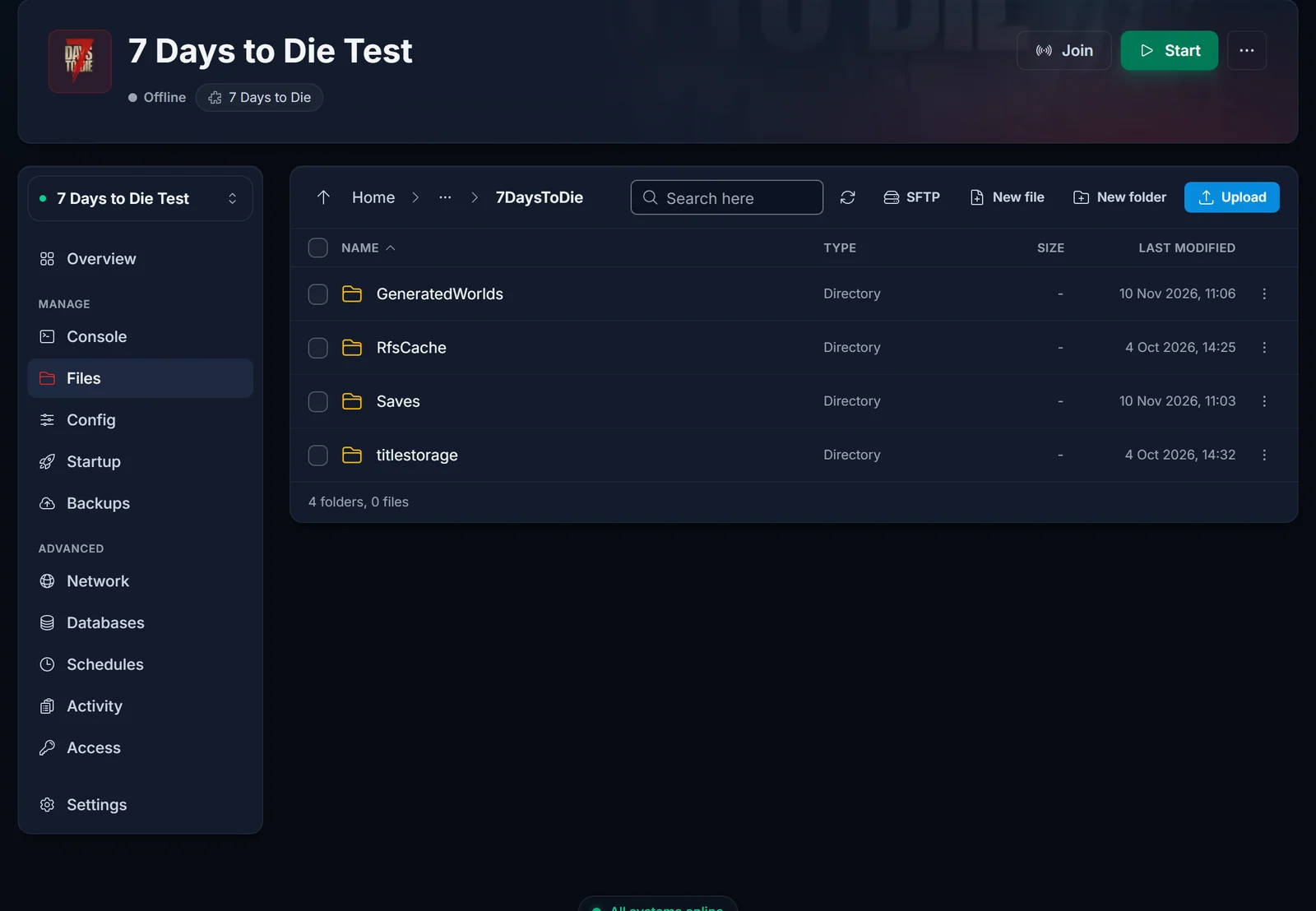
Åpne GeneratedWorlds og last opp verdensmappen din med Upload > Upload folder, slik at du ender opp med .local/share/7DaysToDie/GeneratedWorlds/<WorldName>/ med filer som dtm.raw, main.ttw og map_info.xml.
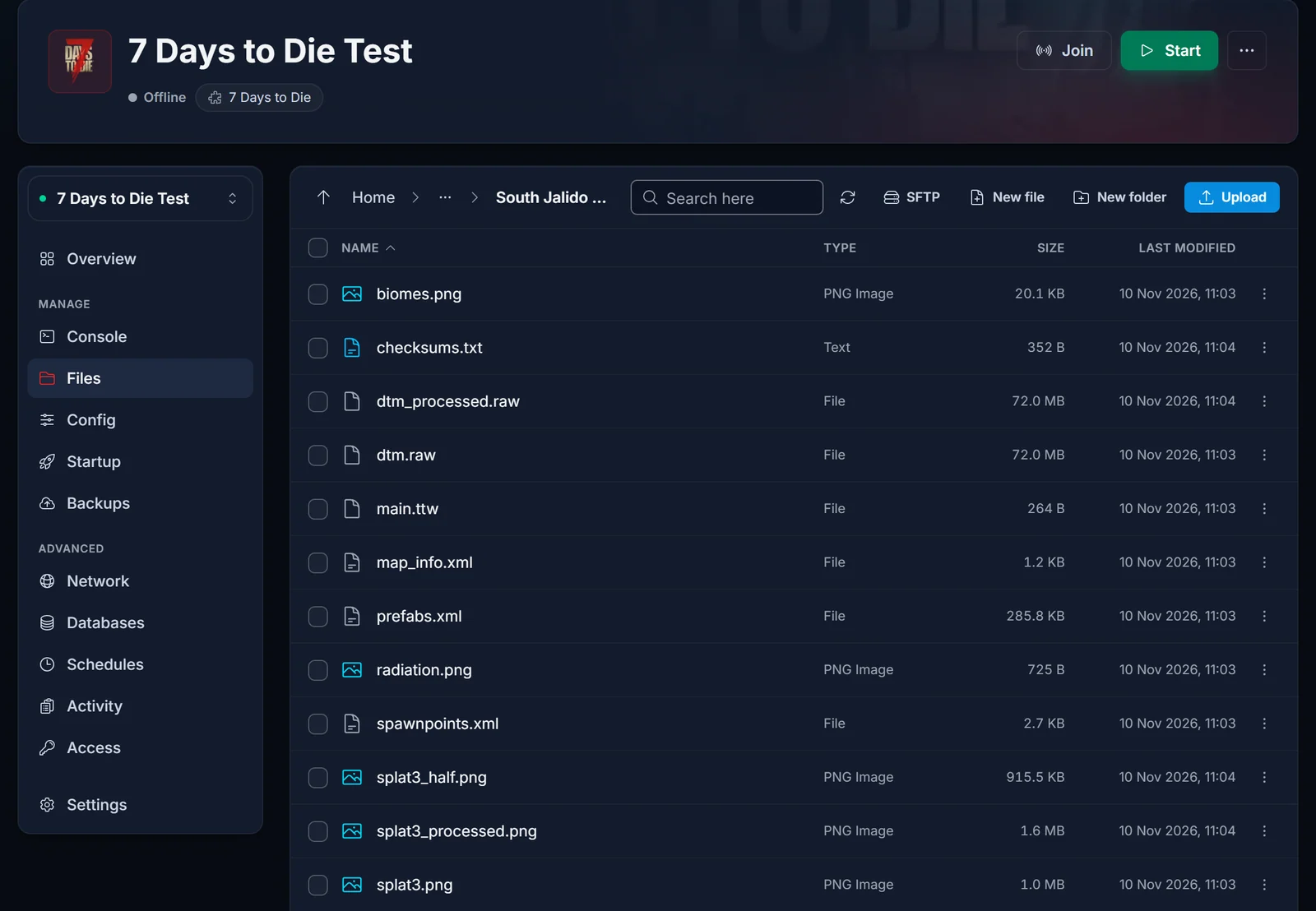
Opplasting i nettleseren tar filer på opptil omtrent 100 MB hver. Høydekartet til verdenen (dtm.raw) går over den grensen på 8K- og 10K-kart, så for store verdener bruker du SFTP i stedet. SFTP-guiden vår for FileZilla og WinSCP viser hvordan du kobler til, og SFTP er også det raskeste valget for alle saves over noen hundre MB.
Steg 3: Last opp save-en
Gå til .local/share/7DaysToDie/Saves. Opprett en mappe med nøyaktig samme verdensnavn som på PC-en din (hopp over dette hvis den finnes fra før), åpne den, og last opp save-mappen din inni. Resultatet skal bli .local/share/7DaysToDie/Saves/<WorldName>/<GameName>/, med main.ttw og mappen Region rett inni (pluss en Player-mappe så snart noen har spilt på den).
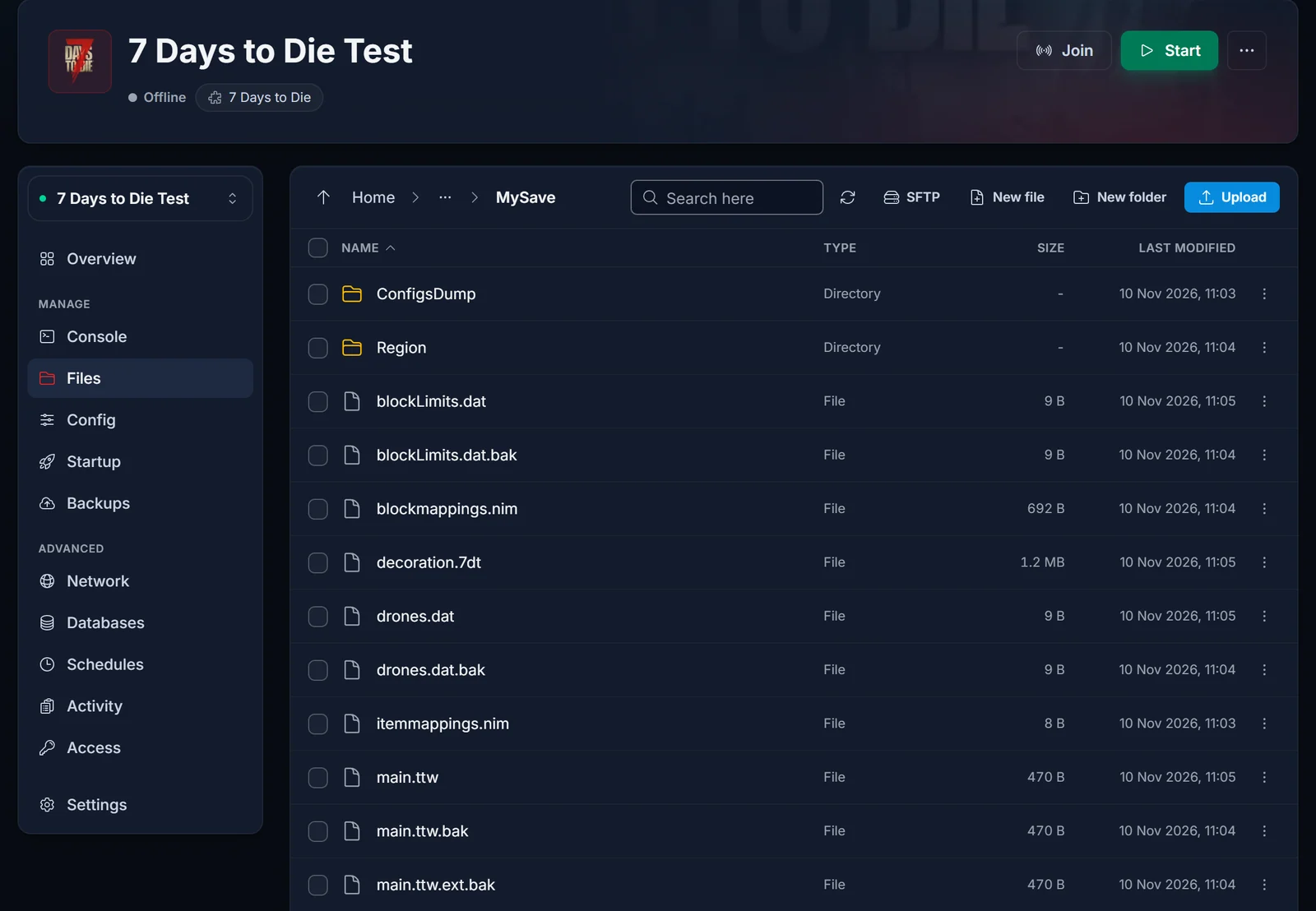
Se opp for nivåene. En save som er lastet opp ett nivå for dypt (Saves/<WorldName>/<GameName>/<GameName>/), eller rett i Saves, blir ikke funnet, og serveren starter i stedet et nytt spill uten å si fra.
Steg 4: La serveren peke på save-en din
To innstillinger i serverconfig.xml avgjør hva serveren laster:
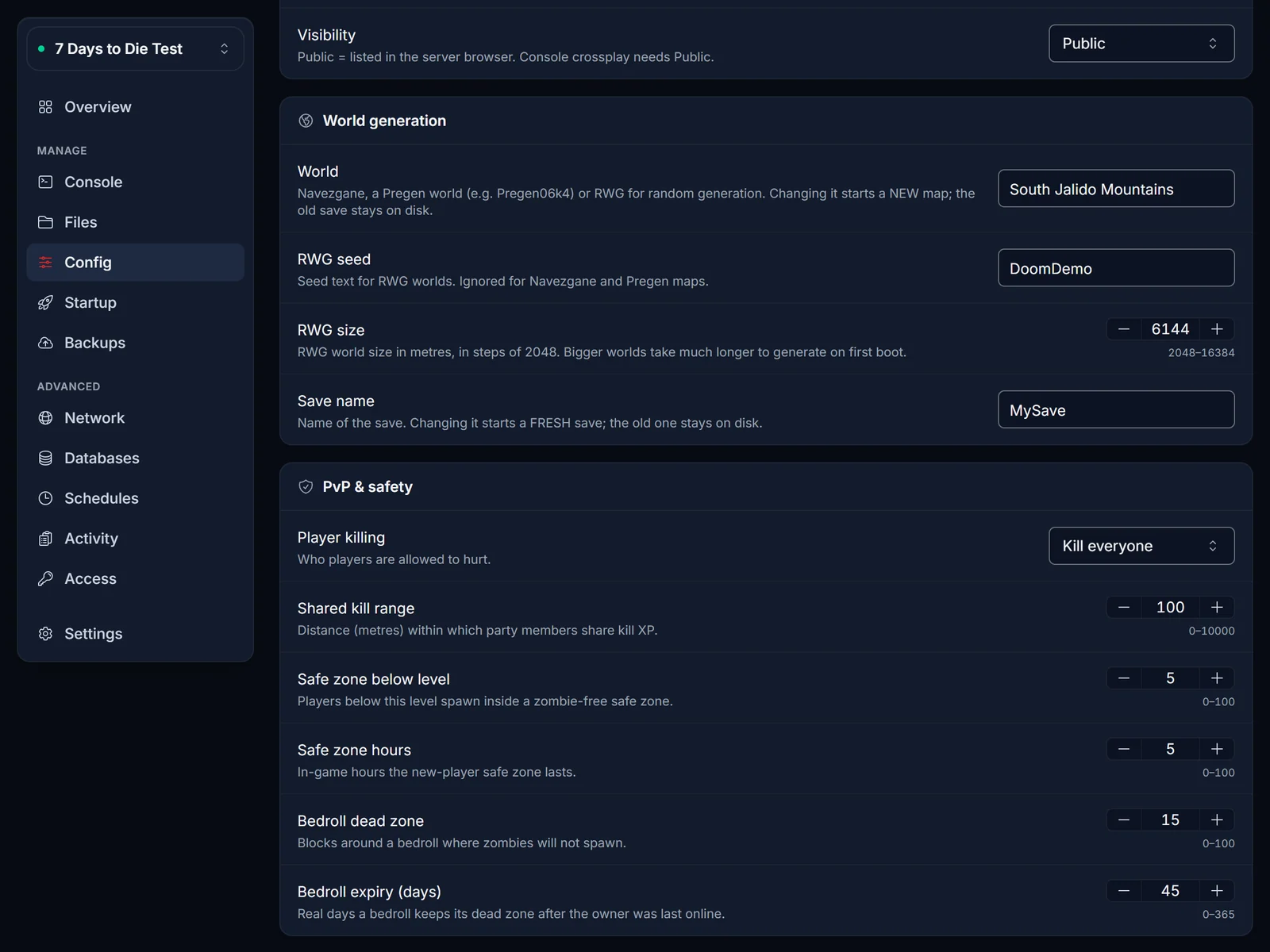
GameWorld= navnet på verdensmappen, for eksempelSouth Jalido Mountains,NavezganeellerPregen06k01.GameName= navnet på save-mappen.
I panelet åpner du fanen Config og fyller ut World og Save name under World generation, og lagrer. Du kan også redigere serverconfig.xml i roten av Files-fanen:
<property name="GameWorld" value="South Jalido Mountains"/>
<property name="GameName" value="MySave"/>
Begge verdiene må stemme nøyaktig med mappenavnene, inkludert store bokstaver og mellomrom. Ikke skriv RWG i GameWorld for en opplastet tilfeldig verden: RWG får serveren til å generere et nytt kart fra seed, mens verdens eget navn laster den du lastet opp.
Steg 5: Start serveren og sjekk konsollen
Trykk Start og følg med i fanen Console. En save som lastes riktig, viser en linje som denne, med verdens- og save-navnene dine og ingen verdensgenerering før den:
createWorld: South Jalido Mountains, South Jalido Mountains (src: UserDataPath, DeviceLocal), MySave, GameModeSurvival
Spillerne dine dukker da opp på de gamle posisjonene sine med inventaret intakt. Hvis serveren stopper med en gang, eller du havner i et splitter nytt spill, går du gjennom problemene under.
Vanlige problemer
Serveren laster et nytt Navezgane-spill, eller stopper med "GameWorld not found"
Begge kommer av den samme feilen: den tilfeldige verdenen ble aldri lastet opp, så GeneratedWorlds på serveren er tom. Hva du ser, avhenger av GameWorld:
- Hvis
GameWorldfortsatt står påNavezgane(standard), ignorerer serveren save-en din og starter et helt nytt Navezgane-spill. - Hvis
GameWorldhar verdensnavnet ditt, stopper serveren under oppstart, og konsollen viserError starting dedicated server: GameWorld "South Jalido Mountains" not found!.
Det er ikke nok å laste opp bare save-en for et tilfeldig kart. Kopier verdensmappen fra %AppData%\7DaysToDie\GeneratedWorlds på PC-en din til .local/share/7DaysToDie/GeneratedWorlds/ på serveren, sjekk at navnet stemmer nøyaktig med verdensmappen under Saves og verdien i GameWorld, og start serveren igjen.
Serveren starter et nytt spill med riktig kart
GameName stemmer ikke med save-mappen, eller save-en ligger på feil dybde. Sammenlign mappenavnet bokstav for bokstav med feltet Save name, og sjekk at main.ttw ligger rett inni Saves/<WorldName>/<GameName>/.
Progresjonen fra forrige økt mangler
Spillet kjørte fortsatt på PC-en da du kopierte filene, eller serveren kjørte mens du lastet opp. Lukk spillet (eller stopp den gamle serveren) før du kopierer, stopp DoomHosting-serveren før du laster opp, og last opp på nytt.
Opplastingen stopper halvveis
En enkelt fil over nettleserens grense feiler på egen hånd. Bruk SFTP til de store filene, og sjekk deretter i Files-fanen at mappestørrelsene stemmer med PC-en din.
Save-en lastes ikke etter en spilloppdatering
Save-en kommer fra en annen spillversjon enn serveren. Sett serveren på samme branch som du spilte på, eller oppdater spillet på PC-en og la det åpne save-en én gang før du laster den opp.
FAQ
Hvor ligger 7 Days to Die-save-filene på serveren?
I .local/share/7DaysToDie/Saves/<WorldName>/<GameName>/. Tilfeldige verdener ligger ved siden av, i .local/share/7DaysToDie/GeneratedWorlds/<WorldName>/.
Må jeg laste opp verdenen for Navezgane?
Nei. Navezgane og Pregen-kartene er en del av spillfilene på alle servere. Last bare opp save-en og sett GameWorld til kartnavnet.
Beholder spillerne karakterene sine?
Ja. Spillerprogresjon ligger inni save-mappen, så alle som spilte på save-en beholder karakteren sin når de blir med på serveren med samme konto.
Kan jeg laste ned server-save-en min for å spille offline?
Ja, på samme måte, bare motsatt vei. Stopp serveren, last ned save-mappen (og verdenen fra GeneratedWorlds for et tilfeldig kart) via SFTP, og kopier dem inn i de tilsvarende mappene under %AppData%\7DaysToDie på PC-en din.
Skal du kjøre en verden for en vennegjeng? 7 Days to Die server hosting hos oss gir deg full filtilgang, SFTP og Config-fanen rett ut av boksen.
