
Du kan bytte spillserveren din til et annet spill fra kontrollpanelet, uten å bestille en ny server. Åpne serveren, gå til Innstillinger, klikk Bytt spill og velg det nye spillet. Det du betaler nå, blir til RAM på det nye spillet, og vi tar sikkerhetskopi av de nåværende filene dine før noe endres.
Hva skjer når du bytter spill
Byttet beholder serveren, planen og fakturadatoen din. Det erstatter bare spillet som kjører på den:
- De nåværende filene dine fjernes. Verdenen, konfigurasjonene, modene og pluginene fra det gamle spillet slettes når det nye spillet installeres. Verdener kan ikke konverteres mellom spill, så du begynner på nytt.
- Det tas en full backup først. Byttet starter først når backupen er ferdig, og du kan laste den ned fra Sikkerhetskopier-fanen når som helst.
- Prisen din blir til RAM. Det du betaler hver måned, vises som RAM på alle spillene i listen. Noen spill trenger mer minne for å starte enn andre, så mengden du får, avhenger av spillet.
- Adressen din blir vanligvis den samme. Hvis det nye spillet trenger ekstra porter, vises den nye adressen i Oversikt-fanen.
- Det nye spillet installeres av seg selv. Det tar vanligvis noen minutter. Hvis serveren kjørte før byttet, starter den igjen av seg selv når installasjonen er ferdig.
Slik bytter du serveren til et annet spill
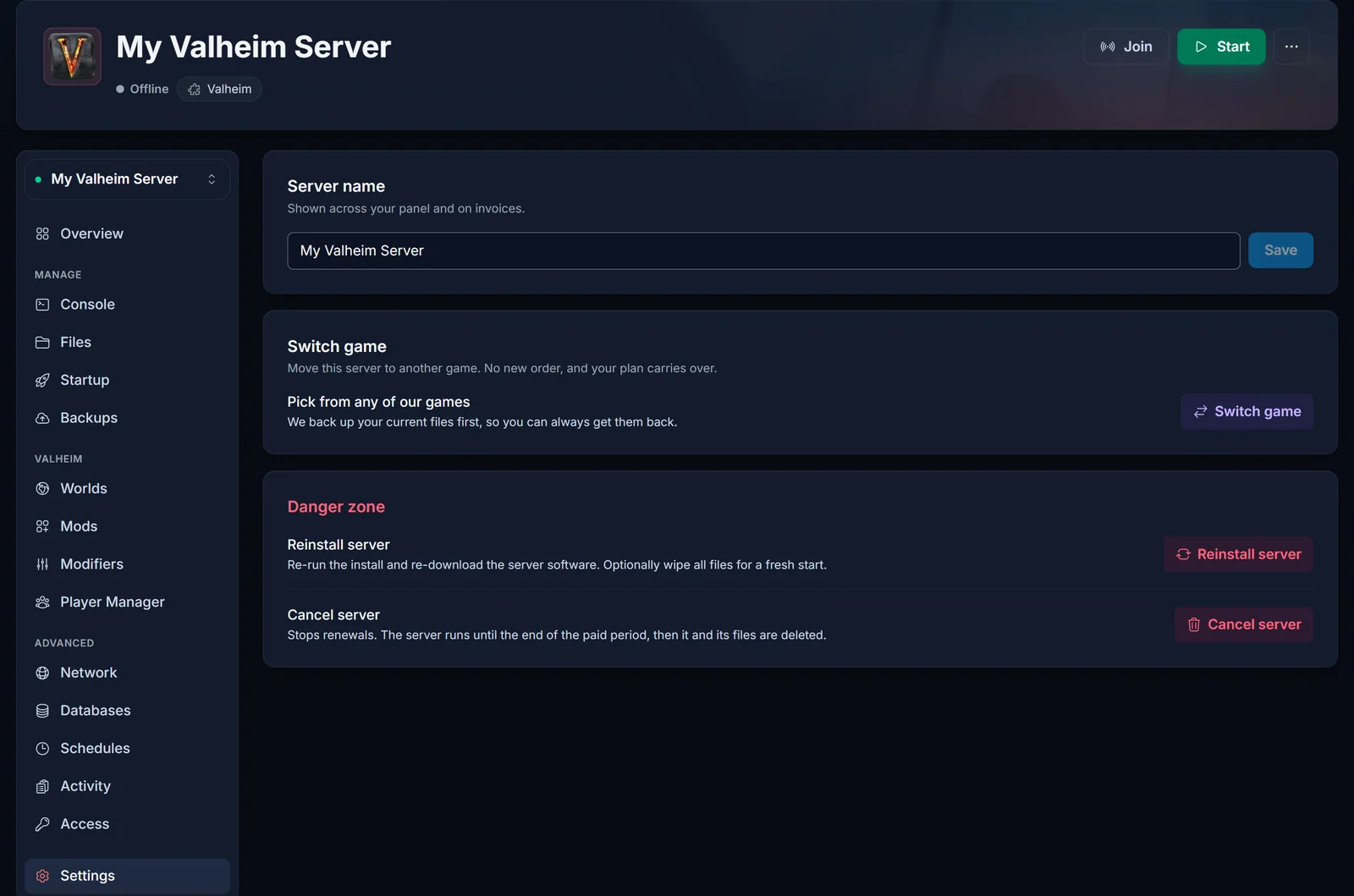
- Åpne serveren din i kontrollpanelet og gå til Innstillinger-fanen.
- I Bytt spill-delen klikker du Bytt spill.
- Velg spillet du vil ha. Hvert kort viser hvor mye RAM du får for den nåværende prisen. En grønn merkelapp betyr mer RAM enn du har i dag, en gul betyr at spillet koster litt mer i måneden. Du kan søke på navn eller sortere listen etter Populære, Mest RAM eller A-Å.
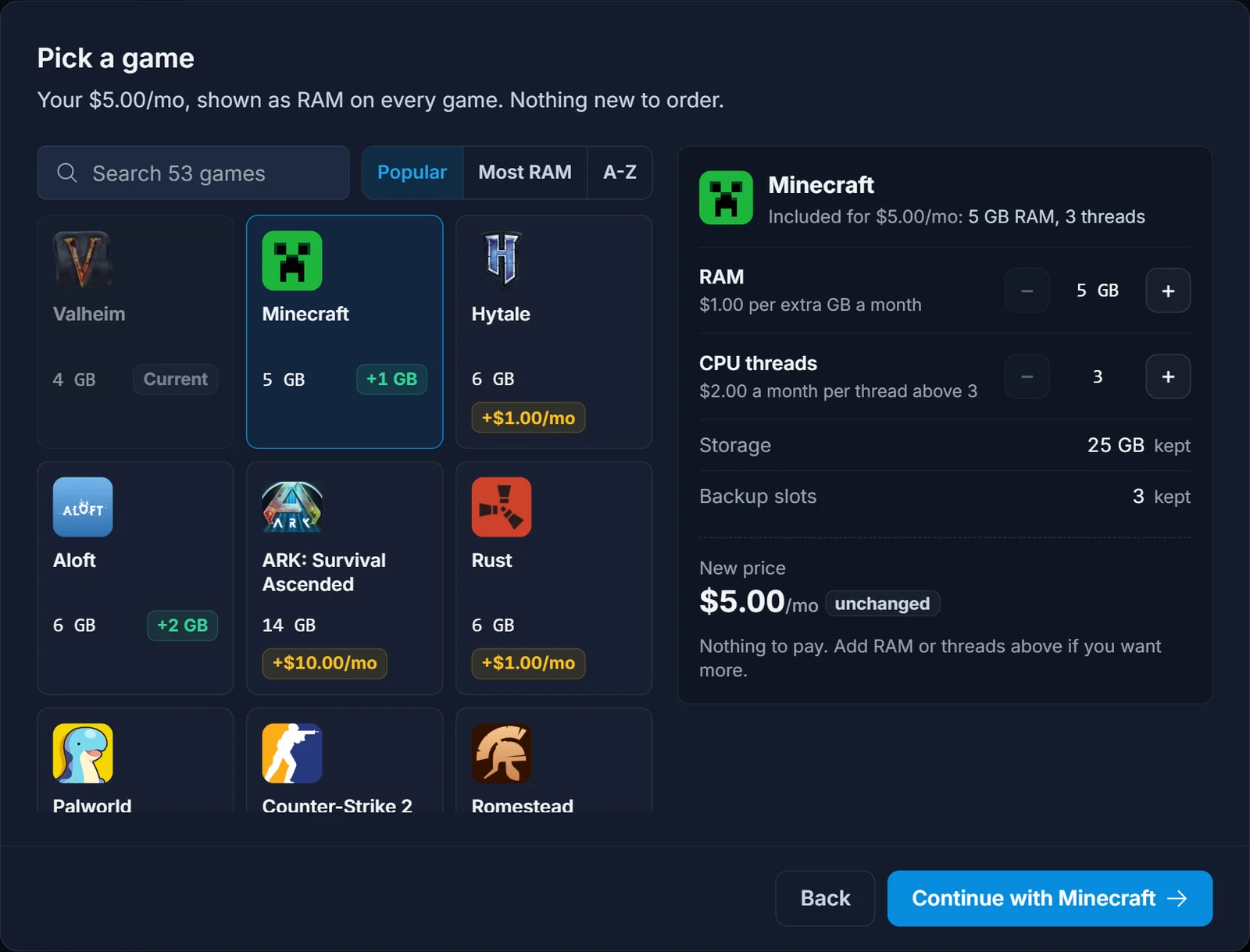
- Sjekk oppsummeringen til høyre. Bruk + og - for å legge til RAM eller CPU-tråder hvis du vil ha mer. Hvis du betaler for flere enn de 3 inkluderte CPU-trådene, gir færre tråder mer RAM for samme pris. Lagring og backup-plasser du allerede betaler for, følger med.
- Klikk Fortsett med og navnet på spillet.
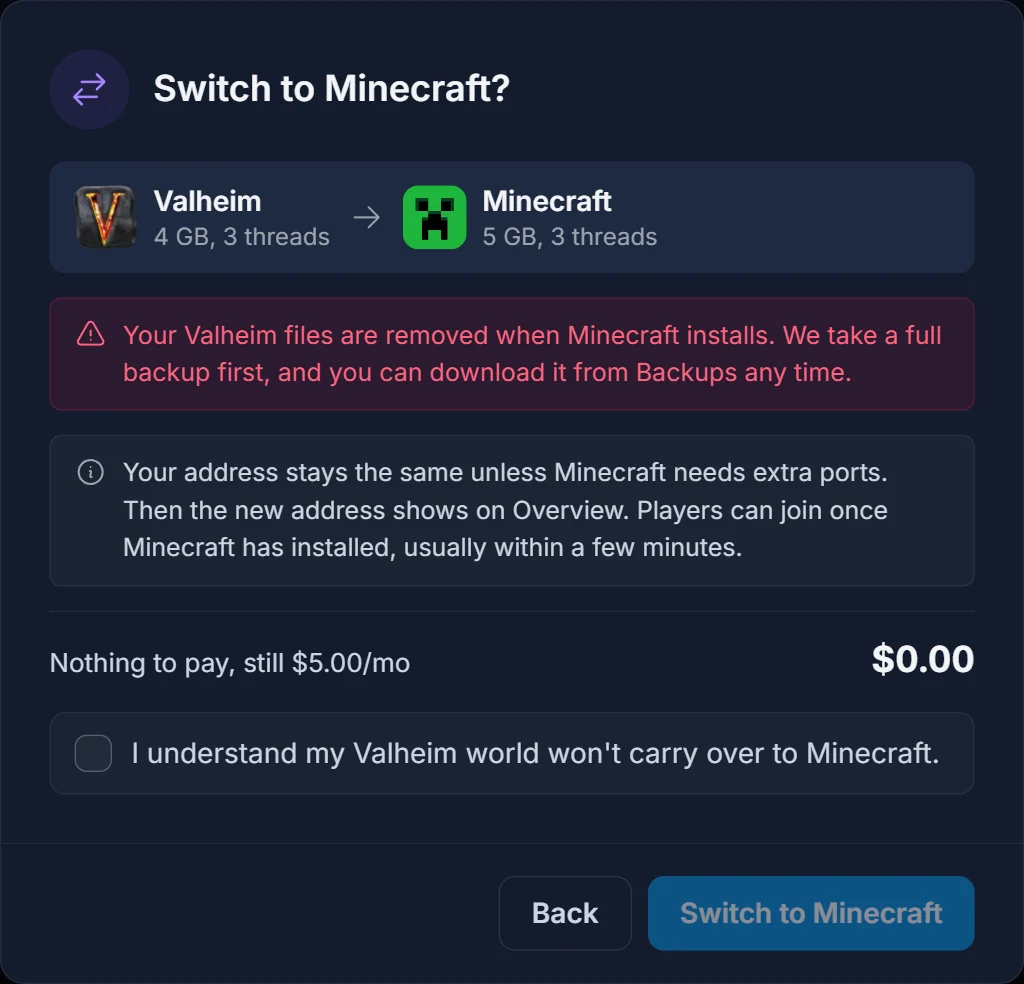
- Les bekreftelsesskjermen, kryss av for Jeg forstår at verdenen min ikke blir med over, og klikk Bytt til og navnet på spillet. Hvis det nye oppsettet koster mer, står det Betal og beløpet på knappen i stedet.
Panelet tar nå backupen. Hold vinduet åpent til den er ferdig. En stor verden kan ta noen minutter. Når backupen er ferdig, starter byttet, og serveren bygges om for det nye spillet. Kontrollene er satt på pause mens det pågår, og de kommer tilbake av seg selv når installasjonen er ferdig.
Prisene i disse skjermbildene er et eksempel. Panelet viser alltid din egen pris i din egen valuta.
Hva det koster
De fleste bytter koster ingenting ekstra. Månedsprisen din forblir den samme og blir til RAM på det nye spillet.
Du betaler mer bare hvis du legger til RAM eller tråder, eller hvis spillet du velger trenger mer minne enn prisen din dekker. Da betaler du mellomlegget for dagene som er igjen av den nåværende faktureringsperioden, og den nye prisen gjelder fra neste fornyelse. Velgeren viser begge beløpene før du bekrefter.
Et bytte gjør aldri regningen din lavere. Hvis du vil betale mindre etterpå, kan du nedgradere serveren som vanlig.
Når du ikke kan bytte ennå
Bytt spill-vinduet forteller deg hvorfor når et bytte ikke er mulig akkurat nå:
- En faktura er fortsatt åpen. Betal den først, så kan du bytte med en gang.
- Du byttet i løpet av de siste 7 dagene. Hver server kan bytte spill én gang hver 7. dag. Vinduet viser datoen du kan bytte igjen.
- Backup-plassene dine er fulle. Byttet trenger plass til én backup. Vinduet tilbyr å slette den eldste backupen din, eller du kan fjerne en selv i Sikkerhetskopier-fanen.
- Serveren er satt til å sies opp. Bytt spill-delen vises ikke mens en oppsigelse venter.
Hvis du hadde planlagt en nedgradering, avbrytes den når du bytter spill. Du kan planlegge den på nytt når byttet er ferdig.
Få tilbake den gamle verdenen
Backupen fra før byttet blir liggende i Sikkerhetskopier-fanen. Last den ned der for å ha en kopi på PC-en din. For å spille den gamle verdenen på denne serveren igjen bytter du tilbake til det gamle spillet når de 7 dagene har gått, og gjenoppretter deretter backupen fra Sikkerhetskopier-fanen.
Vanlige spørsmål
Kan jeg bytte fra Minecraft Java til Bedrock? Ja. Java og Bedrock regnes som ulike spill, så du kan bytte mellom dem som mellom hvilke som helst andre spill.
Kan jeg gå fra Minecraft Budget til Premium på denne måten? Nei. Det er samme spill med en annen plan, så det er en oppgradering og ikke et spillbytte.
Trenger spillerne mine en ny adresse? Vanligvis ikke. Adressen endres bare hvis det nye spillet trenger ekstra porter, og den nye vises da i Oversikt-fanen.
Hva om jeg heller vil slutte helt? Guiden vår om hvordan du sier opp spillserveren tar deg gjennom det. Oppsigelsesvinduet tilbyr også et spillbytte først, i tilfelle et annet spill passer bedre for deg.
Du kan se alle spillene vi hoster på spillsiden før du velger.