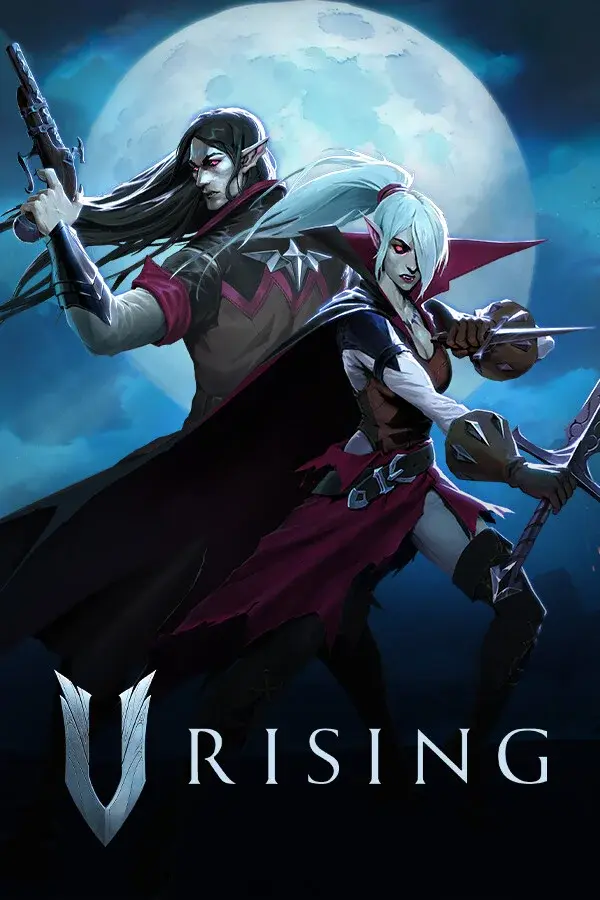

V Rising-serveren din er satt opp og klar. Denne guiden tar deg gjennom de første 10 minuttene: tilkobling, justering av ServerHostSettings.json og installasjon av din første BepInEx-mod.
1. Finn serveradressen
Klikk på V Rising-serveren din i DoomHosting-panelet. Adressen står øverst, vanligvis vr-eu-01.doomhosting.com:9876 (standard spillport i V Rising er 9876, query-porten er 9877).
Kopier hele hostname:port.
2. Koble til fra V Rising
- Start V Rising.
- Klikk Play Online → Direct Connect (fanen for serverlisten).
- Lim inn adressen og klikk Connect.
Har du satt et passord i ServerHostSettings.json (nøkkelen Password), ber spillet deg om det.
3. Juster ServerHostSettings.json
Det meste du bryr deg om ligger i ServerHostSettings.json i rotmappen til serveren. De viktigste feltene:
- Name: servernavnet som vises i den offentlige serverlisten
- Description: en kort beskrivelse
- Port / QueryPort: vanligvis 9876 / 9877, la dem stå på standard med mindre de kolliderer
- MaxConnectedUsers: standard er 40, kan settes helt opp til 128
- MaxConnectedAdmins: antall admins som fortsatt kan koble til når serveren er full (standard 4)
- GameSettingsPreset:
StandardPvP,StandardPvE,Hardcoreosv. - Password: la den stå tom for en offentlig server, skriv inn en tekst for en privat server
Rediger filen i filbehandleren i panelet, lagre og klikk Start på nytt.
Whitelist + adminliste: rediger
adminlist.txtogbanlist.txt(én SteamID per linje) i samme mappe. Formatet er en ren 17-sifret SteamID64: ingen anførselstegn, ingen komma.
4. Installer en BepInEx-mod fra Steam Workshop
Mods i V Rising kjører gjennom BepInEx. DoomHosting-panelet tar seg av BepInEx-installasjonen for deg. Du trenger bare å legge inn .dll-filene til modsene.
Alternativ A: Steam Workshop med ett klikk (anbefalt)
- Åpne Mods i panelet → søk i Workshop-katalogen.
- Klikk Installer på modden og start serveren på nytt.
Alternativ B: Manuell installasjon
- Last ned
.zip-filen til modden fra thunderstore.io/c/v-rising eller fra utviklerens GitHub. - Pakk ut
.dll-filene. - Åpne filbehandleren →
BepInEx/plugins/(opprett mappen hvis den mangler). - Last opp
.dll-filene. - Start serveren på nytt.
Alle spillere som kobler til, må ha de samme modsene installert lokalt. V Rising synkroniserer ikke klientmods automatisk.
5. Ta sikkerhetskopi før risikable endringer
Før du legger inn store modpakker eller tester innstillinger for forfall av slott (castle decay), bør du ta en sikkerhetskopi fra Sikkerhetskopier-fanen i panelet. Gjenoppretting tar ett klikk.
Hva nå?
- V Rising RAM-kalkulator: finn riktig serverstørrelse for antall spillere og mengden mods
- Opprett en supportsak fra panelet hvis noe ikke fungerer som det skal. Vi svarer døgnet rundt
