
Astroneer-serveren din er satt opp og kjører i det øyeblikket du bestiller. Det er to ting du må sette før du og vennene dine kan spille, og begge tar omtrent et minutt.
Steg 1: gjør deg selv til admin
Astroneer bestemmer hvem som er administrator etter Steam-konto, ikke etter passord. Før du fyller inn dette, har serveren ingen admin i det hele tatt: ingen kan kicke, utestenge eller administrere spillere.
På serverens Oversikt-side finner du kortet Serveradmin under tilkoblingsadressen.
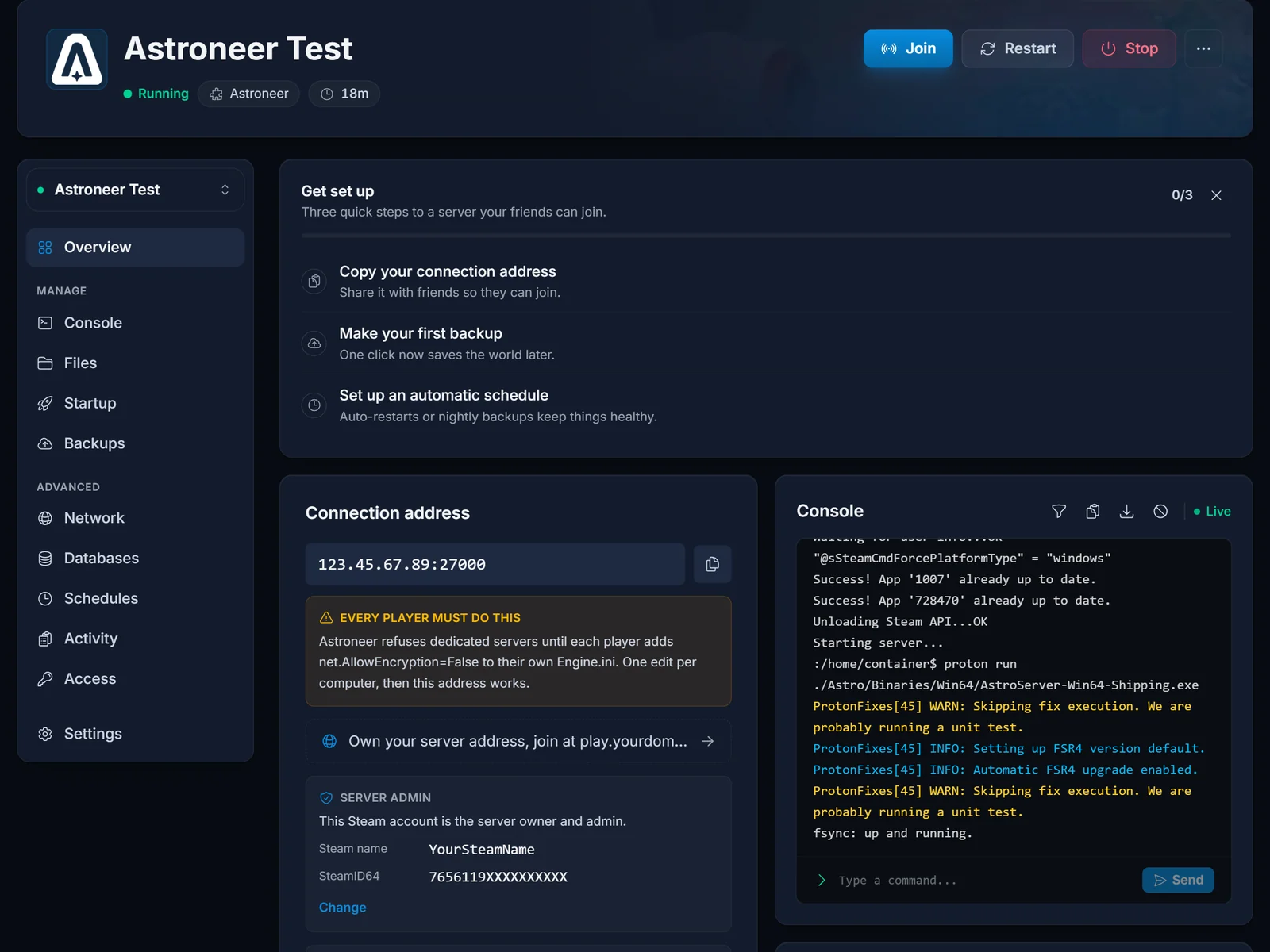
Klikk Angi admin og fyll inn to ting:
- Steam-navn: Steam-brukernavnet ditt, nøyaktig slik det står på profilen din.
- SteamID64: din 17-sifrede Steam-ID, som alltid begynner med
7656119.
Vet du ikke hva SteamID64-en din er, viser guiden vår for å finne SteamID64 hvordan du finner den i Steam-klienten. Lagre, og start så serveren på nytt slik at den får med seg endringen.
En skrivefeil i ett av feltene gjør at serveren står uten admin, så det er verdt å dobbeltsjekke før du starter på nytt.
Steg 2: fortell alle om krypteringsinnstillingen
Astroneer kobler ikke til en dedikert server før hver spiller har slått av klientkryptering i sin egen Engine.ini. Det gjelder deg også. Vi setter den tilsvarende innstillingen på serveren automatisk, men klientdelen er per datamaskin og må gjøres manuelt.
Hele gjennomgangen står i slik kobler du til en Astroneer-server. Send den til vennene dine sammen med adressen.
Valgfritt: sett et tilkoblingspassord
Som standard kan alle som har adressen din koble til. For å låse serveren bruker du feltet Serverpassord på Oversikt-siden.
Passordfeltet i Astroneer godtar bare bokstaver, tall, bindestreker og understreker. Mellomrom og tegnsetting avvises, så my server 2026 lagres ikke, mens my-server-2026 gjør det.
Endre serverinnstillinger
Oppstart-fanen har innstillingene serveren leser ved oppstart: servernavnet spillerne ser, tilkoblingspassordet og om automatiske oppdateringer kjører.
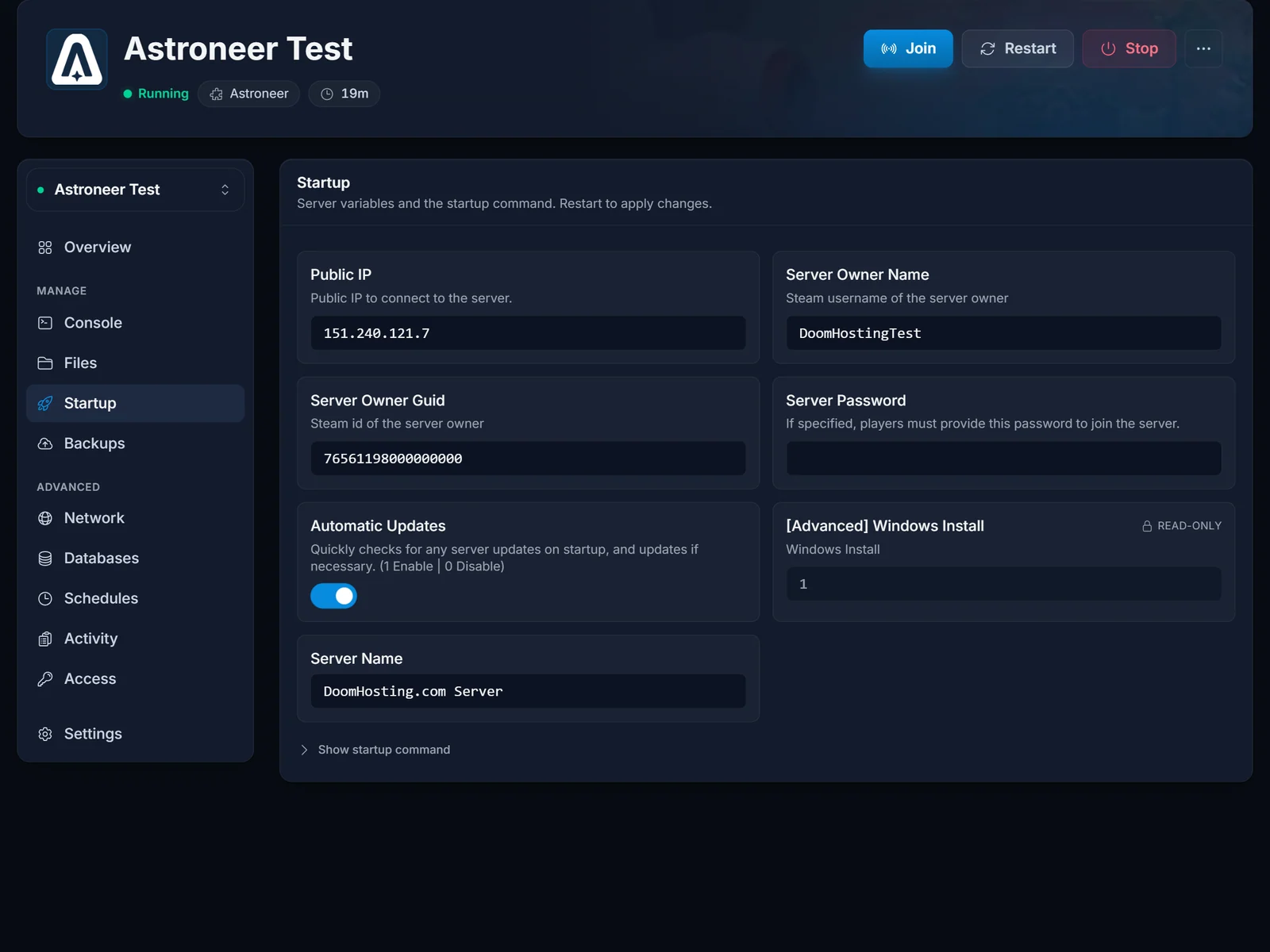
Flere valg ligger i Astro/Saved/Config/WindowsServer/AstroServerSettings.ini, som du når gjennom Filer-fanen. De folk endrer oftest:
AutoSaveGameInterval: sekunder mellom autolagringer,900som standard.BackupSaveGamesInterval: sekunder mellom sikkerhetskopier av lagringen,7200som standard.MaxServerFramerate: serverens tick rate,30som standard.
Stopp serveren før du redigerer den filen. Astroneer skriver den på nytt når serveren slås av, så en endring gjort mens den kjører blir overskrevet.
Lagringer og sikkerhetskopier
Verdenen din ligger i Astro/Saved/SaveGames. Du kan laste den ned fra Filer-fanen når som helst, og laste opp en eksisterende .savegame-fil til samme mappe for å flytte en solo-verden over på serveren.
Pakken din inkluderer også automatiske sikkerhetskopier i Sikkerhetskopier-fanen, som tar vare på hele serveren, ikke bare lagringen.
Greit å vite
- Maks 8 spillere. Det er en fast grense i Astroneer, ikke noe en større pakke endrer.
- Første oppstart tar noen minutter. Serveren kjører gjennom Proton, så gi den opptil ti minutter på å nå Kjører første gang.
- Verdenen fortsetter å kjøre mens du er avlogget, og det er hovedgrunnen til å leie en server i stedet for å hoste fra en PC.
