

Slik kobler du en database til FiveM-serveren din
Alle roleplay-rammeverk som er verdt å kjøre på FiveM, lagrer dataene sine i MySQL: karakterer, jobber, kjøretøy, inventar og banksaldo. FiveM-serveren din hos DoomHosting har en MySQL-databaseplass som du selv oppretter i fanen Databaser i panelet, og å koble den til tar én linje i server.cfg. Denne guiden viser hvordan du oppretter databasen, bygger tilkoblingsstrengen som oxmysql forventer, legger den inn i konfigurasjonen og importerer et ESX- eller QBCore-skjema.
Dette trenger du
- En FiveM-server hos DoomHosting som allerede starter. Starter den ikke ennå, legger du først inn lisensnøkkelen: slik får du en FiveM-lisensnøkkel.
- oxmysql, resourcen som alle moderne rammeverk bruker for å snakke med MySQL. Både ESX og QBCore leveres med den.
- En MySQL-klient på PC-en din hvis du skal importere et rammeverksskjema. HeidiSQL (Windows) og DBeaver (alle plattformer) er begge gratis.
Opprett databasen i panelet
- Åpne spillserverne dine og klikk på FiveM-serveren din.
- I seksjonsmenyen, under Avansert, åpner du Databaser.
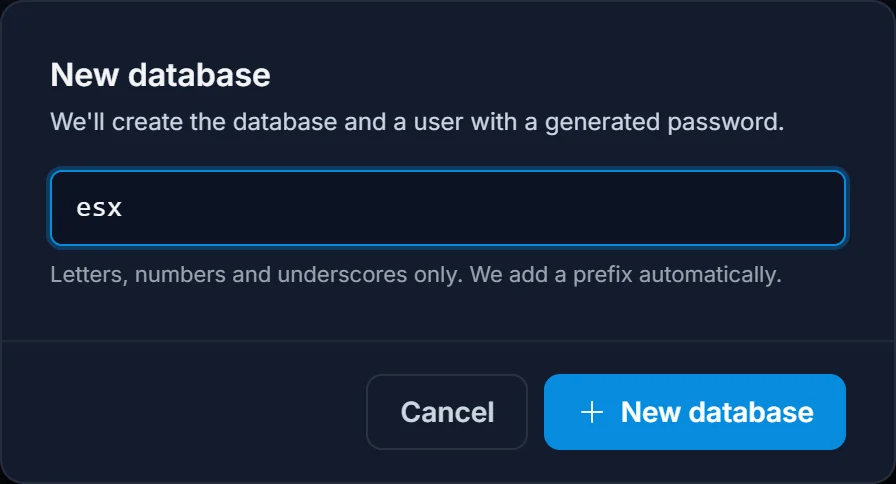
- Klikk Ny database, skriv inn et kort navn (bare bokstaver, tall og understrek), og bekreft.
Vi oppretter databasen og en tilhørende bruker med et generert passord. Navnet får automatisk et prefiks, så en database du kaller esx ender opp som noe i retning av s1708_esx, og brukeren ser ut som u1708_esxdemo.
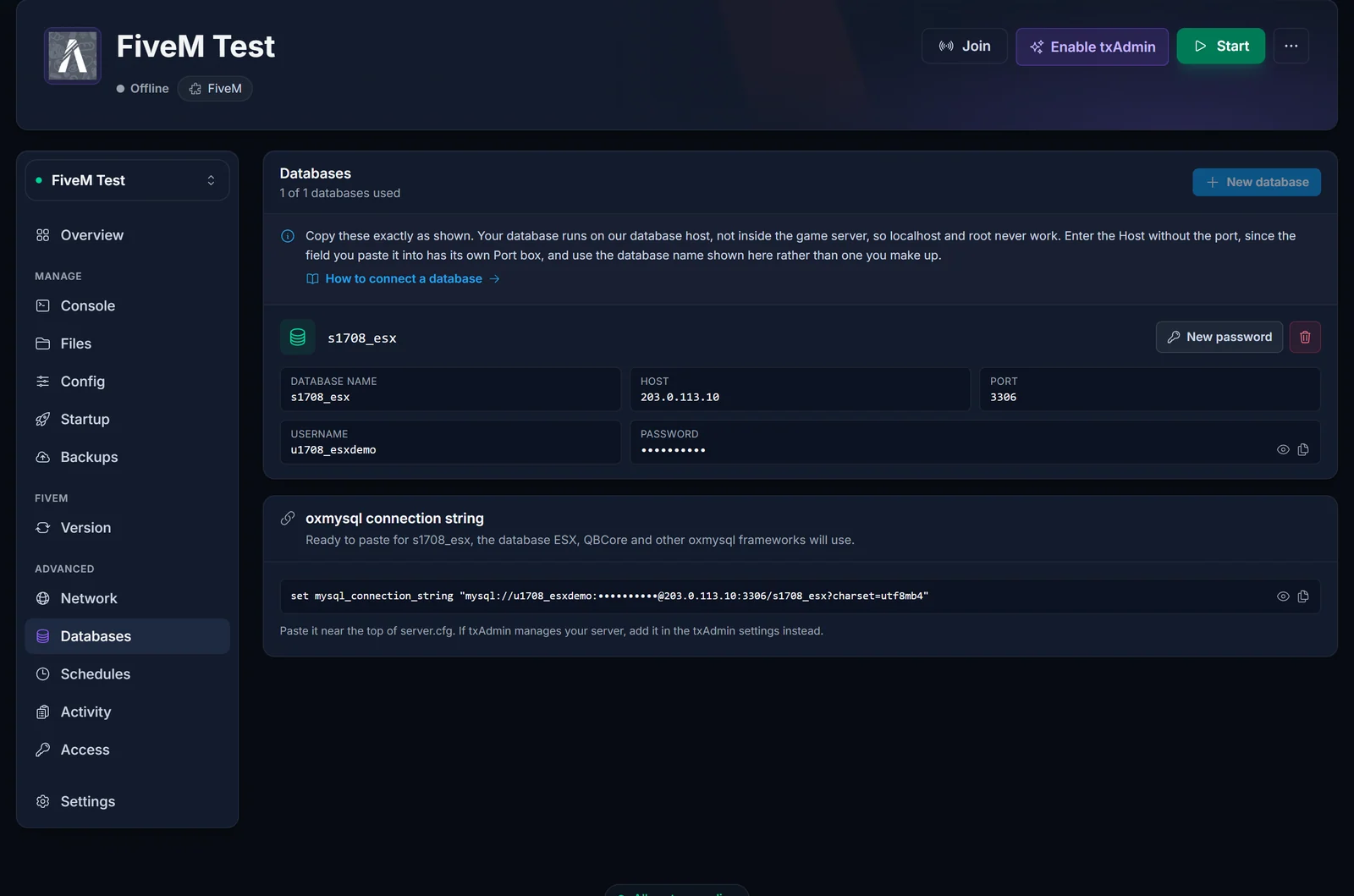
Raden viser fem knapper med tilkoblingsdetaljer: Databasenavn, Host, Port, Brukernavn og Passord, der den siste er skjult til du klikker på øyeikonet. Klikk på en av dem for å kopiere verdien. Til høyre sitter to knapper: Nytt passord bytter passordet (alt som fortsatt bruker det gamle, slutter å virke med en gang), og søppelbøtteikonet sletter databasen og alle dataene i den permanent.
Toppen av kortet teller plassene dine, for eksempel 1 of 1 databases used. Én plass holder til et vanlig ESX- eller QBCore-oppsett, siden et rammeverk og alle resourcene dets deler én database. Kontakt support hvis oppsettet ditt virkelig trenger en til.
Hva skal i hvert felt
Oppsettsteget i txAdmin, HeidiSQL, DBeaver og de fleste rammeverksinstallatører spør etter de samme fem verdiene, hver i sin egen boks. Databaser-fanen viser dem som fem separate kopieringsknapper i samme rekkefølge, så kopier hver verdi inn i boksen med tilsvarende navn.
| Boksen i verktøyet | Hva du limer inn | Hvilken knapp det kommer fra |
|---|---|---|
| Host, Server eller Hostname / IP | 203.0.113.10 |
Host, bare adressen uten port etter |
| Port | 3306 |
Port |
| Username eller User | u1708_esxdemo |
Brukernavn |
| Password | det genererte passordet | Passord, etter at du har klikket på øyeikonet |
| Database eller Database name | s1708_esx |
Databasenavn |
Tre av disse blir ofte skrevet inn etter hukommelsen i stedet for å kopieres, og alle tre feiler:
localhoster aldri hosten. Databasen din kjører på vår databasehost, ikke inne i containeren til spillserveren, sålocalhostsender rammeverket til en maskin uten MySQL. Bruk adressen fra Host-knappen.rooter aldri brukernavnet. Du får din egen bruker, som heterupluss servernummeret ditt. En delt databasehost har ingen root-innlogging å dele ut, sårootavvises uansett hvilket passord du bruker.- Databasenavnet er det vi opprettet, ikke et du velger selv. Det har et prefiks,
s1708_esx, og en installatør som foreslår et eget navn, foreslår en database som ikke finnes ennå. Kopier Databasenavn-knappen.
Har et verktøy ingen egen Port-boks og bare ett adressefelt, er det feltet det eneste stedet porten hører hjemme: 203.0.113.10:3306, adresse og port sammen.
Finn tilkoblingsstrengen
Du trenger ikke sette den sammen for hånd. På en FiveM-server viser Databaser-fanen den ferdige linjen for den første databasen din under listen, med en kopieringsknapp og et øyeikon som viser passordet i den. Kopier den og gå rett til neste del.
Vil du heller bygge den selv, leser oxmysql én convar, mysql_connection_string, og godtar to formater:
set mysql_connection_string "mysql://u1708_esxdemo:[email protected]:3306/s1708_esx"
set mysql_connection_string "user=u1708_esxdemo;password=YourPassword;host=203.0.113.10;port=3306;database=s1708_esx"
Hver verdi kommer fra sin egen knapp i Databaser-fanen: user= fra Brukernavn, password= fra Passord, host= fra Host, port= fra Port og database= fra Databasenavn. Ingenting trenger å deles opp eller redigeres underveis.
Bruk det andre formatet. Passordene vi genererer, blander bokstaver og tall med tegn fra settet ! @ = . + ^, og oxmysql dokumenterer ; , / ? : @ & = + $ # som reserverte tegn i en tilkoblingsstreng. Et passord med @, = eller + ødelegger mysql://-URI-en uten varsel: parseren leser en del av passordet som hostnavnet, og tilkoblingen feiler med påloggingsdetaljer som er helt gyldige. Formatet user=...;password=... har ingen slik felle.
Legg den inn i server.cfg
- Åpne fanen Filer og klikk på
server.cfgfor å redigere den i nettleseren. - Sett tilkoblingsstrengen over alle resource-linjene, og start oxmysql før rammeverket ditt:
set mysql_connection_string "user=u1708_esxdemo;password=YourPassword;host=203.0.113.10;port=3306;database=s1708_esx"

ensure oxmysql
ensure es_extended
- Lagre filen, og start deretter serveren på nytt fra toppen av panelet. Convars leses én gang ved oppstart, så en endring gjør ingenting før serveren starter på nytt.
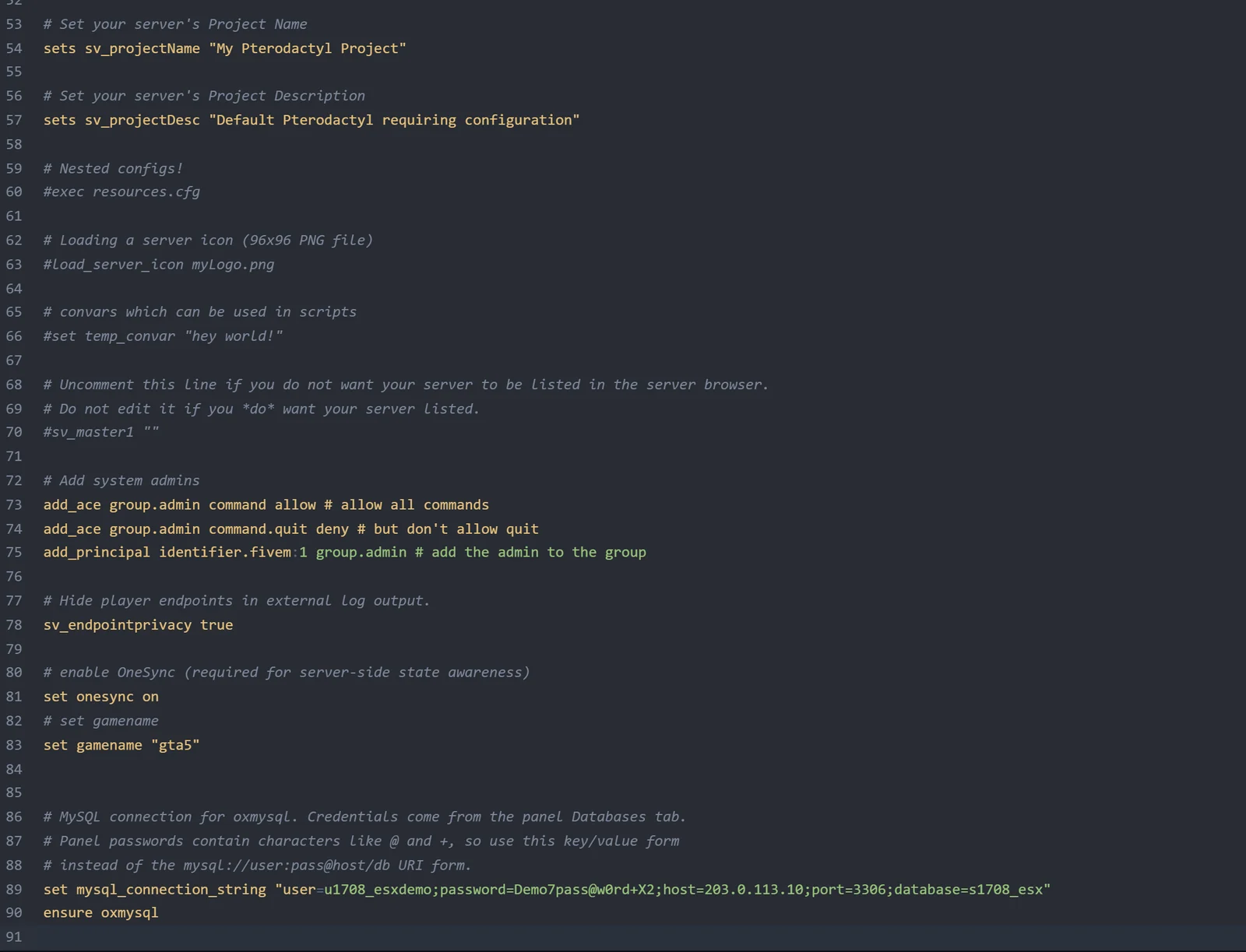
To ting bør du la være. Oppstarten vår skriver om linjene endpoint_add_tcp og endpoint_add_udp til den tildelte porten din ved hver oppstart, så det er ingen vits i å redigere dem. Og behandle server.cfg som en hemmelig fil: den inneholder nå databasepassordet ditt ved siden av lisensnøkkelen, så lim den aldri inn i en supportkanal på Discord uten å fjerne begge.
Har du slått på txAdmin med Slå på txAdmin under Oversikt, kjører ikke FXServer lenger /home/container/server.cfg direkte. txAdmin styrer oppstarten og kjører serveren fra sin egen datamappe, /home/container/txData, så rediger server.cfg inne i deployment-mappen der, eller bruk CFG-editoren som er innebygd i txAdmin. Du kommer til nettpanelet med Åpne txAdmin under Oversikt.
Installer oxmysql
Sjekk resources først. Recipes for ESX og QBCore inkluderer nesten alltid oxmysql allerede, og en ekstra kopi gir en navnekonflikt mellom resources, ikke en raskere server.
Mangler den, laster du ned siste release fra oxmysql-repositoriet, pakker den ut og laster opp mappen oxmysql til resources-mappen din fra Filer-fanen. Legg deretter til ensure oxmysql over rammeverksresourcene som vist over. Har oppsettet ditt fortsatt mysql-async eller ghmattimysql, sletter du dem: oxmysql tilbyr de samme exports, og kjører du begge samtidig, får du doble query-handlere.
Dokumentasjonen til oxmysql dekker ekstrafunksjonene, blant annet set mysql_debug true for å skrive ut alle spørringer i konsollen og set mysql_slow_query_warning 150 for å markere trege spørringer.
Merknader om ESX og QBCore
Begge rammeverkene kjører spørringer gjennom oxmysql, så én tilkoblingsstreng dekker rammeverket og alle resources oppå det. Det ingen av dem gjør for deg, er å opprette tabellene. Dem importerer du selv:
- Installer HeidiSQL eller DBeaver på PC-en din.
- Opprett en ny MySQL- eller MariaDB-tilkobling med Host-adressen og porten, pluss Brukernavn og Passord fra Databaser-fanen. Brukeren vi oppretter, har lov til å koble til fra alle adresser, så en klient på hjemmeforbindelsen din fungerer uten ekstra oppsett.
- Velg databasen din, åpne
.sql-filen til rammeverket og kjør den.
For ESX er det SQL-filen til es_extended pluss det hvert tillegg leverer. Se ESX-dokumentasjonen. For QBCore importerer du dumpen til qb-core først, og deretter filene for hver resource, slik det står i QBCore-dokumentasjonen. Importer skjemaet før første oppstart med rammeverket aktivert, ellers fylles konsollen med feil om manglende tabeller ved oppstart.
En ting som er verdt å vite om sikkerhetskopier: sikkerhetskopiene i panelet arkiverer serverfilene dine, ikke MySQL-databasen. Eksporter en .sql-dump fra klienten din før en stor rammeverksoppdatering eller en wipe.
Vanlige problemer
Failed to connect eller tilgang nektet ved oppstart. Ni av ti ganger står det fortsatt localhost i strengen. Det finnes ingen MySQL-server inne i spillcontaineren din, så hosten må være adressen fra Databaser-fanen.
Tilgang nektet for brukeren root. Det finnes ingen root-innlogging på databasehosten. Kopier Brukernavn-knappen, som gir deg u etterfulgt av servernummeret ditt.
Porten havnet i feltet to ganger. Et verktøy med egen Port-boks vil bare ha adressen i hostfeltet. Limer du inn 203.0.113.10:3306 der, står porten begge steder, og ingenting går gjennom.
Unknown database. Navnet i konfigurasjonen er ikke det vi opprettet. Både txAdmin og rammeverksinstallatører foreslår et eget databasenavn, og den databasen finnes ikke. Kopier Databasenavn-knappen i stedet.
Påloggingsdetaljene er riktige, men autentiseringen feiler hele tiden. Passordet inneholder @, = eller +, og du bruker mysql://-formatet. Bytt til formen user=...;password=...;host=.... Et klikk på Nytt passord kan også gi deg et ryddigere passord, men det andre formatet er den sikre løsningen.
Resources starter før convaren er satt. oxmysql kobler til når den starter, så linjen set mysql_connection_string må stå over ensure oxmysql. Bruk set, ikke sets eller setr: de publiserer verdien til alle spillere som kobler til.
Ingenting endret seg etter at du redigerte konfigurasjonen. Start serveren på nytt. En server som kjører, leser aldri server.cfg på nytt.
Feil om ukjent tabell eller kolonne. Tilkoblingen fungerer, men skjemaet ble aldri importert, eller det ble importert i feil database. Sjekk i HeidiSQL at tabellene finnes i databasen med prefiks, ikke i en annen du har opprettet for hånd.
Du redigerte server.cfg, men txAdmin er slått på. txAdmin kjører sin egen kopi under /home/container/txData. Rediger den, ellers blir filen du endret rett og slett aldri lest.
Databaser-fanen sier at databaser ikke er tilgjengelig. Serveren din har ingen databaseplass. Kontakt support, så ser vi på tjenesten.
Neste steg
Rammeverket ditt har nå et sted å lagre dataene sine. Holder du fortsatt på å sette opp serveren, finner du guiden for lisensnøkkelen her: slik får du en FiveM-lisensnøkkel. Alle detaljer om pakker, maskinvare og priser finner du på siden for FiveM-serverhosting.
