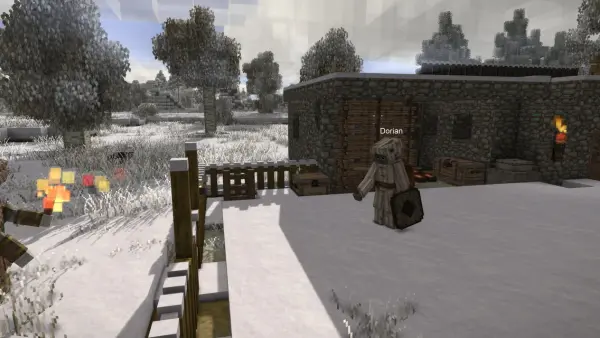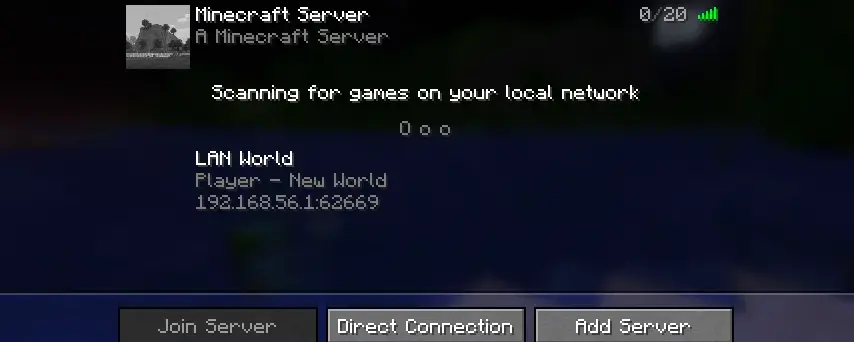
Når du blir med på en Minecraft Java Edition-server, åpner det seg en hel verden av flerspillermuligheter. Enten du vil spille med vennene dine på en privat server eller utforske store offentlige fellesskap, viser denne guiden deg hver eneste måte å koble til på.
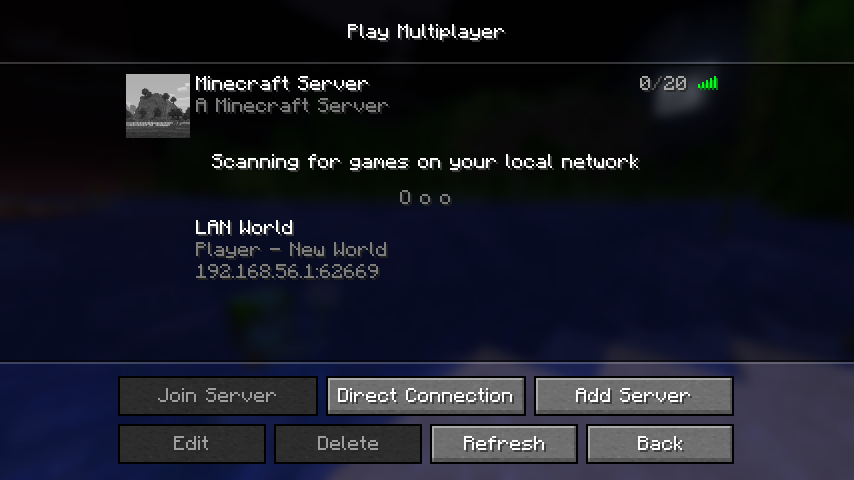
Metode 1: direkte tilkobling med IP-adresse
Den raskeste veien inn på en bestemt server er funksjonen for direkte tilkobling:
Steg 1: start Minecraft Java Edition
- Åpne Minecraft Launcher
- Velg versjonen du vil bruke (de fleste servere kjører 1.20+)
- Klikk «Play» for å starte spillet
Steg 2: åpne Multiplayer-menyen
- Klikk «Multiplayer» i hovedmenyen
- Klikk knappen «Direct Connect»
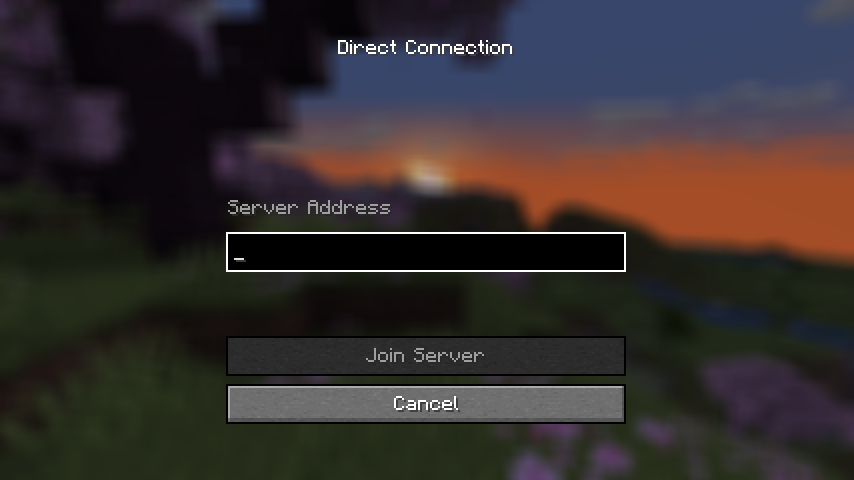
Steg 3: skriv inn serverdetaljene
- Skriv inn serverens IP-adresse i feltet «Server Address»
- Format:
play.example.comeller192.168.1.100:25565 - Klikk «Join Server»
Tips: Ta alltid med portnummeret hvis serveren ikke bruker standardporten 25565.
Metode 2: bruk serverlisten
Vil du ha mer orden på det, legger du serverne inn i serverlisten din:
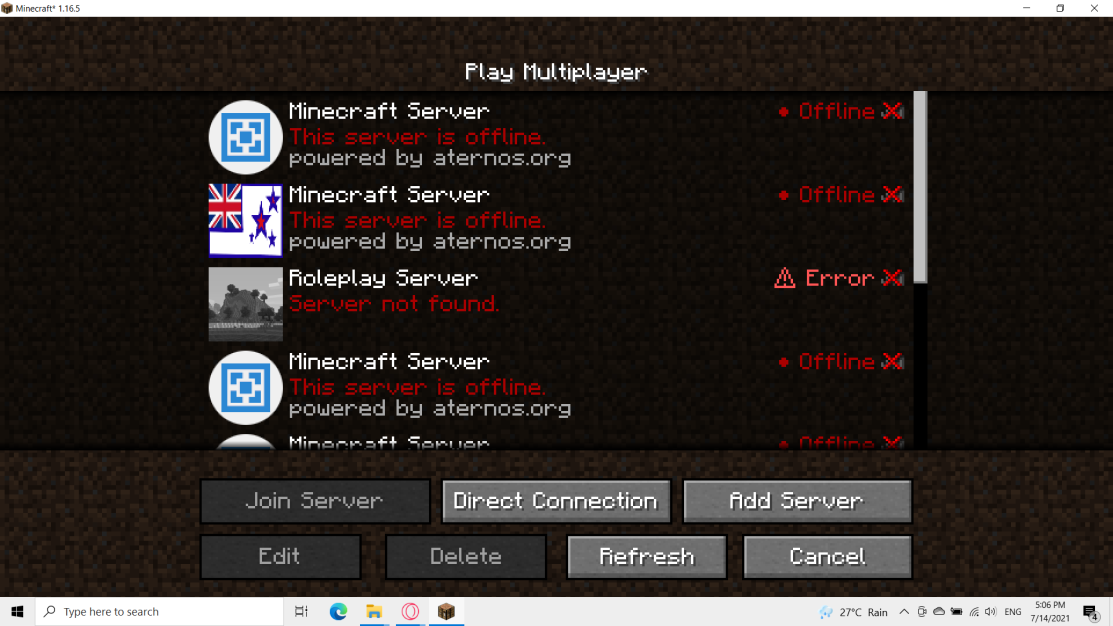
Steg 1: legg til en ny server
- Klikk «Add Server» i Multiplayer-menyen
- Gi den et «Server Name» du husker (navnet er bare for deg)
- Fyll inn «Server Address» (IP eller domene)
- Klikk «Done»
Steg 2: koble til serveren du la til
- Serveren dukker nå opp i serverlisten
- Dobbeltklikk på serveren, eller marker den og klikk «Join Server»
- Spillet husker serveren til neste gang du spiller
Metode 3: legg servere til som favoritter
Hold favorittserverne dine lett tilgjengelige:
Organiser serverlisten
- Høyreklikk på en server i listen
- Velg «Edit» for å endre detaljene
- Bruk tydelige, beskrivende navn så du kjenner dem igjen
- Sorter etter spillmodus, vennegjeng eller servertema
Statusindikatorer for serveren
- Grønne streker: god tilkobling, lav ping
- Gule streker: middels tilkobling
- Røde streker: høy ping eller tilkoblingsproblemer
- Grå streker: serveren er offline eller utilgjengelig
Feilsøking av tilkoblingsproblemer
Selv erfarne spillere støter på tilkoblingsproblemer. Her er de vanligste feilene og hvordan du løser dem:
Feilen «Connection Refused»
Mulige årsaker:
- Serveren er offline eller starter på nytt
- Feil IP-adresse eller port
- Internettforbindelsen din er ustabil
Løsninger:
- Dobbeltsjekk serveradressen for skrivefeil
- Prøv igjen senere hvis serveren er midlertidig nede
- Test internettforbindelsen din på andre nettsider
Feilen «Connection Timed Out»
Mulige årsaker:
- En brannmur blokkerer Minecraft
- Feil i ruteroppsettet
- Serveren er overbelastet med spillere
Løsninger:
- Legg Minecraft til som unntak i brannmuren
- Prøv å starte ruteren på nytt
- Kontakt internettleverandøren din hvis problemene fortsetter
Versjonen stemmer ikke
Mulige årsaker:
- Minecraft-versjonen din stemmer ikke med det serveren krever
- Utdatert klient- eller serverprogramvare
Løsninger:
- Sjekk serverbeskrivelsen for hvilken versjon som kreves
- Last ned riktig Minecraft-versjon fra launcheren
- Noen servere støtter flere versjoner, så se etter notater om kompatibilitet
Problemer med innlogging
Mulige årsaker:
- Ugyldig påloggingsinformasjon for Minecraft-kontoen
- Mojangs autentiseringsservere har problemer
Løsninger:
- Sjekk at kontoen din er riktig logget inn
- Prøv å logge ut og inn igjen i launcheren
- Sjekk Mojangs statusside for driftsavbrudd
Avanserte tips for tilkoblingen
Optimaliser forbindelsen
- Lukk programmer som bruker mye båndbredde før du spiller
- Bruk kablet nett når du kan
- Velg servere som ligger geografisk nær deg
Forstå de ulike servertypene
- Vanilla-servere: ren Minecraft-opplevelse
- Moddede servere: krever at du installerer bestemte mods
- Plugin-servere: utvidet gameplay med endringer på serversiden
- Minigame-servere: egne spillmoduser og aktiviteter
Tenk på sikkerheten
- Bli bare med på servere fra kilder du stoler på
- Vær på vakt mot servere som ber om personlig informasjon
- Rapporter upassende oppførsel til serveradministratorene
- Beskytt Minecraft-kontoen din med et sterkt passord
Oppsummering
Det er enkelt å bli med på Minecraft Java Edition-servere når du kjenner de ulike måtene å koble til på. Enten du foretrekker direkte tilkobling for rask tilgang eller en ryddig serverliste for faste spilleøkter, hjelper disse teknikkene deg med å koble stabilt til hvilken som helst server.
Husk at kvaliteten på tilkoblingen avhenger både av ditt eget nettoppsett og av hvor godt serveren yter. Er du på jakt etter stabil Minecraft-hosting med god ytelse til din egen server, bør du vurdere profesjonell spillserverhosting som sikrer god tilkobling for alle spillerne dine.
Klar til å starte din egen Minecraft-server? Sjekk ut vår Minecraft-serverhosting for flerspiller uten lag.