Slik blir du med på en Minecraft Bedrock Edition-server: guide til tilkobling på tvers av plattformer
Minecraft Bedrock Edition gir millioner av spillere over hele verden muligheten til å spille sammen på tvers av plattformer. Enten du sitter på mobil, konsoll eller PC, hjelper denne guiden deg med å koble deg til hvilken som helst Bedrock-server uten stress.
Slik fungerer crossplay i Bedrock Edition
Bedrock Edition har ekte crossplay, altså at spillere på ulike enheter kan spille sammen på den samme serveren. Det gjelder:
- Mobile enheter: Android- og iOS-telefoner og nettbrett
- Spillkonsoller: Xbox One, Xbox Series X/S, PlayStation 4, PlayStation 5, Nintendo Switch
- PC: Windows 10/11 Bedrock Edition
- VR: Oculus Rift og andre VR-headset
Metode 1: bli med via utvalgte servere
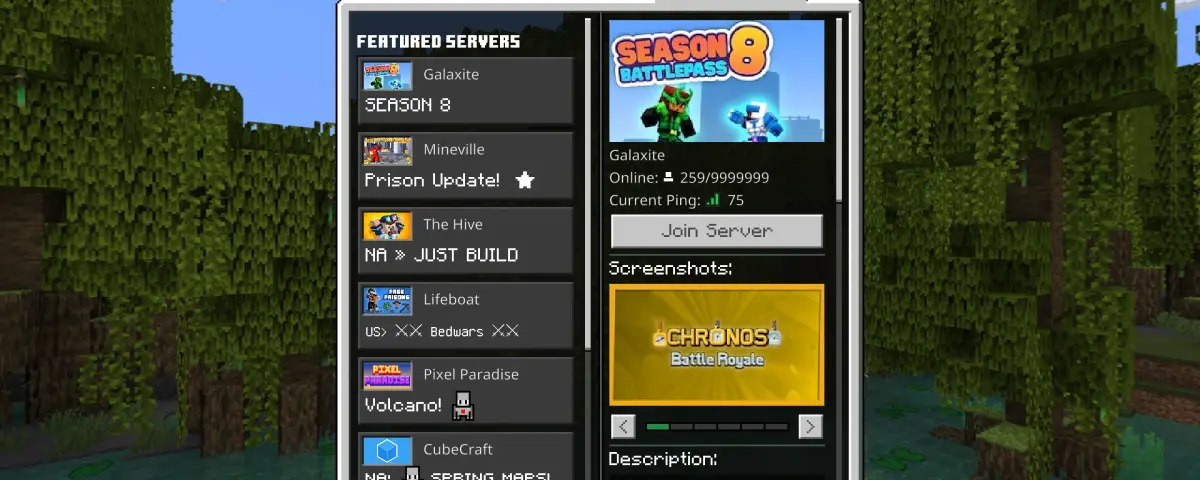
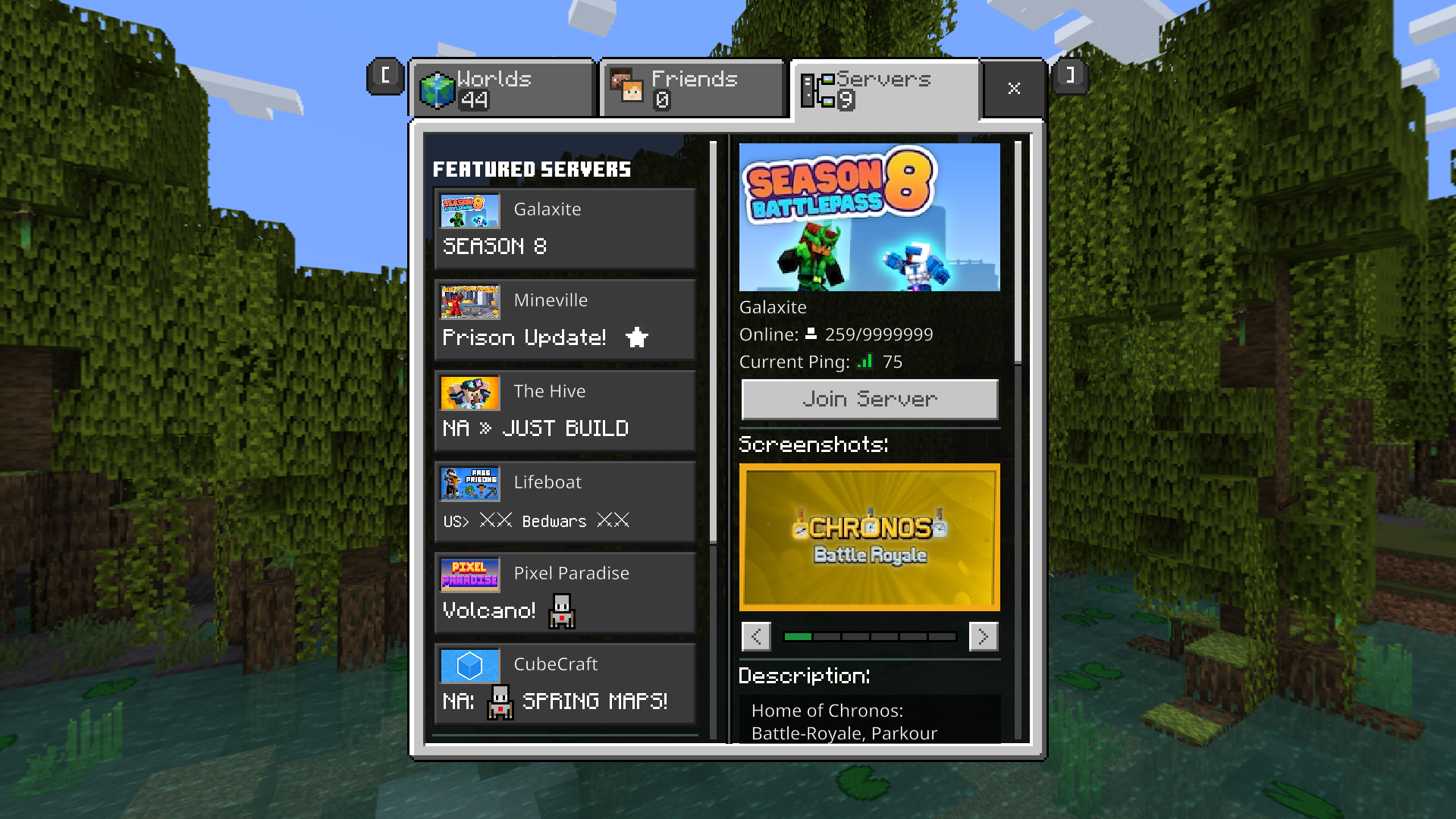
Bedrock Edition har flere utvalgte servere (featured servers) som alltid er tilgjengelige:
Steg 1: åpne Servers-fanen
- Start Minecraft Bedrock Edition
- Velg «Play» fra hovedmenyen
- Klikk på fanen «Servers» øverst
Steg 2: velg en utvalgt server
- Bla gjennom listen over utvalgte servere (Mineplex, Lifeboat, InPvP osv.)
- Velg serveren du vil spille på
- Klikk «Join Server» for å koble til med en gang
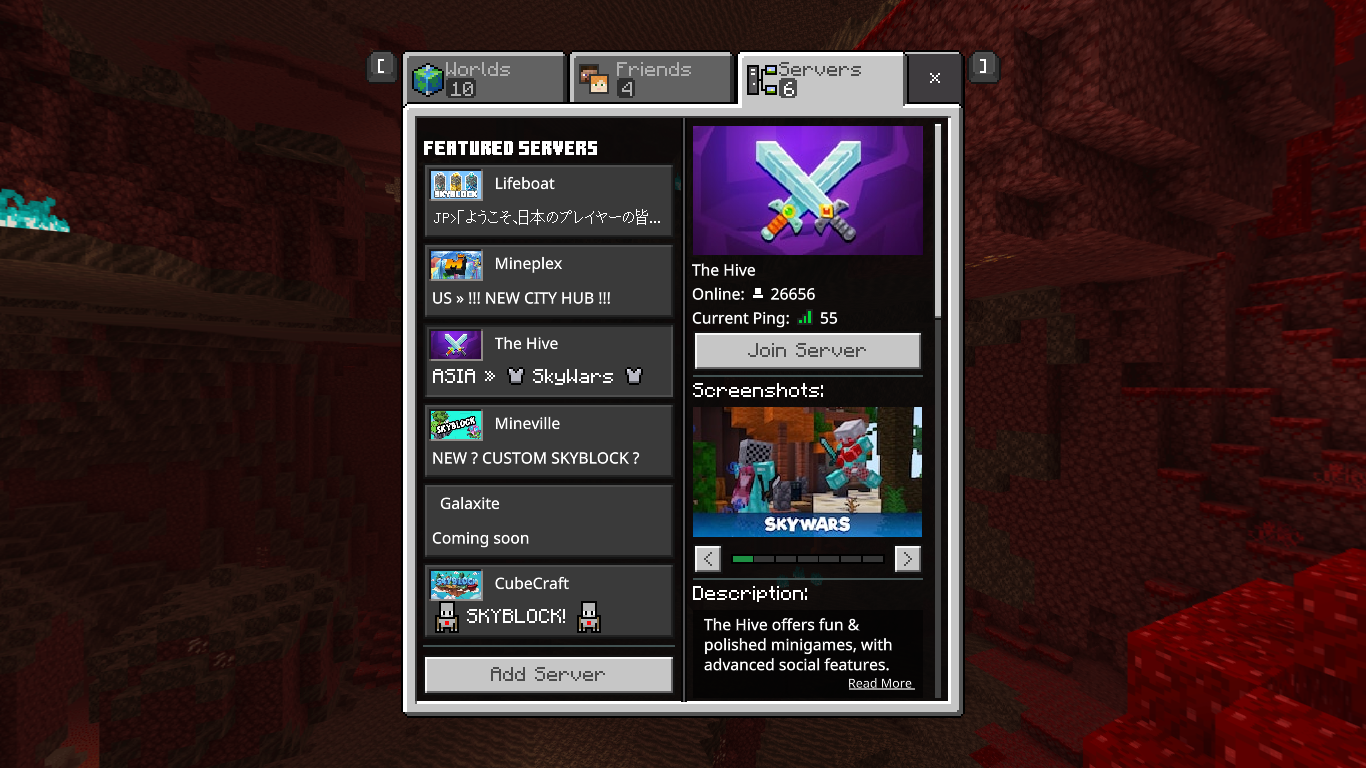
Merk: utvalgte servere er ferdig satt opp og krever ingen ekstra konfigurasjon.
Metode 2: legg til eksterne servere
Slik kobler du deg til communityservere som ikke står i listen over utvalgte servere:
På mobil (Android/iOS)
Steg 1: gå til serverinnstillingene
- Åpne Minecraft Bedrock Edition
- Gå til «Play» > «Servers»
- Scroll ned og velg «Add Server»
Steg 2: fyll inn serverinformasjonen
- Server Name: gi serveren et navn du kjenner igjen
- Server Address: skriv inn serverens IP (f.eks. play.example.com)
- Port: vanligvis 19132 for Bedrock-servere
- Lagre serveroppsettet
Steg 3: koble til serveren
- Serveren du la til, dukker opp i «Servers»-listen
- Trykk på den for å bli med
På konsoll (Xbox, PlayStation, Switch)
På konsoll er det begrensninger når du vil legge til eksterne servere direkte. Her er alternativene:
Metode A: bruk Realm-koder
- Noen servere tilbyr Realm-koder for tilgang fra konsoll
- Gå til «Play» > «Join Realm»
- Skriv inn Realm-koden du har fått
- Bli med på serveren via Realm-systemet
Metode B: venneinvitasjoner
- La en venn på PC eller mobil legge til serveren
- Bli med i verdenen deres mens de spiller på den serveren
- Slik går du rundt konsollbegrensningene
På Windows 10/11 Bedrock Edition
Steg 1: åpne serverinnstillingene
- Start Minecraft Bedrock Edition
- Gå til «Play» > «Servers»
- Klikk «Add Server» nederst
Steg 2: fyll inn serverdetaljene
- Server Name: gi den et navn du husker
- Server Address: skriv inn serverens IP eller domene
- Port: skriv inn serverporten (standard: 19132)
- Klikk «Save» for å legge til serveren
Steg 3: bli med på serveren
- Serveren dukker opp i serverlisten din
- Klikk på den for å koble til
Metode 3: bli med via venneinvitasjoner
En av de enkleste måtene å bli med på servere på, særlig på plattformer med begrensninger:
Steg 1: legg til venner
- Sørg for at både du og vennene dine har koblet til Microsoft-kontoer
- Legg til venner via Xbox Live eller Microsoft-kontoen
- Godta venneforespørsler fra andre spillere
Steg 2: bli med i vennens verden
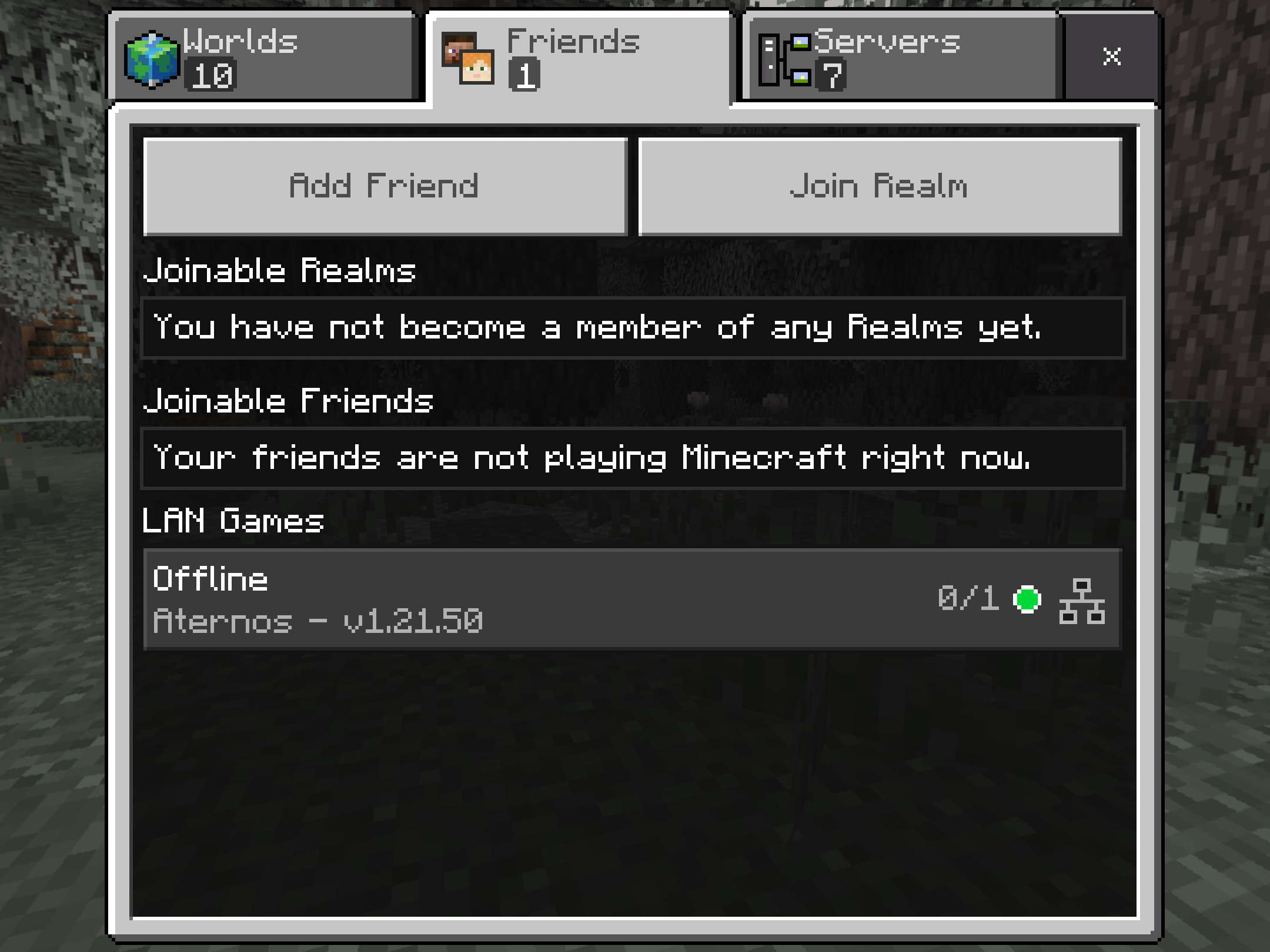
- Når en venn spiller på en server, dukker verdenen deres opp i «Friends»-fanen din
- Velg verdenen deres fra vennelisten
- Bli med direkte uten å trenge serverdetaljene
Vennehåndtering på tvers av plattformer
- Android/iOS: bruk Xbox-appen eller vennesystemet i spillet
- Konsoll: innebygd Xbox Live-integrasjon
- PC: Xbox-appen eller integrasjonen med Microsoft Store
Metode 4: bruk serverliste-apper (mobil)
På mobil kan tredjepartsapper med serverlister hjelpe deg å finne og bli med på servere:
Populære serverliste-apper
- Server Finder for Minecraft PE: Android-app for å finne servere
- MCPE Servers: serverlister drevet av communityet
- MinecraftPocket-Servers: nettbasert serverliste
Tenk på sikkerheten
- Last bare ned apper fra de offisielle appbutikkene
- Les anmeldelser og sjekk tillatelsene før du installerer
- Noen serverliste-apper kan inneholde reklame eller kreve kjøp
Forskjeller i tilkobling mellom plattformene
Mobile enheter
Fordeler:
- Du kan legge til servere direkte
- Grensesnitt tilpasset berøringsskjerm
- Spill hvor som helst
Begrensninger:
- Mindre skjerm når det blir detaljert
- Berøringskontroller kan være mindre presise
- Batteritiden må tas med i beregningen
Spillkonsoller
Fordeler:
- Spillopplevelse på stor skjerm
- Presisjonen til en kontroller
- Stabile internettforbindelser
Begrensninger:
- Begrenset mulighet til å legge til servere
- Du er avhengig av venneinvitasjoner eller Realm-koder
- Krav om plattformens egne nettjenester
PC (Windows Bedrock Edition)
Fordeler:
- Full mulighet til å legge til servere
- Støtte for tastatur og mus
- Best ytelse og flest grafikkvalg
Begrensninger:
- Krever Windows 10/11
- Andre funksjoner enn Java Edition
Feilsøking av tilkoblingsproblemer på tvers av plattformer
Feilen «Unable to Connect to Server»
Vanlige årsaker:
- Serveren er nede eller full
- Feil serveradresse eller port
- Problemer med nettforbindelsen
- Plattformbegrensninger
Løsninger:
- Dobbeltsjekk serveradressen og portnummeret
- Sjekk at serveren støtter Bedrock Edition
- Prøv å koble til på en annen måte (venneinvitasjon)
- Start spillet på nytt og prøv igjen
Problemer med versjonskompatibilitet
Problem: serveren kjører en annen versjon enn deg Løsning:
- Sørg for at Bedrock Edition er oppdatert til nyeste versjon
- Sjekk hvilke versjoner serveren krever
- Noen servere støtter flere versjoner automatisk
Tilkoblingsproblemer på konsoll
Problem: du får ikke lagt til eksterne servere på konsollen Løsninger:
- Bruk venneinvitasjoner for å bli med på servere
- Se etter servere som tilbyr Realm-koder
- Vurder å bruke en mobil eller PC til det første serveroppsettet
Autentiseringsproblemer på tvers av plattformer
Problem: innloggingen med Microsoft-kontoen feiler Løsninger:
- Sørg for at Microsoft-kontoen er riktig koblet til
- Logg ut og inn igjen på Microsoft-kontoen
- Sjekk driftsstatusen til Xbox Live
- Kontroller at nettforbindelsen er stabil
Få mest mulig ut av Bedrock-serveren
Tips for bedre nettverksytelse
- Bruk Wi-Fi i stedet for mobildata når du kan
- Hold mobilen nær ruteren
- Lukk apper i bakgrunnen som bruker båndbredde
- Vurder en gaming-VPN for bedre ruting
Optimalisering per plattform
Optimalisering på mobil
- Skru på «Reduce Lag» i videoinnstillingene
- Senk render distance for bedre ytelse
- Lukk andre apper som kjører i bakgrunnen
- Hold enheten ladet under lange spilløkter
Optimalisering på konsoll
- Bruk kablet nettforbindelse når du kan
- Sørg for at systemprogramvaren på konsollen er oppdatert
- Tøm systembufferen hvis du får problemer
- Se jevnlig etter spilloppdateringer
Optimalisering på PC
- Oppdater grafikkdriverne
- Gi Minecraft nok RAM
- Lukk programmer du ikke trenger
- Bruk innstillinger som er optimalisert for ytelse
Servertypene i Bedrock Edition
Utvalgte servere
- Store servere med profesjonell drift
- Innebygde minispill og aktiviteter
- Moderert innhold og chat
- Jevnlige eventer og oppdateringer
Communityservere
- Hostet av spillere, eller mindre profesjonelle servere
- Egne spillmoduser og modifikasjoner
- Mindre spillermiljøer
- Kan kreve bestemte tilkoblingsmetoder
Realm-servere
- Mojangs offisielle hostingtjeneste
- Enkel tilgang på tvers av plattformer
- Abonnementsbasert tjeneste
- Enkelt system for å invitere venner
Servere på lokalt nettverk
- Flerspiller over LAN
- Krever at alle er på samme Wi-Fi
- Du trenger ikke internett
- Perfekt for lokale flerspilløkter
Sikkerhet og trygg spilling
Beskytt kontoen din
- Del aldri innloggingen til Microsoft-kontoen din
- Bruk sterke, unike passord
- Skru på tofaktorautentisering når det er mulig
- Vær på vakt mot phishingforsøk
Trygg bruk av servere
- Bli bare med på servere fra kilder du stoler på
- Rapporter upassende oppførsel til servermoderatorene
- Ikke del personlig informasjon i chatten
- Bruk foreldrekontroll for yngre spillere
Retningslinjer for communityet
- Følg serverens regler og retningslinjer
- Vis respekt for andre spillere, uansett plattform
- Rapporter bugs eller problemer til serveradministratorene
- Bidra positivt til spillmiljøet
Oppsummering
Crossplay i Minecraft Bedrock Edition gjør det enklere enn noen gang å spille med venner, uansett hvilken enhet de bruker. Hver plattform har sine egne tilkoblingsmetoder og begrensninger, men når du kjenner forskjellene, klarer du å bli med på hvilken som helst server.
Enten du liker å spille på mobil når du er på farten, i sofaen på konsoll eller med full fleksibilitet på PC, sørger Bedrock Edition for at du kan koble deg til det globale Minecraft-miljøet. Husk at tilkoblingskvaliteten avhenger både av internettoppsettet ditt og av hvor godt serveren yter.
Vil du bygge ditt eget Minecraft-miljø på tvers av plattformer? Vår profesjonelle Minecraft-serverhosting gir deg stabile servere med høy ytelse som støtter alle Bedrock Edition-plattformer, for flerspilleropplevelser som bare fungerer.